User guide
Everything about GetCheckout on one page. Use the left panel or search to jump to a section.
Запитайте AI
Уся документація доступна для AI-чатів. Дайте ChatGPT, Claude чи Gemini посилання на повну документацію й запитайте своїми словами — наприклад, «як налаштувати Нову Пошту з оплатою при отриманні».
Якщо ви доручаєте роботу в адмінці AI-агенту в браузері (Claude in Chrome тощо), дайте йому це посилання: там описано, як агенту безпечно змінювати чекаут (window.getCheckout у білдері) і що публікацію, яка замінює чужі зміни, він має спершу погодити з вами.
У білдері є також вбудований AI-помічник, який змінює чекаут за вашим запитом.
Setup
Як працює GetCheckout
GetCheckout — це окремий чекаут для вашого інтернет-магазину. Магазин, товари, ціни й залишки лишаються на вашій платформі, а оформлення замовлення відбувається на нашій сторінці, яку ви налаштовуєте під себе.
- Ви підключаєте магазин до GetCheckout (для кожної платформи — свій спосіб, див. нижче).
- Покупець натискає «Оформити замовлення» у кошику магазину і переходить на чекаут GetCheckout з тим самим кошиком.
- Чекаут вибирається за країною покупця: у кожної країни чи регіону може бути свій чекаут зі своєю мовою, валютою, способами доставки й оплати.
- Покупець заповнює дані, вибирає доставку (Нова Пошта, Укрпошта, FedEx, UPS, DHL та інші) і оплату (картка, розстрочка, оплата при отриманні тощо).
- Замовлення створюється у вашому магазині — як звичайне замовлення платформи, з товарами, адресою, доставкою і статусом оплати. Після оплати воно позначається оплаченим.
- Далі, залежно від налаштувань: ТТН чи етикетка перевізника, фіскальний чек, CRM, SMS, листи, аналітика, вебхуки.
Вигляд чекауту налаштовується в Easy mode або в Advanced Builder. Статистика — у Reports.
Платформи
- Shopify — підтримується повністю: кошик, замовлення, оплати, повернення, залишки, fulfillment з трекінгом.
- WooCommerce — плагін GetCheckout for WooCommerce: кошик і товари з WooCommerce, оформлення на чекауті GetCheckout, замовлення створюються у WooCommerce.
- Custom — ваш власний сайт на будь-якій платформі: товари в GetCheckout, на сайті — скрипт і кнопки купівлі, оформлення на чекауті GetCheckout.
- No store — без власного магазину: посилання на чекаут і оплату для соцмереж і месенджерів або сайт магазину, створений за допомогою AI.
Ми будемо доповнювати список платформ. Якщо вашої платформи немає, напишіть у підтримку — так ми знатимемо, що додати першим.
Пробний період
- Перший магазин у вашому акаунті отримує 7 днів безкоштовно від підключення. Картка не потрібна.
- У пробному періоді доступні чекаути, Easy mode і Advanced Builder, способи доставки й оплати, аналітика, Reports, API key та AI-помічник (зі зменшеним лімітом).
- Не входять: інтеграції (CRM, SMS, фіскальні чеки, розсилки) і Workflow — вони на тарифі Pro; власний домен чекауту — на тарифах, де він є.
- Наступні магазини пробного періоду не мають — для них одразу обирається тариф. Якщо у вас уже є магазин з активним оплаченим тарифом, тариф для наступного магазину — зі знижкою 5%.
- Коли пробний період закінчується, адмінка попросить вибрати тариф (Billing), щоб продовжити роботу з магазином.
Shopify
Connect your Shopify store to GetCheckout. Watch the short video, then follow the steps.
- 1
Click Connect, or go to Settings > Apps > Develop apps > Build apps in Dev Dashboard
- 2
Create app (any name)
- 3
App url: https://get-checkout.com
- 4
Check the "Use legacy install flow" box
- 5
Optional: check "Embed app in Shopify admin" — GetCheckout then opens inside your Shopify admin (this store only)
- 6
Distribution: choose Custom distribution (your store only), not Public. No Distribution option — skip this step
- 7
Click Release, then Release again
- 8
Click Home > Install app
- 9
Choose your store
- 10
Enter the client id / client secret from App settings
- 11
Click Connect, then Install
Why Custom distribution: Shopify lets a custom app change your theme, and GetCheckout adds its checkout script to the theme. With Public distribution Shopify refuses ("Access denied for themeFilesUpsert … exemption") and the store cannot be switched on — change Distribution to Custom, release the app and connect again.
Open Shopify Dev Dashboard →Woocommerce
GetCheckout для магазинів на WooCommerce (WordPress). Кошик, товари, ціни, купони й залишки лишаються у WooCommerce, а покупці оформлюють замовлення на чекауті GetCheckout. Магазин підключається плагіном GetCheckout for WooCommerce — без правок теми й коду.
Що потрібно
- WordPress 6.5 або новіший, PHP 7.4+, активний WooCommerce.
- Сайт на HTTPS.
- Постійні посилання — будь-які, крім «Прості» (Налаштування → Постійні посилання). З «Простими» WooCommerce не може показати екран дозволу доступу.
- REST API WordPress (
/wp-json/) не вимкнений і не заблокований фаєрволом.
1. Встановіть плагін
- Рекомендуємо — з каталогу плагінів WordPress: у адмінці WordPress Плагіни → Додати новий, знайдіть «GetCheckout» і натисніть «Встановити». Так плагін оновлюватиметься автоматично.
- Або з архіву: скачайте архів плагіна (.zip) і завантажте його в Плагіни → Додати новий → Завантажити плагін. Посилання на архів з’явиться у вікні підключення магазину в GetCheckout.
- Активуйте плагін.
2. Підключіть магазин
- Відкрийте WooCommerce → Налаштування → GetCheckout і натисніть Connect to GetCheckout.
- Увійдіть у GetCheckout (або зареєструйтесь). Магазин для цього сайту створюється автоматично.
- Для нового магазину виберіть країну продажу — під неї налаштовуються чекаути. Якщо цей сайт уже підключали, той самий магазин налаштовується заново (замовлення й звіти лишаються).
- WooCommerce попросить дозволити GetCheckout читання й запис — це потрібно, щоб читати кошик і створювати замовлення. Натисніть «Approve».
- Ви повернетесь у налаштування плагіна — там видно магазин GetCheckout і адресу чекауту.
Додаєте магазин у GetCheckout? Виберіть WooCommerce у вікні додавання магазину — там ці ж кроки. Підключення завершується в плагіні; після нього натисніть «Я підключив плагін».
3. Перевірка з’єднання
Одразу після підключення GetCheckout перевіряє, чи може читати REST API WooCommerce і кошик. Якщо щось не так, у налаштуваннях плагіна з’явиться список проблем; виправте і натисніть Check again. Що означають повідомлення:
- WooCommerce rejected the GetCheckout key — ключ видалили або він недійсний: натисніть Reconnect.
- The GetCheckout key has no write access — підключіть знову і дозвольте «Read/Write».
- The WordPress REST API is not available — якийсь плагін вимкнув
/wp-json/. - A security plugin, firewall or CDN blocked the request — Wordfence, Cloudflare чи хостинг блокує запити до
/wp-json/: додайте GetCheckout у дозволені. - The site is not reachable — сайт недоступний з інтернету (локальний, за паролем, вимкнений).
4. Увімкнення і тестовий режим
- Enable — покупців веде на чекаут GetCheckout. Вимкнено — працює звичайний чекаут WooCommerce.
- Test mode — перевірка чекауту до запуску: у тестовому режимі на чекаут GetCheckout потрапляють лише адміністратори й менеджери магазину, покупці бачать чекаут WooCommerce. Зробіть тестове замовлення, увійшовши як менеджер, потім вимкніть тестовий режим. Щоб платити тестовими картками, увімкніть Sandbox і вкажіть тестові ключі в налаштуваннях способу оплати.
- Обидва перемикачі однакові в плагіні й на сторінці Магазини («Чекаут» і «Тест / Бойовий») — змінюйте будь-де, друге місце оновиться саме. Якщо WordPress був недоступний, плагін підтягне зміну протягом години.
- Увімкнути магазин можна лише з активним тарифом або пробним періодом.
Як покупець потрапляє на чекаут
Будь-яка кнопка «Оформити замовлення» — на сторінці кошика, у міні-кошику, у блоках — веде на чекаут GetCheckout з тим самим кошиком. Мова береться з мови сайту, валюта — з валюти магазину WooCommerce.
Кошик і ціни
- Чекаут показує кошик WooCommerce: товари й варіації, акційні ціни, купони, обмеження кількості. Зміни на чекауті (кількість, видалення, купон) записуються в той самий кошик WooCommerce.
- Валюта — валюта магазину WooCommerce; перемикач валют GetCheckout показує ціни в інших валютах.
- Рекомендації на чекауті — перехресні продажі (cross-sells) і додаткові продажі (upsells) товарів кошика.
- Доставка й оплата — способи GetCheckout (зони доставки WooCommerce не використовуються).
Замовлення
- Кожне замовлення створюється у WooCommerce → Замовлення з товарами, купонами, адресою, коментарем і рядком доставки (спосіб і ціна з чекауту). Чайові — окремим рядком; передоплата, показана як знижка, — рядком зі знижкою.
- Статус: онлайн-оплата — «Очікує оплати», після оплати — «В обробці» (WooCommerce списує залишки); оплата при отриманні й переказ на рахунок — «На утриманні» (залишки зарезервовано); підтверджена передоплата — «На утриманні».
- Що покупець вибрав на чекауті (відділення Нової Пошти, способи оплати й доставки, передоплата, трек-номер) — у блоці GetCheckout на сторінці замовлення і в його полях.
- Замовлення також у Звітах GetCheckout.
- Сума замовлення у WooCommerce завжди дорівнює сумі на чекауті; якщо ціни в магазині змінились, покупець бачить прохання оновити сторінку.
Зміни замовлення у WooCommerce
- Оплачено: онлайн-оплата — статус «В обробці» або «Виконано»; оплата при отриманні й переказ — статус «Виконано». У звітах GetCheckout замовлення стає оплаченим.
- Скасовано у WooCommerce — скасовано і в GetCheckout.
- Повернення із сумою — GetCheckout повертає гроші через платіжний сервіс, яким платив покупець (одна спроба; результат — на сторінці замовлення у Звітах). Оплата при отриманні й переказ — поверніть гроші самі. З фіскальними чеками видається чек повернення.
- Зміни приходять одразу (вебхук WooCommerce) і додатково перевіряються щогодини.
Дані товарів для перевізників
Ціна й етикетки FedEx, UPS, DHL, Нової Пошти беруть вагу й розміри товару або варіації WooCommerce (вкладка «Доставка»). Для міжнародних відправлень потрібні ще HS-код і країна походження — плагін додає ці поля на ту саму вкладку товару і до кожної варіації (порожнє у варіації = як у товару). Без цих даних ціна доставки недоступна, а етикетка не створиться — заповніть їх для всіх товарів.
Бали (Store Credit) для магазинів WooCommerce недоступні.
Відключення
- Disconnect у плагіні або Відключити WordPress на сторінці Магазини — GetCheckout забуває ключ, магазин вимикається, плагін видаляє свій ключ REST API у WooCommerce. Магазин у GetCheckout із замовленнями й звітами лишається; Reconnect підключає його знову.
- Деактивація плагіна лише зупиняє перехід на чекаут GetCheckout; видалення плагіна відключає магазин.
- Видалення магазину в GetCheckout спершу відключає WordPress.
- Якщо ключ видалили вручну у WooCommerce, на сторінці «Магазини» з’явиться «З’єднання втрачено», магазин вимкнеться — натисніть Reconnect у плагіні.
Часті питання
- «Цей магазин уже підключено до іншого акаунта GetCheckout» — сайт підключений до іншого акаунта. Один сайт — один акаунт: зверніться в підтримку або попросіть власника того акаунта запросити вас учасником.
- Після «Approve» відкривається головна сторінка — постійні посилання «Прості»: змініть їх і підключіть знову.
- Покупців не веде на чекаут GetCheckout — перевірте, що магазин увімкнений і тестовий режим вимкнений; що сторінка оформлення не кешується (WP Rocket, LiteSpeed — WooCommerce виключає її за замовчуванням); що інший плагін чекауту (CartFlows, FunnelKit) не підміняє сторінку оформлення.
- Повернутися до чекауту WooCommerce — вимкніть «Enable» або натисніть «Disconnect».
Custom
Custom — магазин на вашому власному сайті: будь-яка платформа, CMS, конструктор чи звичайні HTML-сторінки. Товари й промокоди ведуться в GetCheckout, на сайті — лише кнопки купівлі, а кошик, оформлення, доставка й оплата працюють на GetCheckout. Замовлення з’являються в Звітах, працюють оплати, доставка, інтеграції, аналітика й автоматизації — так само, як для Shopify.
Як це працює
- На сайті підключено скрипт GetCheckout, а кнопки «У кошик» мають id варіанта товару з GetCheckout.
- Покупець додає товари — кошик створюється на GetCheckout, а на сайті відкривається бокова панель кошика.
- «Оформити замовлення» відкриває ваш чекаут GetCheckout з цим кошиком.
- Ціни, знижки, залишки й валюта завжди беруться з ваших товарів у GetCheckout — сайт лише посилається на них за id, тож неправильна ціна на сайті ніколи не потрапить в оплату.
Підключення
- Додайте магазин: Add store → Custom, назва магазину (з неї утворюється id магазину в адресі чекауту).
- Додайте товари в Inventory → Products і промокоди в Inventory → Promo codes.
- Налаштуйте чекаут: Easy mode (або Advanced Builder) — увімкніть способи доставки й оплати і натисніть «Save & Publish». Увімкніть магазин на сторінці Stores.
- Відкрийте Inventory → Ваш сайт: вкажіть адресу сайту (на неї ведуть логотип і посилання «назад» на чекауті), скопіюйте тег скрипта і кнопки — для кожного варіанта там є його id і готові кнопки «У кошик» / «Купити зараз».
- Вставте скрипт на всі сторінки сайту, кнопки — на товари, кнопку кошика — в шапку. Перевірте покупку.
Скрипт
Перед закриттям body на кожній сторінці (точний тег — на сторінці «Ваш сайт»):
<script src="https://cdn.get-checkout.com/custom/custom-checkout.js"
        data-checkout-url="https://get-checkout.com/<id магазину>/" defer></script>
Атрибути тегу скрипта:
data-checkout-url— адреса вашого чекауту (обов’язково; з власним доменом чекауту — ваш домен).data-locale— мова чекауту:uk,en,ar… Без нього мова визначається за країною покупця або браузером.data-country— країна покупця (ISO, наприкладPL): за нею вибирається чекаут для цієї країни.data-currency— валюта для іншого ринку (наприклад,EURна англомовній версії сайту): чекаут показує й списує суму в ній за курсом. Покупець може змінити її, якщо на чекауті є перемикач валют.data-no-cart="true"— без нашої бокової панелі кошика (якщо у вас свій кошик — див. «Для розробників»).
Кнопки на сайті
<button data-gc-add="ID_ВАРІАНТА">У кошик</button>— додає товар і відкриває кошик; кількість —data-gc-qty="2".<button data-gc-buy="ID_ВАРІАНТА">Купити зараз</button>— одразу на чекаут лише з цим товаром (кошик на сайті не змінюється).<button data-gc-cart-open>Кошик <span data-gc-count>0</span></button>— кнопка кошика з лічильником;data-gc-totalпоказує суму.data-gc-checkout— власна кнопка «Оформити замовлення».- Товар з варіантами (розмір, колір): коли покупець обирає варіант, замініть значення
data-gc-add(іdata-gc-buy) на id вибраного варіанта. Товар без варіантів має один id.
Кнопки можна оформлювати як завгодно — важливі лише атрибути.
Посилання на чекаут
Скрипт сам формує посилання https://get-checkout.com/<id магазину>/?cart=<id кошика> і додає до нього:
locale,country— зdata-locale/data-country(мова й чекаут країни);- рекламні мітки з адреси сайту (
utm_source,utm_medium,utm_campaign,utm_term,utm_content,gclid,fbclid,ttclid…) — скрипт запам’ятовує їх на будь-якій сторінці сайту, тож вони потрапляють у сесію й замовлення для аналітики та звітів.
Валюта з data-currency (або setCurrency) іде разом із кошиком (не в посиланні) і застосовується, коли покупець відкриває чекаут.
Посилання з уже зібраним кошиком для соцмереж, месенджерів чи листа робить Inventory → Create checkout (з вибором мови й країни).
Ціни, залишки, валюта
- Валюта магазину — валюта першого товару; усі наступні товари створюються в ній.
- Ціна до сплати — «Спеціальна ціна», якщо вона менша за «Ціну»; тоді «Ціна» показується закресленою як стара. Інакше — «Ціна».
- Залишок резервується, коли замовлення оформлено, і повертається, якщо його скасовано (наприклад, оплату не завершено). Товар із залишком 0 купити не можна — чекаут покаже, що його немає в наявності.
- Ціни на самому сайті ви пишете самі; оплачується завжди ціна з GetCheckout.
Замовлення
Замовлення є лише в GetCheckout: номери по порядку (#1001, #1002…), у Звітах — покупець, товари, доставка, оплата; сповіщення, CRM, фіскальні чеки, накладні й етикетки перевізників — як зазвичай. Для перевізників заповніть у товарах вагу, розміри, HS-код і країну походження.
Для розробників
- JS API:
window.GetCheckoutStore.add(id, qty),setQty(id, qty),remove(id),cart(),checkout(),buy(id, qty),open()/close(). - Подія
gc:cartнаwindowпісля кожної зміни кошика (уdetail— товари, кількість, сума, валюта). - Свій перемикач мови / країни / валюти на сайті:
GetCheckoutStore.setLocale('en'),setCountry('PL'),setCurrency('EUR')(порожнє значення — повернути типове з атрибутів скрипта),getMarket(); подіяgc:market. Вибір запам’ятовується для всього сайту; мова й країна йдуть у посилання на чекаут, валюта й країна — у кошик (валюту чекаут застосує, коли покупець його відкриє). - Бокова панель кошика використовує класи
.gc-mc__*— їх можна перевизначити своїм CSS.
No store
No store — продаж без власного інтернет-магазину. Товари, промокоди й замовлення ведуться в GetCheckout, а оформлення, доставка й оплата працюють на чекауті GetCheckout. Є два шляхи:
- Без сайту — посилання на чекаут з готовим кошиком (Inventory → Create checkout) і посилання на оплату (Create payment, Create invoice) — для соцмереж, месенджерів, листів і лендингів.
- Сайт за допомогою AI — у Inventory → Ваш сайт є готовий промпт з вашими товарами, скриптом і кнопками: дайте його ChatGPT, Claude, Lovable чи Replit — отримаєте сайт магазину, підключений до GetCheckout (див. «Сайт за допомогою AI» нижче).
Коли сайт є, усе працює так само, як для Custom — нижче повна інструкція.
Як це працює
- На сайті підключено скрипт GetCheckout, а кнопки «У кошик» мають id варіанта товару з GetCheckout.
- Покупець додає товари — кошик створюється на GetCheckout, а на сайті відкривається бокова панель кошика.
- «Оформити замовлення» відкриває ваш чекаут GetCheckout з цим кошиком.
- Ціни, знижки, залишки й валюта завжди беруться з ваших товарів у GetCheckout — сайт лише посилається на них за id, тож неправильна ціна на сайті ніколи не потрапить в оплату.
Підключення
- Додайте магазин: Add store → No store, назва магазину (з неї утворюється id магазину в адресі чекауту).
- Додайте товари в Inventory → Products і промокоди в Inventory → Promo codes.
- Налаштуйте чекаут: Easy mode (або Advanced Builder) — увімкніть способи доставки й оплати і натисніть «Save & Publish». Увімкніть магазин на сторінці Stores.
- Відкрийте Inventory → Ваш сайт: вкажіть адресу сайту (на неї ведуть логотип і посилання «назад» на чекауті), скопіюйте тег скрипта і кнопки — для кожного варіанта там є його id і готові кнопки «У кошик» / «Купити зараз».
- Вставте скрипт на всі сторінки сайту, кнопки — на товари, кнопку кошика — в шапку. Перевірте покупку.
Сайт за допомогою AI
У Inventory → Ваш сайт є промпт для AI: товари з цінами, фото й id, тег скрипта, правила кнопок і вимоги до сторінок. Його можна скопіювати, завантажити як .md-файл (щоб прикріпити в чаті) або дати посилання на нього — за посиланням завжди актуальні товари. Мова сайту — мова вашої адмінки.
- Open chatgpt.com and start a new chat.
- Attach the downloaded .md file (or paste the prompt) and send it.
- Ask for all the site files as one ZIP archive and download it.
- Publish: unpack and drag the folder onto app.netlify.com/drop (or Cloudflare Pages / GitHub Pages).
The AI first asks for references — sites you like, your logo, colours, style and contacts; answer them (or reply "skip") and it builds the site.
Then enter the published address in "Your website". Changed products later? Give the AI the prompt again and ask it to update the site.
Порада: після публікації відкрийте сайт, додайте товар у кошик і пройдіть до чекауту. Якщо кнопки не реагують, попросіть AI перевірити, що тег скрипта стоїть на кожній сторінці, а атрибути data-gc-* лишилися на кнопках без змін.
Скрипт
Перед закриттям body на кожній сторінці (точний тег — на сторінці «Ваш сайт»):
<script src="https://cdn.get-checkout.com/custom/custom-checkout.js"
        data-checkout-url="https://get-checkout.com/<id магазину>/" defer></script>
Атрибути тегу скрипта:
data-checkout-url— адреса вашого чекауту (обов’язково; з власним доменом чекауту — ваш домен).data-locale— мова чекауту:uk,en,ar… Без нього мова визначається за країною покупця або браузером.data-country— країна покупця (ISO, наприкладPL): за нею вибирається чекаут для цієї країни.data-currency— валюта для іншого ринку (наприклад,EURна англомовній версії сайту): чекаут показує й списує суму в ній за курсом. Покупець може змінити її, якщо на чекауті є перемикач валют.data-no-cart="true"— без нашої бокової панелі кошика (якщо у вас свій кошик — див. «Для розробників»).
Кнопки на сайті
<button data-gc-add="ID_ВАРІАНТА">У кошик</button>— додає товар і відкриває кошик; кількість —data-gc-qty="2".<button data-gc-buy="ID_ВАРІАНТА">Купити зараз</button>— одразу на чекаут лише з цим товаром (кошик на сайті не змінюється).<button data-gc-cart-open>Кошик <span data-gc-count>0</span></button>— кнопка кошика з лічильником;data-gc-totalпоказує суму.data-gc-checkout— власна кнопка «Оформити замовлення».- Товар з варіантами (розмір, колір): коли покупець обирає варіант, замініть значення
data-gc-add(іdata-gc-buy) на id вибраного варіанта. Товар без варіантів має один id.
Кнопки можна оформлювати як завгодно — важливі лише атрибути.
Посилання на чекаут
Скрипт сам формує посилання https://get-checkout.com/<id магазину>/?cart=<id кошика> і додає до нього:
locale,country— зdata-locale/data-country(мова й чекаут країни);- рекламні мітки з адреси сайту (
utm_source,utm_medium,utm_campaign,utm_term,utm_content,gclid,fbclid,ttclid…) — скрипт запам’ятовує їх на будь-якій сторінці сайту, тож вони потрапляють у сесію й замовлення для аналітики та звітів.
Валюта з data-currency (або setCurrency) іде разом із кошиком (не в посиланні) і застосовується, коли покупець відкриває чекаут.
Посилання з уже зібраним кошиком для соцмереж, месенджерів чи листа робить Inventory → Create checkout (з вибором мови й країни).
Ціни, залишки, валюта
- Валюта магазину — валюта першого товару; усі наступні товари створюються в ній.
- Ціна до сплати — «Спеціальна ціна», якщо вона менша за «Ціну»; тоді «Ціна» показується закресленою як стара. Інакше — «Ціна».
- Залишок резервується, коли замовлення оформлено, і повертається, якщо його скасовано (наприклад, оплату не завершено). Товар із залишком 0 купити не можна — чекаут покаже, що його немає в наявності.
- Ціни на самому сайті ви пишете самі; оплачується завжди ціна з GetCheckout.
Замовлення
Замовлення є лише в GetCheckout: номери по порядку (#1001, #1002…), у Звітах — покупець, товари, доставка, оплата; сповіщення, CRM, фіскальні чеки, накладні й етикетки перевізників — як зазвичай. Для перевізників заповніть у товарах вагу, розміри, HS-код і країну походження.
Для розробників
- JS API:
window.GetCheckoutStore.add(id, qty),setQty(id, qty),remove(id),cart(),checkout(),buy(id, qty),open()/close(). - Подія
gc:cartнаwindowпісля кожної зміни кошика (уdetail— товари, кількість, сума, валюта). - Свій перемикач мови / країни / валюти на сайті:
GetCheckoutStore.setLocale('en'),setCountry('PL'),setCurrency('EUR')(порожнє значення — повернути типове з атрибутів скрипта),getMarket(); подіяgc:market. Вибір запам’ятовується для всього сайту; мова й країна йдуть у посилання на чекаут, валюта й країна — у кошик (валюту чекаут застосує, коли покупець його відкриє). - Бокова панель кошика використовує класи
.gc-mc__*— їх можна перевизначити своїм CSS.
Admin panel
Адмінка — це місце, де ви керуєте магазинами, налаштовуєте чекаут і дивитеся результати. Мова інтерфейсу — англійська або українська (змінюється в «Мій акаунт»).
Перший вхід
Після реєстрації відкривається майстер з трьох кроків:
- «Оберіть свою платформу»: Shopify, WordPress / WooCommerce, Custom, No store yet.
- Підключення. Для Shopify — інструкція («Відео» або «Текстова») і кнопка «Підключити», що відкриває Shopify Dev Dashboard. Після встановлення додатку Shopify повертає вас у майстер, де ви вводите Client ID і Client secret (див. Shopify). Для WooCommerce — кроки встановлення плагіна; магазин створюється, коли ви натискаєте Connect у WordPress (там же вибираєте країну продажу), після цього — «Я підключив плагін» (див. WooCommerce). Для Custom і No store — назва магазину і кроки налаштування.
- «Країна продажу» — від неї залежать типовий чекаут і валюта. Далі «Завершити налаштування».
Пробний період (7 днів) починається з підключення першого магазину.
Верхня панель
- Магазин. Якщо магазинів кілька — випадний список для перемикання і посилання «Керувати магазинами». Магазин без активного тарифу позначений «Потрібен тариф» і недоступний для перемикання.
- Чекаут (перемикач) — вмикає чи вимикає чекаут GetCheckout для магазину. Заблокований, коли тариф магазину закінчився.
- Меню: «Налаштування» (чекаут: Easy mode або Advanced Builder), «Інтеграції», «Аналітика», «Автоматизації» (Workflow), «Звіти».
- Склад (іконка коробки) — Inventory.
- Дзвіночок — останні 5 сповіщень і лічильник непрочитаних. Клік відкриває замовлення чи кошик. Див. Notifications.
- Меню користувача: My Account, Магазини, Notifications, Billing, Logout.
Easy і Advanced
На сторінці «Налаштування» перемикач «Простий» / «Розширений». Простий (Easy mode) — готовий чекаут, де ви міняєте кольори, логотип, способи доставки й оплати. Розширений — повний конструктор сторінок (Advanced Builder), недоступний на тарифах Basic і Lite. Адмінка пам’ятає, у якому режимі ви працювали востаннє.
Коли тариф закінчився
Власник магазину бачить вікно «Ваш пробний період завершився» або «Термін дії тарифу завершився» з вибором тарифу. Закрити його можна, лише якщо в акаунті є інший магазин з активним тарифом; тоді вгорі лишається червона позначка «Потрібен тариф». Запрошені учасники вікна не бачать — лише позначку.
Підтримка
Кругла кнопка «?» праворуч унизу відкриває Підтримку: Telegram-бот @GetCheckoutSupport_bot, пошта [email protected], посібник і ваші звернення («Мої тікети» → «Додати тікет»). Години роботи: будні 10:00–19:00; у суботу 12:00–17:00 і в неділю — лише критичні питання. Ми зв’яжемося з вами обраним у тікеті способом, а статус звернення видно в списку: «Відкритий» → «В процесі» → «Закритий».
Stores
Сторінка Магазини — усі магазини, підключені до вашого акаунта. «Додати магазин» відкриває той самий майстер, що й під час першого входу.
Один магазин (Shopify-магазин чи сайт WooCommerce) можна підключити лише до одного акаунта GetCheckout. Якщо він уже підключений до іншого акаунта, підключення не пройде з повідомленням «Цей магазин уже підключено до іншого акаунта GetCheckout. Зверніться в підтримку». Щоб працювати разом, власник магазину запрошує вас учасником (Manage members).
Новий магазин стартує вимкненим і в режимі «Тест». Магазин Shopify з'являється в GetCheckout лише після того, як ви підтвердили доступ у Shopify; якщо підключення перервали, нічого не створюється — просто почніть «Додати магазин» → Shopify знову. Якщо в магазину немає доступу до Shopify (наприклад, застосунок видалили), на картці буде «Підключення не завершено» і кнопка «Завершити підключення» — відкриється підтвердження доступу в Shopify, ключі застосунку вводити вдруге не треба.
Якщо застосунок GetCheckout видалити в Shopify, магазин вимикається і ви отримуєте сповіщення. Повернутися — «Завершити підключення». Якщо не повертаєтесь, приберіть блок get-checkout-embed з теми (Інтернет-магазин → Теми → Редагувати код → layout/theme.liquid): Shopify не видаляє його сам, і кнопки оформлення далі проходитимуть через GetCheckout.
Картка магазину
- Платформа й домен; «Поточний» або кнопка «Перейти до магазину».
- Чекаут Увімк. / Вимк. і Тест / Бойовий. Увімкнути магазин можна лише з активним тарифом або пробним періодом. Для Shopify «Увімк.» додає скрипт GetCheckout в опубліковану тему магазину (кнопки оформлення ведуть на чекаут GetCheckout), «Вимк.» прибирає його; у режимі «Тест» на чекаут GetCheckout потрапляють лише тестові відвідувачі: браузер, у якому магазин відкрили з
?checkout_test=true(запам'ятовується в цьому браузері;?checkout_test=false— вийти). На картці магазину в режимі «Тест» є кнопка «Відкрити магазин у тестовому режимі» — вона відкриває магазин саме так. Решта покупців бачать чекаут Shopify. Якщо скрипт не вдалося додати, магазин лишається вимкненим і видно причину. Після зміни теми магазину вимкніть і знову увімкніть чекаут. Для WooCommerce обидва перемикачі синхронізуються з плагіном: вимкнено — покупці бачать чекаут WooCommerce; у режимі «Тест» чекаут GetCheckout бачать лише менеджери магазину; оплати тестуються перемикачем Sandbox і тестовими ключами в налаштуваннях кожного способу оплати (WooCommerce). Для Custom і No store перемикача «Тест / Бойовий» немає (оплати так само тестуються Sandbox у способі оплати); «Вимк.» не може прибрати кнопки, скрипт чи посилання з вашого сайту — після вимкнення адмінка нагадає видалити їх вручну. - Вимкнений магазин (будь-яка платформа): чекаут GetCheckout не відкривається — покупця веде на власний чекаут Shopify / WooCommerce або на ваш сайт (Custom); для No store показується «Оформлення замовлення тимчасово недоступне». Інтеграції, аналітика на сервері й Workflow для вимкненого магазину нічого не надсилають (фіскальні чеки для вже оформлених замовлень видаються), підписки на товари ставляться на паузу. Сторінки подяки й оплати для вже оформлених замовлень працюють. Якщо тариф не оплачено 3 дні, магазин вимикається сам (див. Оплата).
- WordPress (магазини WooCommerce) — адреса сайту і стан: «Підключено», «З’єднання втрачено» (WooCommerce відхилив ключ — натисніть Reconnect у плагіні) або «Не підключено». Відключити WordPress (власник) — GetCheckout забуває ключ, магазин вимикається, плагін видаляє свій ключ; магазин із замовленнями лишається.
- Налаштування — вікно налаштувань магазину (див. нижче).
- Лише власник: «Обрати тариф» або «Скасувати підписку» (тариф працює до кінця оплаченого періоду, потім магазину потрібен новий), «Manage members», «Видалити».
- Видалити — остаточно видаляє магазин і всі його дані без можливості відновлення. Після видалення останнього магазину знову відкривається майстер підключення. Магазин WooCommerce перед видаленням спершу відключає WordPress.
Налаштування магазину
- Країна продажу — визначає типовий чекаут і валюту магазину.
- Використовувати чекаут магазину для інших країн (Shopify, WooCommerce) — покупців з країн, для яких немає свого чекауту, відправляти на рідний чекаут платформи замість типового чекауту GetCheckout.
- Підключення Shopify — стан зв’язку з магазином: «Готово» або «Потребує уваги» (додаток видалено, потрібні нові дозволи, ще не перевірено) і список вебхуків (оплата, скасування, повернення, видалення додатку). «Підтвердити в Shopify» відкриває запит нових дозволів, «Перевірити підключення» перевіряє все наново.
- API key (не на тарифах Basic і Lite, лише власник) — ключ для API GetCheckout, кнопка «Generate API key». Показується один раз — скопіюйте його одразу. «Regenerate» створює новий, а старий перестає працювати негайно.
Власний домен
- Чекаут на вашому домені, наприклад
checkout.yourdomain.com. Доступно на оплачених тарифах, що містять цю функцію (не Basic і не в пробному періоді), або якщо GetCheckout увімкнув його для вашого магазину окремо — тоді на будь-якому тарифі. - Впишіть домен і натисніть «Підключити». У «Налаштування DNS» будуть три записи для вашого реєстратора: CNAME і два TXT (SSL-сертифікат і підтвердження власності), кожен з кнопкою копіювання.
- Статус «Очікує» зміниться на «Активний», щойно записи підтвердяться (поки вікно відкрите, статус перевіряється кожні 12 секунд). «Видалити» відключає домен.
Учасники
- Власник запрошує людей за email («Manage members» → «Invite»). Доступ з’являється, коли запрошена людина входить з цим email; запрошення приходить листом. Очікувані запрошення можна відкликати, учасників — видалити.
- Учасник може налаштовувати чекаут, інтеграції, аналітику, дивитися звіти, змінювати налаштування магазину, власний домен, вмикати й вимикати чекаут.
- Лише власник: тарифи й оплата, учасники, API key, видалення магазину.
- Сповіщення отримують і власник, і всі учасники.
Notifications
Сповіщення приходять у дзвіночок адмінки, а також на email і в Telegram. Їх отримують власник магазину і всі учасники, кожен — мовою свого акаунта.
Про що сповіщаємо
- Нове замовлення — замовлення оплачено або внесено передоплату (номер, сума, оплата, доставка). Для швидкого замовлення — нагадування зв’язатися з покупцем.
- Покинутий кошик — кошик із товарами без замовлення довше за затримку з Analytics → Abandoned carts (за замовчуванням 60 хвилин). Один раз на кошик, перевірка кожні 15 хвилин.
- Не вдалося автоматично створити етикетку перевізника (FedEx, UPS, DHL) чи ТТН Нової Пошти / Нова Пошта Global — відкрийте замовлення в «Звітах», щоб виправити й створити вручну.
- Не вдалося видати фіскальний чек (Checkbox, Вчасно.Каса) — перевірте налаштування інтеграції.
- Підписки покупців: продовження не пройшло (з датою повтору) або підписку скасовано через невдалу оплату.
- Оновлення GetCheckout — що нового з’явилося в GetCheckout (вашою мовою).
- Повідомлення від команди GetCheckout — для всіх або особисто вам (особисте бачите лише ви, навіть у спільному магазині), мовою вашого акаунта.
- Перевірка стану магазину — щоденна перевірка знайшла налаштування, що перестали працювати, або ми відновили скрипт у темі Shopify (див. Стан магазину).
Налаштування
- На сторінці Сповіщення для «Нове замовлення» і «Новий кинутий кошик» можна окремо вимкнути Telegram та Email, потім «Зберегти зміни». За замовчуванням усе ввімкнено. У дзвіночок сповіщення приходять завжди; інші типи сповіщень надсилаються на email і в Telegram без окремого налаштування.
- Telegram спершу підключіть у Мій акаунт.
- «Увімкнути сповіщення в браузері» — спливаючі сповіщення системи, поки відкрита вкладка адмінки (браузер попросить дозвіл).
Список
«Останні сповіщення»: клік відкриває замовлення чи кошик, «Позначити прочитаним» або «Позначити всі прочитаними». Дзвіночок показує кількість непрочитаних і оновлюється сам.
Account
My Account — ваш особистий акаунт (спільний для всіх магазинів).
- Email — «Update Email»: на нову адресу приходить 6-значний код; введіть його й натисніть «Confirm new email» — лише тоді адреса зміниться.
- Пароль — поточний пароль, новий і підтвердження, «Update Password». Якщо ви зареєструвалися через Telegram чи Google і пароля ще немає, поточний не потрібен — блок називається «Встановіть пароль», і після цього можна входити також за емейлом.
- Мова — англійська або українська. Від неї залежить мова адмінки, а також листів і повідомлень у Telegram, які ви отримуєте.
- Тема — Системна (як у браузері чи на пристрої, за замовчуванням), Світла або Темна. Зберігається в цьому браузері. Чекаут у білдері та превʼю завжди світлі — так його бачать покупці.
- Connected Accounts:
- Google — вхід через Google-акаунт; можна під’єднати або від’єднати.
- Telegram — «Connect» відкриває бота GetCheckout; натисніть у ньому Start. Після цього ви зможете входити через Telegram і отримувати там сповіщення.
Видалити акаунт
Внизу сторінки акаунта. Видаляє назавжди акаунт і всі магазини, якими ви володієте, разом з даними: замовленнями, звітами, чекаутами, налаштуваннями, файлами, тарифами й збереженими картками. Учасники ваших магазинів втрачають доступ; магазини, куди вас лише запросили, залишаються. Для підтвердження введіть email акаунта. Відновити неможливо. Перед видаленням GetCheckout прибирає свій скрипт із теми Shopify і відключає WordPress.
Billing
Оплата — тарифи ваших магазинів. Один тариф — один магазин. Тарифами й оплатою керує лише власник магазину.
Сторінка
- Використання — загальна сума активних тарифів і кількість магазинів.
- Ваші магазини — стан кожного: «Активний · до …», «Пробний період · до …» або «Потрібен тариф», і кнопка «Змінити тариф» / «Обрати тариф».
- Мої картки — збережені картки: «Додати картку», «Зробити основною», «Видалити».
- Рахунки — дата, магазин, тариф (зі знижкою, якщо була) і сума.
Тарифи
- Період: місяць, квартал, півроку або рік. Чим довший, тим вигідніше; під ціною — скільки виходить за місяць.
- Basic — лише Easy mode: без Advanced Builder, аналітики, API, власного домену, інтеграцій, Workflow і AI-помічника.
- Стандартні тарифи — Advanced Builder, аналітика, API key, AI-помічник; власний домен — якщо він є у списку можливостей тарифу.
- Pro — усе це плюс інтеграції (CRM, SMS, фіскальні чеки, розсилки, підписки) і Workflow, більший ліміт AI.
- Точний перелік можливостей і ціни показані на картці кожного тарифу (✓ / ✗).
- Якщо у вас уже є магазин з активним оплаченим тарифом, тариф для наступного магазину — зі знижкою 5%. Якщо для вашого акаунта або для окремого магазину діють спеціальні ціни (їх встановлює GetCheckout), знижка 5% додається до них; ціни магазину мають перевагу над цінами акаунта. Купон на знижку вводиться у вікні оплати («Код купона» → «Застосувати»): він зменшує суму цієї оплати.
- Перед першою оплатою один раз вкажіть реквізити платника — звичайну платіжну адресу: країна, ім’я та прізвище, адреса, місто, індекс; для компанії / ФОП — ще назва та податковий номер (VAT-номер ЄС або ЄДРПОУ). Вони зберігаються в акаунті й більше не запитуються (змінити — «Оплата» → «Реквізити платника»). Платники з України платять у гривнях за курсом НБУ (ціна тарифу в $): карткою через Monobank (з фіскальним чеком) або банківським переказом за рахунком — з точно таким призначенням платежу, як у рахунку; тариф увімкнеться автоматично, щойно гроші надійдуть; з інших країн — у доларах карткою через Stripe, ПДВ додається за правилами ЄС (з дійсним VAT-номером ЄС — без ПДВ, reverse charge). До кожної оплати — інвойс у списку «Рахунки» (можна надрукувати або зберегти в PDF), а для оплат з України ще чек і акт надання послуг (посилання «Акт» біля рахунку: сума прописом, реквізити сторін, місця для підписів).
Оплата
- «Перейти до оплати» → «Підтвердження оплати»: «Оплата картою онлайн» (Monobank: MonoPay, Google Pay, Apple Pay), згода з договором публічної оферти, «Оплатити». Ціни — у доларах США.
- Картка зберігається, і наступні зміни тарифу списуються з основної картки одним кліком.
- Листи й Telegram про оплату (лише тому, хто платить; Telegram — якщо його підключено в акаунті): коли виставлено рахунок для банківського переказу — сума, реквізити, призначення платежу, строк і посилання на рахунок; після кожної оплати, зокрема автоматичного продовження, — «Дякуємо за оплату!» з посиланнями на документи: рахунок, акт надання послуг і фіскальний чек (для оплат з України). Якщо чек ще формується, він приходить окремим повідомленням. Ці сповіщення не вимикаються в налаштуваннях.
- Зміна тарифу: невикористана частина поточного тарифу зараховується. Ви бачите «Фактична сума за період» (ціна нового тарифу) і «Сума доплати» (ціна нового тарифу мінус залишок). Залишок = ціна, сплачена за поточний період, × частка днів, що лишилися. Новий період починається з моменту зміни.
- Доплата $0. Якщо залишку вистачає на новий тариф, під сумою написано «Чому $0: невикористаний залишок поточного тарифу ($…) повністю покриває новий тариф». У вікні оплати — «Нічого сплачувати…», без способів оплати й купона: лише згода з офертою і «Змінити тариф». Тариф змінюється одразу, нічого не списується.
- Залишок не згорає. Якщо новий тариф дешевший за залишок, різниця перетворюється на додаткові дні нового тарифу («+N днів від поточного тарифу»). Наприклад, з оплаченого Річного Pro на Базовий — Базовий діятиме кілька років; якщо потім повернутися на Річний Pro, ці дні знову зараховуються, і доплата буде $0 або кілька центів. Залишок щодня трохи меншає.
- Поточний тариф у списку позначено «Поточний тариф» — обрати його ще раз не можна. Якщо до нього збережена картка, вікно оплати пише «Буде списано з вашої картки •••• N» — оплата проходить одразу, без сторінки оплати.
- Скасування — на сторінці «Магазини» → «Скасувати підписку». Тариф працює до кінця оплаченого періоду і не продовжується.
Продовження і несплата
- Коли оплачений період закінчується, GetCheckout списує оплату за той самий тариф з основної картки. Новий період продовжує попередній.
- Якщо оплата не пройшла (або немає картки, або підписку скасовано, або закінчився пробний період) — є 3 дні: ми щодня пробуємо списати оплату ще раз і щодня надсилаємо сповіщення (у дзвіночку, на пошту й у Telegram) з датою вимкнення. Ці сповіщення не вимикаються в налаштуваннях. Усі можливості тарифу ці 3 дні працюють.
- Після 3 днів магазин вимикається, як перемикачем «Вимк.» на сторінці «Магазини» (там видно «Вимкнено: тариф не оплачено»). Після оплати магазин сам не вмикається — увімкніть його на сторінці «Магазини».
Перехід на нижчий тариф
- Без інтеграцій / Workflow / аналітики — усі вони вимикаються, ключі, налаштування й схеми зберігаються.
- Без Advanced Builder — під час наступного входу в адмінку ваш дизайн зберігається як шаблон «Before plan change …» (зберігаються 5 найновіших шаблонів), а чекаути й сторінки подяки повертаються до стандартного вигляду теми; способи доставки й оплати, колір, логотип і favicon лишаються.
- Після повернення на вищий тариф нічого не вмикається автоматично — увімкніть потрібне самі, шаблон з дизайном лишається.
Store health
Стан магазину («Налаштування» → «Стан магазину») — раз на день ми самі перевіряємо, що все налаштоване досі працює, і пишемо вам, якщо ні. Кожен магазин перевіряється у свій час доби. Вимкнений магазин не перевіряється.
Що перевіряємо
- Підключення магазину — для Shopify: застосунок GetCheckout досі має доступ до магазину.
- Тема Shopify — скрипт GetCheckout є в опублікованій темі. Якщо ви змінили тему і скрипта в ній немає (або він застарів), ми самі додаємо його й надсилаємо сповіщення «Скрипт чекауту відновлено» — нічого робити не треба.
- Способи оплати й доставки, увімкнені в опублікованих чекаутах, — ключі приймає сервіс (та сама перевірка, що й під час збереження в білдері).
- Інтеграції (CRM, SMS, фіскальні чеки, MailerLite) — ключі дійсні. Перевірка лише читає дані: зміна не відкривається, нічого не змінюється.
Сповіщення
- «Знайдено проблеми в магазині …» — список того, що перестало працювати, з причиною. Ми повторюємо перевірку через годину й пишемо лише тоді, коли помилка повторилась, — випадкові збої не турбують. Про ту саму помилку пишемо один раз, доки її не виправлять.
- Якщо сервіс просто не відповів або в нього збій у всіх (наприклад, API служби доставки не працює), — це не ваші налаштування: ми не надсилаємо сповіщення, а показуємо це на сторінці «Стан магазину» і на сторінці статусу.
- Вимкнути email чи Telegram для цих сповіщень можна на сторінці «Сповіщення» → «Перевірка стану магазину».
Сторінка
- Підсумок («Усе працює» / скільки проблем), час останньої й наступної перевірки.
- Список перевірок за групами: OK, Помилка (з причиною), Немає відповіді, Виправлено нами.
- «Перевірити зараз» — після виправлення ключів (не частіше ніж раз на 2 хвилини; без сповіщень).
Статус GetCheckout
Публічна сторінка /status (без входу): чи працюють API, адмінка і чекаут (з доступністю за 90 днів) і стан сервісів оплати, доставки та інтеграцій. Перевіряється кожні 2 години.
Advanced Builder
Опис білдера
GetCheckout надає вам Page Builder — інструмент для кастомізації вашої сторінки чекауту.
Демо-дані в білдері
Усе, що ви бачите в білдері, — це лише структура сторінки. Продукти, ціни та інші дані в ньому не справжні, і оформити замовлення через адмін-панель неможливо. Динамічні дані підставляються для кожного покупця вже на живому чекауті: ми наслідуємо створену вами структуру і в реальному часі наповнюємо її актуальними даними.
Безпека кастомізації
Повна свобода кастомізації означає, що частина відповідальності лежить на вас: кардинальні зміни структури можуть порушити основні функції сторінки чекауту. Тому радимо дотримуватися простого принципу:
- Безпечно:стилі, кольори, шрифти, додатковий текст — усе, що стосується вигляду.
- Обережно:зміна структури, видалення чи перенесення функціональних компонентів.
Для складніших змін рекомендуємо використовувати AI-помічника — він знає обмеження системи і зробить зміни безпечнішим способом. Наша команда постійно працює над тим, щоб досвід роботи з білдером ставав кращим.
Основні правила
- Усі поля заповнення повинні мати правильні ідентифікатори в Component settings.
- Ознайомтеся зі специфікою вашої платформи: поля, які обов'язкові на платформі, мають бути обов'язковими і на чекауті.
Дефолтні чекаути, теми і сторінки
Одразу після старту вам доступні два дефолтні чекаути — UA та EU (будь-який із них показується справа наліво для покупців, що бачать його арабською, івритом тощо — Checkouts → «Мови справа наліво»), у яких ми вже збілдили правильний флоу створення замовлення. Ви можете перемикатися між ними та керувати тим, який чекаут показується для яких країн (Checkouts).
Також доступні дві теми: GetCheckout (за замовчуванням) та Shopify like. Тему краще обрати на початку роботи — при зміні теми зберігаються лише методи доставки й оплати та акцентний колір, решта змін скидається (Themes).
Кожен чекаут складається з двох сторінок — Checkout і Thank you, — які кастомізуються окремо одна від одної.
Ви можете зберігати свої зміни вручну як темплейти — до 5 штук (Templates). Крім того, ми автоматично зберігаємо останні 5 версій, до яких можна повернутися (Revisions).
Доступність у тарифах
Page Builder та AI-помічник недоступні на тарифах Basic і Lite (Billing). На цих тарифах чекаут налаштовується в Easy mode. У пробному періоді вам доступні всі функції (AI-помічник — зі зменшеним лімітом запитів). Якщо ви перейдете на тариф Basic або Lite, ваш чекаут повернеться до дефолтного вигляду теми — методи доставки й оплати та брендинг (акцентний колір, лого, фавікон) збережуться, а попередній дизайн ми збережемо як темплейт «Before plan change …», щоб ви могли відновити його при переході на вищий тариф.
Instruments
Для керування кастомізацією ми пропонуємо набір інструментів, зібраних на панелі білдера. Рекомендуємо працювати з білдером у десктопній версії — так менше шансів зробити помилкову зміну.
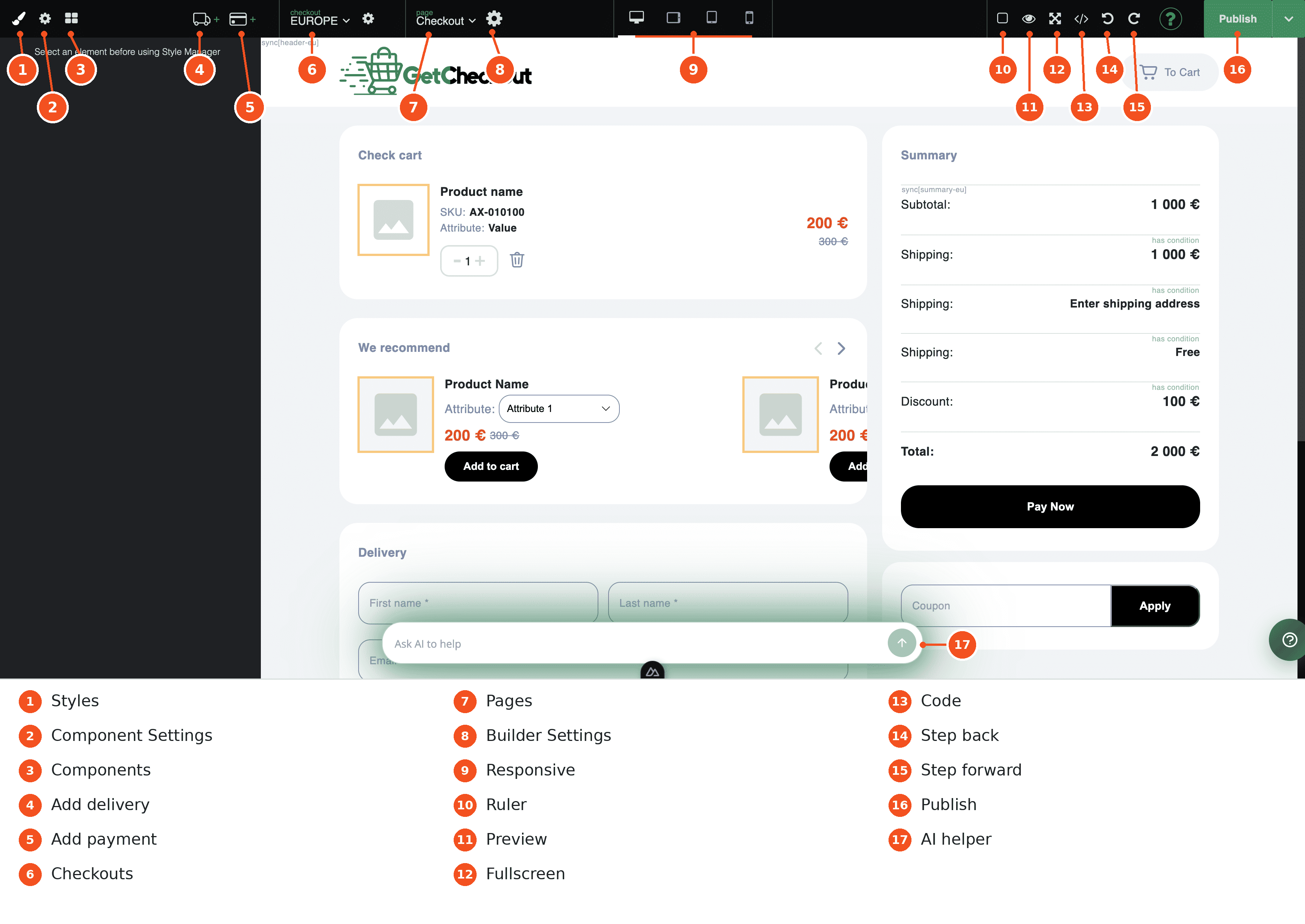
Список інструментів
- Styles — вибір і редагування стилів обраного компонента: кольори, шрифти, відступи тощо.
- Component Settings — додаткові налаштування компонента. Доступні не для всіх компонентів — панель активується, коли обраний компонент їх має.
- Components — бібліотека компонентів за категоріями. Зверніть увагу: категорії Checkout, Checkout EU та Checkout UA доступні лише на сторінці чекауту, а Thank you — лише на сторінці подяки.
- Add delivery — швидке додавання та налаштування методу доставки на чекауті (іконка вантажівки).
- Add payment — швидке додавання та налаштування методу оплати на чекауті (іконка картки).
- Checkouts — селект для перемикання між вашими чекаутами та іконка налаштувань поруч, через яку можна додати новий чекаут і керувати наявними.
- Pages — швидке перемикання між сторінками Checkout та Thank you.
- Builder Settings — налаштування чекауту (вкладки Brand, General, Languages) — іконка шестерні поруч із перемикачем сторінок.
- Responsive — перемикання між девайсами (десктоп, планшет горизонтально, планшет, мобільний) для оптимізації сторінки під різні екрани. Важливо: стилі в цьому режимі окремі для кожного девайса.
- View components — показує або ховає пунктирні контури всіх компонентів на сторінці — зручно, щоб бачити межі блоків.
- Preview — приховує інструменти білдера, щоб побачити сторінку так, як її побачить покупець.
- Fullscreen — розгортає білдер на весь екран.
- Code — можливість додати кастомний CSS/JS-код.
- Undo — скасувати останню зміну (Ctrl/Cmd + Z).
- Redo — повернути скасовану зміну (Ctrl/Cmd + Shift + Z).
- Documentation — іконка «?» — відкриває цей посібник у новій вкладці.
- Publish — кнопка публікує зміни та одразу оновлює ваш живий чекаут. Стрілка поруч відкриває керування темами, темплейтами та ревізіями.
- AI Helper — асистент, який допоможе втілити ваші ідеї без розуміння того, як влаштований білдер. Рекомендуємо користуватися саме ним — це найбезпечніший спосіб змін. Асистенту також можна ставити будь-які питання про GetCheckout.
Styles
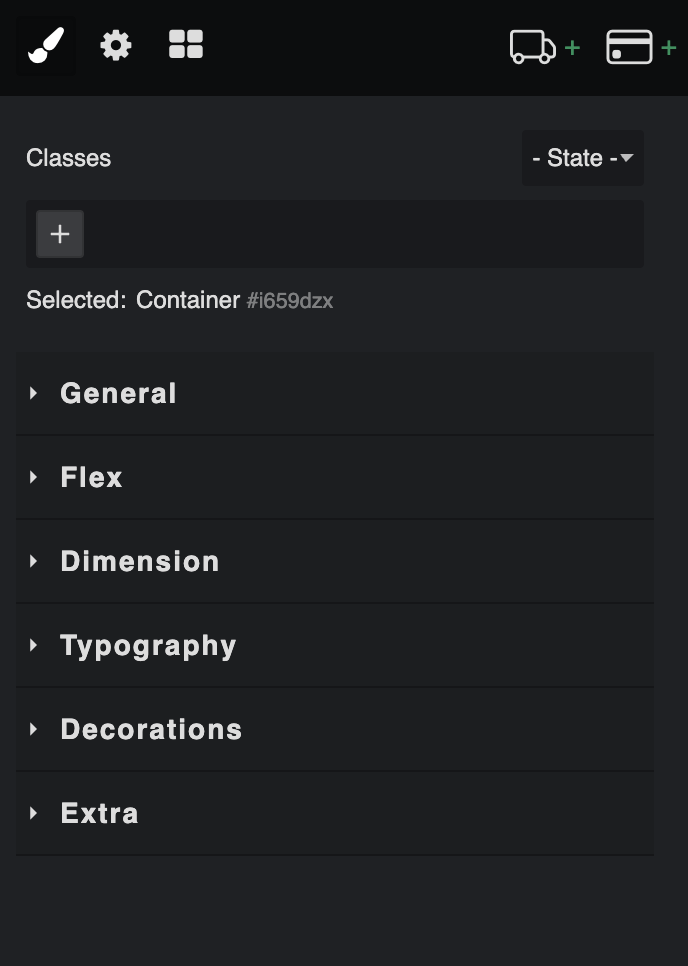
Інструмент Styles дозволяє змінювати зовнішній вигляд компонентів. Щоб почати, оберіть компонент, який вас цікавить, — панель стилів застосовується саме до нього.
Панель складається з блоку класів, селектора стану та груп CSS-властивостей. Кожна властивість напряму керує відповідною CSS-property — для поглибленого розуміння біля кожної є посилання на документацію CSS (відкривається в новому вікні).
Classes
Управління класами компонента. Стилі застосовуються до класу, тому всі компоненти з цим класом отримають однакові зміни.
State
Дозволяє задати стилі для конкретного стану компонента — наприклад, вигляд кнопки при наведенні. Оберіть стан у селекті State, змініть стилі, а потім поверніть стан за замовчуванням:
- Hover — при наведенні курсора CSS ↗
- Active — у момент натискання (CSS-стан :active) CSS ↗
- Focus — коли елемент у фокусі, наприклад активне поле вводу CSS ↗
- Empty — коли елемент не має вмісту CSS ↗
- Disabled — коли елемент неактивний CSS ↗
- Last child — застосовується до останнього елемента в списку однотипних CSS ↗
General
Flex
Секція доступна, лише якщо в General встановлено display: flex.
Dimension
Розміри та відступи компонента.
Typography
Налаштування тексту.
- Font family — керує CSS property font-family, шрифт тексту CSS ↗
- Font size — керує CSS property font-size, розмір тексту CSS ↗
- Font weight — керує CSS property font-weight, насиченість (жирність) тексту CSS ↗
- Letter spacing — керує CSS property letter-spacing, відстань між літерами CSS ↗
- Color — керує CSS property color, колір тексту CSS ↗
- Line height — керує CSS property line-height, висоту рядка CSS ↗
- Text align — керує CSS property text-align, вирівнювання тексту CSS ↗
- Text shadow — керує CSS property text-shadow, тінь тексту CSS ↗
Decorations
Оформлення компонента.
- Background color — керує CSS property background-color, колір фону CSS ↗
- Border radius — керує CSS property border-radius, заокруглення кутів CSS ↗
- Border — керує CSS property border, рамка компонента CSS ↗
- Box shadow — керує CSS property box-shadow, тінь компонента CSS ↗
- Background — керує CSS property background, фон: колір, зображення або градієнт CSS ↗
Extra
Додаткові ефекти.
Стилі, задані через панель Styles, комбінуються з кастомним CSS з інструмента Code.
Component Settings
Деякі компоненти мають додаткові налаштування поведінки та вмісту. Щоб побачити їх, оберіть компонент на сторінці та натисніть Component Settings. Якщо панель порожня — обраний компонент додаткових налаштувань не має.
Компоненти з додатковими налаштуваннями
- Sync across pages / Sync ID — синхронізація вмісту між чекаутами та сторінками. Детальніше
- Action when conditions met / Conditions — умови відображення компонента. Детальніше
- Add Tab — додати новий таб (на всьому компоненті Tabs)
- Style Active — стилізація активного таба (на окремому табі)
- Hide sku / Hide attributes — приховати SKU / атрибути товару
- Disable editing — без кнопки видалення і − / +, кількість показується як «×1»
- State — перемикання між станами ціни With discount / Without discount для окремої стилізації
- Popups → Prepayment popup — відкрити на канвасі попап передоплати, щоб змінити його вигляд
- Popups → Minimum order popup — відкрити (і створити, якщо його ще немає) попап мінімальної суми замовлення
- Popups → Empty cart / Out of stock / Payment window / Confirm in the app — системні попапи: кнопка створює попап із тим самим виглядом і текстами, що вбудований; щойно він є на сторінці, чекаут показує його замість вбудованого (видалили — знову вбудований). Класи кнопок gc-popup-* і рядок товару в Out of stock не видаляйте — на них тримаються дії
- Minimum order amount — мінімальна сума замовлення чекауту з валютою (0 або порожньо — вимкнено); це налаштування сторінки — видалення попапу його не скидає
- Minimum counts — від якої суми рахується: After discounts (за замовчуванням) або Before discounts; лише товари, без доставки
- state — стани In progress / Complete для окремої стилізації
- Free Shipping Amount — сума, від якої доставка стає безкоштовною (загальний поріг чекауту)
- Threshold counts — від якої суми рахується поріг: After discounts (за замовчуванням, як у Shopify) або Before discounts
- Attribute — змінна, значення якої виводить компонент
- Label — підпис поля
- Placeholder — текст-підказка всередині поля
- Input Type — тип поля вводу
- Required — чи є поле обов’язковим
- Checked — чи відмічений чекбокс / радіокнопка за замовчуванням
- Attribute name — назва, під якою значення збережеться в замовленні. Детальніше
- Attribute type — ключове налаштування — у яке поле замовлення записується значення (напр. email, shipCity, shipAddress1). За замовчуванням стоїть Custom; обирайте системне поле, коли воно підходить. Детальніше
- Label — підпис поля
- Placeholder — текст-підказка до вибору опції
- Required — чи є поле обов’язковим
- Searchable — вмикає пошук по опціях
- Attribute name — назва, під якою значення збережеться в замовленні. Детальніше
- Attribute type — ключове налаштування — у яке поле замовлення записується значення (напр. shipCountry). За замовчуванням стоїть Custom. Детальніше
- + Add option — додати опцію до списку
- Initial Slide — слайд, з якого починається показ
- Speed — швидкість перемикання
- Direction — напрямок слайдера
- Transition effect — ефект переходу між слайдами
- Loop — зациклення слайдів
- Auto Height — висота підлаштовується під вміст слайда
- Watch Overflow — вимикає слайдер, якщо слайдів менше, ніж вміщується
- Centered Slides — центрування активного слайда
- Scrollbar — смуга прокрутки
- Pagination — індикатори слайдів (крапки)
- Slides Per View — кількість видимих слайдів
- Space Between — відстань між слайдами
- Slides Per Group — по скільки слайдів гортати за раз
- Slides Offset Before / After — відступ до першого та після останнього слайда
- Autoplay — автоматичне перегортання
- Autoplay Delay — затримка між перегортаннями
- Autoplay stop on Last slide — зупинка на останньому слайді
- Autoplay disable on interaction — вимкнення після взаємодії користувача
- Autoplay reverse direction — перегортання у зворотному напрямку
- Autoplay wait for transition — чекати завершення анімації перед наступним перегортанням
- Small / Medium / Large Slides Per View — кількість видимих слайдів
- Small / Medium / Large Space Between — відстань між слайдами
- Small / Medium / Large Slider Per Group — по скільки слайдів гортати за раз
- Title — підказка, яка з’являється при наведенні на посилання (HTML-атрибут title)
- Href — адреса, куди веде посилання
- Target — де відкривати: у поточному чи новому вікні
- Alt — альтернативний текст зображення
- Heading Type — рівень заголовка (H1–H6)
- Currencies — валюти, які покупець може обрати
- Limit: % of the balance / Max % of the balance — обмеження: не більше N% балансу балів
- Limit: % of the order / Max % of the order — обмеження: не більше N% від суми замовлення
- Tip 1–3 / Tip 1–3 value — тип варіанта чайових (% of subtotal, Fixed amount або Off) і його значення
- "No tip" label — підпис кнопки відмови від чайових
Sync

Sync — це налаштування компонента Row (і всіх компонентів, що його наслідують, — Container, Delivery form, Payment form, методів доставки й оплати), у якому зазвичай лежить більшість інших компонентів.
Для чого це потрібно
Іноді один і той самий компонент має бути однаковим на всіх сторінках — на всіх чекаутах і на сторінці подяки. Типовий приклад — header: змінили лого чи меню один раз, і зміна з’явилася всюди. Без синхронізації довелося б редагувати кожну сторінку окремо.
Як налаштувати
У Component Settings компонента Row є два параметри:
- Sync across pages — вмикає синхронізацію (поставте галочку)
- Sync ID — ідентифікатор групи синхронізації
Щоб синхронізація запрацювала:
- Увімкніть Sync across pages на компоненті Row.
- Задайте однаковий Sync ID для Row в усіх місцях (на всіх сторінках), які мають синхронізуватися.
Компоненти з однаковим Sync ID оновлюються разом: зміна в одному місці автоматично застосовується в усіх інших.
Дефолтна синхронізація
За замовчуванням синхронізація вже налаштована для:
- Header (
header) — спільний для сторінок UA та EU - Summary (
summary/summary-eu) — між чекаутами та сторінками подяки однієї мови - Деталі замовлення на сторінці подяки (
thank-details/thank-details-eu)
Як розпізнати синхронізований компонент
У лівому верхньому куті компонента з увімкненою синхронізацією відображається синій напис sync[Sync ID] — наприклад, sync[header].
Conditions
Conditions — це налаштування компонента Row (і всіх компонентів, що його наслідують, зокрема методів доставки й оплати), у якому зазвичай лежить більшість інших компонентів.
Як це працює і для чого потрібно
Чекаут вміє показувати або ховати компоненти залежно від умов у реальному часі. Наприклад, можна відображати методи оплати чи доставки залежно від суми замовлення, країни покупця або валюти — чи показувати допоміжний текст лише в певних ситуаціях.
Action when conditions met визначає, що робить компонент при виконанні умов: Show (показується) чи Hide (ховається).
Типи умов (Type)
- Product Attributes — опція варіанта товару в кошику (Color, Size тощо): у полі Attribute/Name — назва опції, у Value — її значення
- Product Tag — тег товару в кошику (теги з адмінки Shopify)
- Product Type — тип товару в кошику (Product type у Shopify)
- Product Category — категорія товару зі стандартної таксономії Shopify; збігається й батьківська категорія (напр. «Apparel & Accessories» для футболок) та ID категорії
- Input Value — значення, введене покупцем у поле
- Totals — суми на чекауті: Grand Total, Sub Total, Delivery Total, Total Discount, Free Shipping Amount, Free Shipping remain, Minimum order amount, Minimum order remain (0 — мінімум досягнуто або його немає), Tip, Points
- Delivery Method — вибраний метод доставки
- Payment Method — вибраний метод оплати
- Prepayment Method — метод, яким оплачено передоплату накладеного платежу (сторінка подяки) — напр. показати реквізити IBAN
- Country / Region — країна доставки покупця
- Virtual Cart — кошик, у якому жоден продукт не потребує доставки
- Subscription — у кошику є товар за підпискою (Інтеграції → Підписки) — наприклад, для чекбокса згоди на регулярні списання
- Currency — активна валюта чекауту
Допоміжні поля
Залежно від обраного типу з’являються додаткові поля. Для Delivery Method, Payment Method, Country / Region, Currency, Virtual Cart та Subscription достатньо обрати значення — оператор не потрібен.
- Select Input — яке саме поле вводу перевіряти (для Input Value)
- Select Total — яку саме суму перевіряти (для Totals)
- Select Delivery — метод доставки (для Delivery Method)
- Select Payment — метод оплати (для Payment Method)
- Select Country — країна або регіон (для Country / Region)
- Select Field — валюта (для Currency)
- Attribute/Name — назва опції товару (для Product Attributes; порожньо — будь-яка опція)
- Operator — спосіб порівняння (для Input Value, Totals і умов товару)
- Value — значення для порівняння; одне або кілька через кому (для Input Value і умов товару)
- Currency — валюта, у якій задано суму (для Totals)
- Amount — сума для порівняння (для Totals)
Оператори
- Equal — значення дорівнює вказаному
- Not Equal — значення не дорівнює вказаному
- Includes — значення містить вказаний текст
- IN — значення входить у перелік
- NOT IN — значення не входить у перелік
- More Than — значення/сума більша за вказану
- Less Than — значення/сума менша за вказану
Для Totals доступні лише Equal, Not Equal, More Than та Less Than. Умов може бути кілька — для кожної наступної оберіть у полі Combine with previousAND або OR.
Умови товару (Product Attributes / Tag / Type / Category) перевіряють усі товари в кошику без урахування регістру: Equal, Includes, IN, More Than, Less Than виконуються, якщо підходить хоча б один товар; Not Equal і NOT IN — якщо жоден товар не має такого значення (напр. «Product Tag Not Equal sale» — у кошику немає товару з тегом sale).
Дефолтні умови
Деякі компоненти вже містять умови за замовчуванням:
- Поля вартості доставки — число, безкоштовно або за тарифами перевізника
- Delivery form — перевірка на віртуальний кошик (форма ховається, якщо доставка не потрібна)
- Реквізити для оплати — перевірка вибраного методу оплати
- Деталі юзера на сторінці подяки — перевірка на порожні значення
Як розпізнати компонент з умовами
У правому верхньому куті компонента, який містить умови, відображається зелений напис has condition.

Add delivery
Інструмент для швидкого додавання методу доставки на чекаут.
Як додати метод
Додати метод доставки можна двома способами:
- Через інструмент Add delivery на панелі білдера.
- Через швидку кнопку + Add/Update delivery method у компоненті Delivery form.
Важливо: щоб метод додався, на сторінці має бути компонент Delivery form — метод вставляється безпосередньо в нього.
Після натискання кнопки відкриється вікно зі списком методів. Оберіть метод, увімкніть Turn on method, заповніть налаштування та натисніть Save — ми перевіримо ключі доступу (якщо вони є) і додамо метод на поточний чекаут. Щоб зміни потрапили на живий чекаут, натисніть Publish. Вимкнення Turn on method прибирає метод зі сторінки. Додані методи можна переміщати вгору та вниз, змінюючи порядок відображення для покупця.
Підтримувані методи доставки
| Метод | Код | Опис |
|---|---|---|
| Address delivery | address | Звичайна форма доставки на адресу |
| Nova Post | nova-post | Доставка по Україні |
| Нова Пошта Global | nova-post-global | Доставка по Україні та світу |
| Ukr Post | ukr-post | Доставка по Україні |
| Pickup | pickup | Самовивіз із магазину чи точки видачі |
| Border delivery | border | Проста форма доставки з вибором країни |
| Local delivery | local | Доставка в межах міста |
| UPS | ups | Доставка по світу; послуги (Ground, Next Day Air тощо) вмикаються окремими перемикачами |
| FedEx | fedex | Доставка по світу; послуги (Ground, 2Day, International Priority тощо) вмикаються окремими перемикачами |
| DHL | dhl | Доставка по світу; послуги (Express Worldwide, Economy Select тощо) вмикаються окремими перемикачами |
| Flat rate 1–3 | flat-rates, flat-rates-2, flat-rates-3 | Три незалежні слоти під кастомні опції доставки з власними назвами й тарифами |
Особливості
- Методи доставки додаються до кожного чекауту окремо, відповідно до його ринку.
- UPS, FedEx та DHL — це один метод на перевізника: у його налаштуваннях окремим перемикачем вмикається кожна послуга. Покупець бачить лише ті послуги, які перевізник доставляє за його адресою, з ціною від перевізника.
- Показ чи приховування будь-якого методу можна налаштувати через Conditions.
- Один і той самий метод можна здублювати — наприклад, щоб показувати його з різним текстом за різних умов через Conditions. Врахуйте: код методу при цьому залишається тим самим, тож для системи це один метод доставки.
Вартість доставки
Ціна доставки рахується на сервері для вибраного методу в такому порядку:
- Free shipping amount методу — доставка безкоштовна від цієї суми замовлення. Порожнє поле — діє загальний поріг із Free shipping bar; 0 — з цим методом доставка завжди безкоштовна. Для UPS / FedEx / DHL поріг задається окремо для кожної послуги.
- Ціна від перевізника — коли розрахунок вартості увімкнено і його можна виконати (є вага й розміри товарів, відома адреса).
- Вага й розміри товару в Shopify: товар → «Доставка» → Weight (вага) і Packed product size (розміри упаковки). Без них немає ні ціни перевізника, ні ТТН.
- Міжнародна доставка (Нова Пошта Global, UPS, FedEx, DHL): там же, у «Доставка», розгорніть Country of origin (країна походження) і HS Code (митний код, 6–10 цифр) — без них митна декларація, а отже ТТН / етикетка, не створюється.
- Flat rate per country — фіксована ціна для країни покупця (Нова Пошта Global, Border delivery, Flat rate 1–3).
- Flat rate — фіксована ціна для всіх країн.
Доставку також можна зробити безкоштовною від способу оплати — перемикачем Make free shipping when selected у налаштуваннях методу оплати (Add payment).
Address delivery
Address delivery — доставка кур’єром чи службою доставки на адресу покупця, без прив’язки до конкретного перевізника. Підходить для будь-якої країни: покупець вводить адресу, а ви відправляєте замовлення так, як зазвичай.
Що бачить покупець
Після вибору способу доставки з’являється форма адреси:
- Країна *;
- Адреса * — вулиця, будинок, квартира;
- Примітка до адреси — необов’язково (під’їзд, поверх, код домофону тощо);
- Місто * і Поштовий індекс *.
Дані зберігаються, поки покупець їх вводить, а в замовленні стають адресою доставки в магазині (Shopify).
Налаштування
- Turn on method — показати спосіб на чекауті.
- Free shipping amount — сума замовлення, від якої доставка цим способом безкоштовна. Вона замінює загальний поріг безкоштовної доставки (навіть якщо загального порогу чи смуги безкоштовної доставки немає). 0 — завжди безкоштовно; порожньо — діє загальний поріг.
- Flat rate — фіксована ціна доставки цим способом (сума й валюта; для покупця конвертується у валюту кошика).
Як рахується ціна доставки
- Покупець вибрав спосіб оплати з увімкненим «Make free shipping when selected» — доставка 0.
- Сума замовлення досягла порогу безкоштовної доставки (свого порогу способу або загального) — доставка 0.
- Задано Flat rate — ціна доставки дорівнює йому.
- Інакше — ціна, яку повертає ваш магазин для цієї адреси (у Shopify — тарифи доставки з Settings → Shipping and delivery).
Ціну рахує сервер; покупець бачить її в підсумку й платить саме її.
Як додати
- Easy mode: Shipping methods → Address delivery → «Configure» (налаштування) і «Enable», потім «Save & Publish».
- Advanced Builder: «Add delivery» → Address delivery — блок з’явиться в секції доставки. Назву, опис, поля й умови показу (наприклад, лише для певних країн) можна змінити як у будь-якого компонента (Component settings). Не забудьте опублікувати.
- Налаштування задаються окремо для кожного чекауту.
Nova Post
Нова Пошта — доставка по Україні у відділення, поштомат або кур’єром. Пошук міст і відділень працює одразу, без вашого ключа. Власний API-ключ потрібен лише для автоматичного створення ТТН у вашому кабінеті.
Що бачить покупець
- Відділення — місто й відділення з пошуком, або вибір на мапі Нової Пошти.
- Поштомат — так само, лише поштомати. Вкладка ховається, коли кошик важчий за 20 кг (поштомат такого не прийме), — див. налаштування «Post office».
- Кур’єр — місто, вулиця, будинок, квартира (індекс — за бажанням). Вкладка ховається, коли кошик важчий за 30 кг, — див. налаштування «Courier».
- Ціна доставки (якщо ввімкнено розрахунок) — з позначкою «≈», коли платить отримувач.
Налаштування
- Turn on method — показати спосіб на чекауті.
- Delivery price — хто і як платить за доставку:
- The buyer pays the carrier on pickup (за замовчуванням) — покупець платить Новій Пошті при отриманні; у замовленні лише товари, доставки немає (навіть якщо задано Flat rate).
- The buyer pays the carrier on pickup — show the estimated price (≈) — те саме, але на чекауті видно орієнтовну вартість доставки «≈». До суми замовлення вона не додається.
- Add the delivery price to the order — you pay the carrier — покупець платить вам за доставку разом із замовленням: ваш Flat rate, якщо задано, інакше розрахована ціна Нової Пошти. ТТН оплачуєте ви.
Безкоштовна доставка (поріг або спосіб оплати з «Make free shipping when selected») важливіша за цей вибір — у замовленні 0, ТТН оплачуєте ви. Налаштування, збережені до 05.11.2026, лишилися як були: «Хто оплачує» = Відправник → «Додати до замовлення»; Отримувач з розрахунком вартості → «показати орієнтовну ціну»; без розрахунку → «при отриманні».
- Розрахунок ціни працює без вашого ключа — потрібне лише місто відправки нижче (і вага з габаритами товарів).
- API key (optional) — ваш ключ Нової Пошти (як отримати — нижче). Потрібен лише для ТТН. Зберігається зашифрованим і ніколи не потрапляє в браузер покупця.
- Create ТТН automatically — з вашим ключем ТТН створюється сама: одразу після підтвердженої онлайн-оплати або коли ви позначили замовлення оплаченим (Shopify «Mark as paid», «Позначити оплаченим» у Звітах, CRM — напр. IBAN), а для оплати при отриманні — одразу після оформлення. Вимкнено — ТТН створюєте вручну зі сторінки замовлення.
- Payment form when the sender pays («Форма оплати») — коли доставку оплачуєте ви («Додати вартість доставки до замовлення» або безкоштовна доставка): Non-cash (за замовчуванням — безготівково за договором з Новою Поштою) або Cash (готівкою, якщо договору немає — без договору Нова Пошта не створить ТТН з безготівковою оплатою). Коли платить покупець — завжди готівкою у відділенні. Те саме значення йде в CRM (SalesDrive).
- Cash on delivery in the waybill («Накладений платіж у ТТН») — як сума накладеного платежу йде в ТТН: грошовий переказ (за замовчуванням) або «Контроль оплати» — гроші на ваш рахунок, потрібен договір з Новою поштою. У формі «Створити відправлення» це галочка, яку можна змінити для окремої ТТН. З «Контролем оплати» з’являється Issue the receipt when the ТТН is created (за замовчуванням вимкнено) — фіскальний чек на суму накладеного платежу видається одразу після створення ТТН (ще до оплати; якщо покупець не забере посилку — чек повернення при скасуванні замовлення). Працює лише з підключеною фіскальною інтеграцією — Checkbox або Вчасно.Каса (Інтеграції).
- Dispatch city і Dispatch branch number — звідки ви відправляєте (наприклад, Київ, №1). Місто — для розрахунку ціни, місто й відділення — для ТТН. Ім’я й телефон відправника беруться з вашого кабінету Нової Пошти за ключем.
- Free shipping amount — сума, від якої доставка цим способом безкоштовна (замінює загальний поріг; 0 — завжди безкоштовно; порожньо — загальний поріг). Коли доставка безкоштовна або за Flat rate, ТТН оплачує відправник — покупець уже заплатив вам.
- Post office (вкладка «Поштомат»): Show always / Depends on dimensions (ховається понад 20 кг, за замовчуванням) / Disabled.
- Courier (вкладка «Кур’єр»): Show always / Depends on dimensions (ховається, коли кошик важчий за 30 кг, — за замовчуванням; до 30 кг посилку доставляють до дверей без доплат) / Disabled. Якщо вкладку сховано, покупець повертається на «Відділення».
- Flat rate — ваша фіксована ціна доставки в замовленні. Працює лише з «Додати вартість доставки до замовлення» (замість розрахованої ціни); коли покупець платить перевізнику при отриманні, не додається.
Розрахунок ціни й ТТН працюють лише коли в кожного товару є вага й габарити (довжина, ширина, висота в см). Без них ціна не показується і ТТН не створюється — значень за замовчуванням немає.
Як рахується ціна доставки
- Спосіб оплати з «Make free shipping when selected» або досягнуто порогу безкоштовної доставки — 0.
- «Покупець платить перевізнику при отриманні» (з орієнтовною ціною чи без) — у замовленні доставки немає: покупець платить Новій Пошті при отриманні.
- «Додати вартість доставки до замовлення» — ваш Flat rate, якщо задано; інакше ціна Нової Пошти; якщо розрахувати не вийшло — тариф доставки вашої платформи.
ТТН і відстеження
- На сторінці замовлення (Деталі чекауту): «Create waybill» (після оплати або одразу для оплати при отриманні), «Download label» — етикетка 100×100 (PDF), «Cancel label» — видалити ТТН.
- Для оплати при отриманні ТТН створюється з накладеним платежем на суму замовлення. Номер ТТН і посилання на відстеження потрапляють у замовлення Shopify (fulfillment) — покупець отримає їх від Shopify.
- Статус доставки оновлюється автоматично кожні 2 години й показаний на сторінці замовлення.
- Кур’єрська доставка — ТТН «на адресу» створюється так само автоматично або кнопкою. Вулицю шукаємо в довіднику Нової Пошти для міста покупця. Якщо вулицю не знайдено або назва неоднозначна (наприклад, «Шевченка» без «вул.» / «бульвар» у місті, де є кілька таких), ТТН не створюється: на сторінці замовлення буде причина з варіантами з довідника, і ви отримаєте сповіщення. Тоді створіть ТТН вручну в кабінеті Нової Пошти.
- Нова Пошта не має тестового режиму: ТТН з вашим ключем — справжня (її можна видалити, поки посилку не передано).
Як отримати API-ключ Нової Пошти
- Увійдіть у бізнес-кабінет Нової Пошти (потрібен акаунт відправника).
- Відкрийте Налаштування → Безпека, блок Мої ключі API, і натисніть Створити ключ.
- Скопіюйте ключ і вставте в поле API key способу «Нова Пошта», збережіть і опублікуйте.
- Ключ діє 1 рік — після цього створіть новий і замініть його в GetCheckout, інакше ТТН перестануть створюватись.
Офіційна інструкція зі знімками екрана: Нова Пошта — генерація API-ключа (розділ для клієнтів з України). Також портал для розробників Нової Пошти.
Як додати
- Easy mode: Shipping methods → Nova Post → «Configure», «Enable», «Save & Publish».
- Advanced Builder: «Add delivery» → Nova Post. Тексти, поля й умови показу змінюються як у будь-якого компонента. Опублікуйте зміни. Налаштування окремі для кожного чекауту.
- При збереженні ключ перевіряється в Новій Пошті — невірний ключ не збережеться.
Nova Post Global
Нова Пошта Global — міжнародна доставка Нової Пошти у відділення й поштомати в Україні та Європі: Австрія, Велика Британія, Естонія, Італія, Латвія, Литва, Молдова, Німеччина, Польща, Румунія, Словаччина, Угорщина, Франція, Чехія. Пошук відділень працює одразу; для ціни й накладних потрібен ваш API-ключ Nova Post.
Що бачить покупець
- Країна — лише з тих, які ви обрали в «Country supported»; далі місто і відділення (з пошуком або на мапі Nova Post).
- Поштомат — вкладка ховається, коли кошик важчий за 20 кг (налаштування «Post office»).
- Кур’єр — місто, вулиця, будинок, квартира й індекс (обов’язковий). Вкладка ховається, коли кошик важчий за 30 кг, — див. налаштування «Courier».
- Ціна доставки (якщо ввімкнено розрахунок) — з «≈», коли платить отримувач.
Налаштування
- Turn on method.
- API key — ваш ключ Nova Post (як отримати — нижче). Без нього немає розрахунку ціни й накладних. Зберігається зашифрованим.
- Delivery price — хто і як платить за доставку:
- The buyer pays the carrier on pickup — покупець платить Nova Post при отриманні; у замовленні лише товари, доставки немає (навіть якщо задано Flat rate).
- The buyer pays the carrier on pickup — show the estimated price (≈) — те саме, але на чекауті видно орієнтовну вартість доставки «≈». До суми замовлення вона не додається.
- Add the delivery price to the order — you pay the carrier (за замовчуванням) — покупець платить вам за доставку разом із замовленням: ваш Flat rate, якщо задано, інакше розрахована ціна Nova Post. ТТН оплачуєте ви.
Безкоштовна доставка (поріг або спосіб оплати з «Make free shipping when selected») важливіша за цей вибір — у замовленні 0, ТТН оплачуєте ви. Налаштування, збережені до 05.11.2026, лишилися як були: «Хто оплачує» = Відправник → «Додати до замовлення»; Отримувач з розрахунком вартості → «показати орієнтовну ціну»; без розрахунку → «при отриманні».
- Create waybill automatically — накладна створюється сама після підтвердженої онлайн-оплати або коли ви позначили замовлення оплаченим (Shopify, Звіти, CRM); вимкнено — вручну зі сторінки замовлення.
- Відправник: Dispatch country (з 15 країн), Dispatch city, Dispatch branch (повний номер, як 11/3, або номер відділення в місті відправки), Sender name (латиницею для відправок з ЄС), Sender phone (міжнародний формат, +380…), Sender email (обов’язковий для відправок через кордон ЄС).
- Country supported — країни, куди ви доставляєте. Порожньо — усі.
- Free shipping amount — поріг безкоштовної доставки цим способом (замінює загальний; 0 — завжди безкоштовно; порожньо — загальний поріг). Коли доставка безкоштовна або за Flat rate, накладну оплачує відправник.
- Post office (вкладка «Поштомат»): Show always / Depends on dimensions (ховається понад 20 кг) / Disabled.
- Courier (вкладка «Кур’єр»): Show always / Depends on dimensions (ховається, коли кошик важчий за 30 кг — ліміт міжнародної посилки Nova Post; за замовчуванням) / Disabled. Якщо вкладку сховано, покупець повертається на «Відділення».
- Flat rate і Flat rate per country — ваша фіксована ціна доставки в замовленні (ціна для країни покупця важливіша за загальну). Працює лише з «Додати вартість доставки до замовлення» — замість розрахованої ціни; коли покупець платить перевізнику при отриманні, не додається.
Розрахунок і накладні працюють лише коли в кожного товару є вага, габарити, HS-код (митний код, 6–10 цифр) і країна походження. Без них ціна не показується і накладна не створюється.
Як рахується ціна доставки
- Спосіб оплати з «Make free shipping when selected» або досягнуто порогу безкоштовної доставки — 0.
- «Покупець платить перевізнику при отриманні» (з орієнтовною ціною чи без) — у замовленні доставки немає: покупець платить Nova Post при отриманні. Для міжнародної доставки це незвично для покупця — за замовчуванням тут «Додати до замовлення».
- «Додати вартість доставки до замовлення» — Flat rate для країни покупця, якщо задано; інакше загальний Flat rate; інакше ціна Nova Post (потрібні ключ і відділення відправки; для кур’єра — до дверей, з доплатою за кур’єра), сконвертована у валюту кошика; якщо розрахувати не вийшло — тариф доставки вашої платформи.
Накладні
- На сторінці замовлення (Деталі чекауту): «Create waybill», «Download label» — етикетка 100×100 (PDF), «Cancel label» — видалити накладну. Митний інвойс заповнюється з товарів замовлення (назва, HS-код, країна походження, вага, ціна).
- Номер накладної й посилання на відстеження потрапляють у замовлення Shopify.
- Якщо автоматична накладна не створилась — приходить сповіщення, а причина видна на сторінці замовлення.
- Кур’єрська доставка — накладна на адресу покупця (місто, вулиця, будинок, квартира, індекс) створюється так само. Телефон отримувача для доставки кур’єром за кордоном має бути мобільним номером країни отримувача (вимога Nova Post).
- Накладні для оплати при отриманні GetCheckout не створює — оформіть їх у кабінеті Nova Post.
Як отримати API-ключ Nova Post
Ключі видаються фізичній особі — уповноваженому представнику компанії, зазначеному в договорі з Nova Post.
- Компанія в Україні: увійдіть у бізнес-кабінет Нової Пошти як юридична особа → «Налаштування» → «Безпека» → створіть ключ.
- Компанія в Європі: зареєструйтесь у My Nova Post, напишіть своєму менеджеру Nova Post (код і назва компанії, ПІБ, телефон і email представника), щоб вас прив’язали до організації. Потім «Integrations → API Keys» → створіть ключ для робочого (production) середовища.
- Ключ має термін дії (зазвичай рік) — оновлюйте його вчасно, інакше розрахунок і накладні перестануть працювати.
- Вставте ключ у поле API key, збережіть і опублікуйте.
Офіційна інструкція з усіма кроками й знімками екрана: Nova Post — API Key Generation.
Як додати
- Easy mode: Shipping methods → Нова Пошта Global → «Configure», «Enable», «Save & Publish».
- Advanced Builder: «Add delivery» → Нова Пошта Global; опублікуйте зміни. Налаштування окремі для кожного чекауту.
- При збереженні ключ перевіряється в Nova Post — невірний ключ не збережеться.
Ukr Post
Укрпошта — доставка по Україні у відділення Укрпошти або кур’єром. Пошук міст і відділень і розрахунок ціни працюють через наш ключ — вам нічого підключати не треба.
Що бачить покупець
- Відділення — місто, потім відділення зі списку (пошук за індексом, назвою чи вулицею).
- По індексу — відділення за поштовим індексом (вкладку можна вимкнути — «Index delivery»).
- Кур’єр — адреса окремими полями (вулиця, будинок, квартира, індекс). За замовчуванням показується, поки кошик не важчий за 30 кг (ліміт «Укрпошта Стандарт»).
- Ціна доставки (якщо ввімкнено розрахунок) — з «≈», коли платить отримувач.
Налаштування
- Turn on method.
- Free shipping amount — поріг безкоштовної доставки цим способом (замінює загальний; 0 — завжди безкоштовно; порожньо — загальний поріг).
- Delivery price — хто і як платить за доставку:
- The buyer pays the carrier on pickup (за замовчуванням) — покупець платить Укрпошті при отриманні; у замовленні лише товари, доставки немає (навіть якщо задано Flat rate).
- The buyer pays the carrier on pickup — show the estimated price (≈) — те саме, але на чекауті видно орієнтовну вартість доставки «≈». До суми замовлення вона не додається.
- Add the delivery price to the order — you pay the carrier — покупець платить вам за доставку разом із замовленням: ваш Flat rate, якщо задано, інакше розрахована ціна Укрпошти. ТТН оплачуєте ви.
Безкоштовна доставка (поріг або спосіб оплати з «Make free shipping when selected») важливіша за цей вибір — у замовленні 0, ТТН оплачуєте ви. Налаштування, збережені до 05.11.2026, лишилися як були: «Хто оплачує» = Відправник → «Додати до замовлення»; Отримувач з розрахунком вартості → «показати орієнтовну ціну»; без розрахунку → «при отриманні».
- Dispatch postal index — індекс відділення, з якого ви відправляєте (наприклад, 01001).
- Shipment type — тариф для розрахунку: Укрпошта Стандарт або Експрес.
- Index delivery — показувати вкладку «По індексу» (увімкнено за замовчуванням).
- Courier — вкладка «Кур’єр»: Show always / Depends on dimensions (до 30 кг) / Disabled.
- Flat rate — ваша фіксована ціна доставки в замовленні. Працює лише з «Додати вартість доставки до замовлення» (замість розрахованої ціни); коли покупець платить перевізнику при отриманні, не додається. Для розрахунку ціни потрібен Dispatch postal index.
Розрахунок ціни працює лише коли в кожного товару є вага й габарити (довжина, ширина, висота в см).
Як рахується ціна доставки
- Спосіб оплати з «Make free shipping when selected» або досягнуто порогу безкоштовної доставки — 0.
- «Покупець платить перевізнику при отриманні» (з орієнтовною ціною чи без) — у замовленні доставки немає: покупець платить Укрпошті при отриманні.
- «Додати вартість доставки до замовлення» — ваш Flat rate, якщо задано; інакше ціна Укрпошти (для відділення — за його індексом, для кур’єра — за індексом адреси покупця); якщо розрахувати не вийшло — тариф доставки вашої платформи.
Відправлення
Автоматичного створення ТТН Укрпошти поки немає — оформлюйте відправлення у своєму кабінеті Укрпошти. У замовленні є місто, відділення й його індекс (або адреса для кур’єра).
Як додати
- Easy mode: Shipping methods → Ukr Post → «Configure», «Enable», «Save & Publish».
- Advanced Builder: «Add delivery» → Ukr Post; опублікуйте зміни. Налаштування окремі для кожного чекауту.
Pickup
Pickup (самовивіз) — покупець забирає замовлення сам: у вашому магазині, на складі чи в пункті видачі.
Що бачить покупець
Поле Пункт * — список ваших точок самовивозу. Вибрана точка потрапляє в замовлення (атрибут «Pickup store» і рядок адреси).
Налаштування
- Turn on method.
- Stores options * — точки самовивозу, додаються по одній, наприклад «Київ, вул. Хрещатик, 1» і «Львів, пл. Ринок, 1». Пишіть так, щоб покупець зрозумів, куди йти: місто, адреса, за потреби години роботи. Після збереження список одразу з’являється на чекауті.
- Flat rate — ціна самовивозу (наприклад, плата за зберігання чи пакування). Щоб самовивіз був безкоштовним, вкажіть 0.
- Free shipping amount — сума замовлення, від якої самовивіз безкоштовний, навіть коли задано Flat rate (0 — завжди безкоштовно; порожньо — загальний поріг).
Як додати
- Easy mode: Shipping methods → Pickup → «Configure» (додайте точки), «Enable», «Save & Publish».
- Advanced Builder: «Add delivery» → Pickup. Точки задаються в налаштуваннях способу (Stores options) — список на сторінці оновиться сам. Опублікуйте зміни. Налаштування окремі для кожного чекауту.
- Порада: з умовами показу можна залишити самовивіз лише для країни чи міста, де є ваші точки.
Border delivery
Border delivery («Доставка за кордон») — доставка за адресою в інші країни, коли ви відправляєте міжнародною поштою чи кур’єром і хочете мати свою ціну для кожної країни. Наприклад, на українському чекауті — для покупців з-за кордону.
Що бачить покупець
Форма адреси: Країна *, Адреса *, Примітка до адреси (необов’язково), Місто *, Поштовий індекс *. Вона стає адресою доставки в замовленні.
Налаштування
- Turn on method.
- Flat rate per country — ціна доставки для окремих країн або регіонів (наприклад, Польща — 300 грн, Німеччина — 450 грн, Європа — 500 грн). Конкретна країна важливіша за регіон, у який вона входить.
- Flat rate — ціна для всіх інших країн.
- Free shipping amount — поріг безкоштовної доставки цим способом (замінює загальний; 0 — завжди безкоштовно; порожньо — загальний поріг).
Як рахується ціна доставки
- Спосіб оплати з «Make free shipping when selected» або досягнуто порогу безкоштовної доставки — 0.
- Є ціна для країни покупця (або її регіону) — вона.
- Інакше — Flat rate.
- Інакше — тариф доставки вашого магазину для цієї адреси (у Shopify — Settings → Shipping and delivery).
Ціни задаються в будь-якій валюті й конвертуються у валюту кошика покупця.
Як додати
- Easy mode: Shipping methods → Border delivery → «Configure», «Enable», «Save & Publish».
- Advanced Builder: «Add delivery» → Border delivery; опублікуйте зміни. Налаштування окремі для кожного чекауту. Щоб показувати спосіб лише іноземним покупцям, додайте умову за країною.
- Відправлення оформлюєте самі у своєї служби доставки. Якщо працюєте з Nova Post, FedEx, UPS чи DHL — для них є окремі способи з розрахунком ціни й етикетками.
Local delivery
Local delivery («Локальна доставка») — ваша власна доставка по місту чи кількох містах: своїм кур’єром, таксі, службою доставки міста.
Що бачить покупець
Поле Місто * — список міст, куди ви доставляєте. Вибране місто потрапляє в замовлення як місто доставки. Під ним — адреса для кур’єра: Вулиця *, Будинок *, Квартира та Індекс. Вони потрапляють у замовлення як адреса доставки. Непотрібне поле можна прибрати або зробити необов’язковим в Advanced Builder.
Налаштування
- Turn on method.
- Cities * — міста, куди ви доставляєте; додаються по одному. Список одразу з’являється на чекауті.
- Flat rate — ціна доставки.
- Free shipping amount — поріг безкоштовної доставки цим способом (замінює загальний; 0 — завжди безкоштовно; порожньо — загальний поріг).
Як рахується ціна доставки
- Спосіб оплати з «Make free shipping when selected» або досягнуто порогу безкоштовної доставки — 0.
- Інакше — Flat rate (у валюті кошика).
- Інакше — тариф доставки вашого магазину.
Ціна одна для всіх міст зі списку. Потрібні різні ціни для різних міст — додайте ще Flat rate-способи (до трьох, кожен зі своєю назвою й ціною) і показуйте їх умовами. Копія блоку Local delivery має ті самі налаштування, тож окремої ціни не дасть.
Як додати
- Easy mode: Shipping methods → Local delivery → «Configure» (додайте міста), «Enable», «Save & Publish».
- Advanced Builder: «Add delivery» → Local delivery; опублікуйте зміни. Налаштування окремі для кожного чекауту.
UPS
UPS, FedEx і DHL Express працюють однаково: на чекауті покупець бачить реальні тарифи перевізника для своєї адреси, вибирає службу (наприклад, Ground чи Express), платить показану ціну, а ви створюєте етикетку в один клік або автоматично після оплати. Потрібен ваш договір (акаунт) з перевізником і API-ключі — нижче, де їх узяти для UPS.
Як отримати ключі UPS
- Потрібен акаунт UPS з номером відправника (shipper number, 6 символів). Немає — створіть на ups.com.
- Увійдіть на UPS Developer Portal акаунтом ups.com → My Apps → Add Apps.
- Вкажіть назву, прив’яжіть свій номер рахунку (Billing Account Number) і додайте продукти Rating, Shipping та Authorization (OAuth).
- На сторінці застосунку скопіюйте Client ID і Client Secret. Ті самі дані працюють і в тестовому середовищі UPS (CIE — «Sandbox mode»), і в бойовому.
Офіційно: UPS — Getting Started, OAuth Client Credentials.
Вставте ключі (Client ID, Client Secret, Account number (6 символів, shipper number)) у налаштування способу UPS. Ключі зберігаються зашифрованими й ніколи не потрапляють у браузер покупця. При збереженні ключі перевіряються в UPS — невірні не збережуться.
Тестування
- Увімкніть Sandbox mode і вставте тестові ключі — запити підуть на тестовий сервер UPS (wwwcie.ups.com (CIE)). Тарифи й етикетки там тестові: нічого не відправляється і не оплачується.
- Перевірте: відкрийте чекаут, вкажіть адресу в потрібній країні — мають з’явитися служби з цінами; оформіть замовлення і на сторінці замовлення створіть етикетку.
- Перед запуском вимкніть Sandbox mode, вставте бойові ключі й опублікуйте.
Налаштування
- Ключі й Account number — див. вище.
- Origin country, Origin postal / ZIP code — звідки ви відправляєте. Без індексу перевізник не дає тарифів.
- Відправник для етикеток: Sender name, phone, street, city, state / province (двобуквений код для США й Канади), email.
- Label format — GIF або PNG 4×6, або ZPL для термопринтера Zebra (PDF UPS не видає).
- Create label automatically after payment — етикетка створюється сама щойно замовлення оплачено. Кожна етикетка оплачується з вашого акаунта UPS. Вимкнено — створюєте вручну.
- Attach additional delivery form — показати форму адреси прямо в блоці перевізника. Вимкнено — адреса береться з основної форми чекауту.
- Служби — кожну вмикаєте окремо, і в кожної свої Free shipping amount і Flat rate: Next Day Air, Next Day Air Saver, Next Day Air Early, 2nd Day Air, Ground (по країні відправлення); Standard; Worldwide Express, Worldwide Express Plus, Worldwide Expedited, Worldwide Saver (міжнародні).
Тарифи й етикетки працюють лише коли в кожного товару є вага й габарити; для міжнародних відправок — ще HS-код і країна походження. Значень за замовчуванням немає: без даних ціна не показується, а етикетка не створюється.
Що бачить покупець
- Список служб з ціною й терміном. Показуються лише ті, які UPS справді пропонує для цієї адреси: внутрішні — коли країна покупця збігається з країною відправлення, міжнародні — коли ні.
- Ціна оновлюється, коли покупець змінює країну, індекс чи місто.
- Якщо UPS не доставляє на цю адресу, оформити замовлення з цим способом не вийде — покупець побачить повідомлення.
Як рахується ціна доставки (для кожної служби)
- Спосіб оплати з «Make free shipping when selected» або досягнуто порогу безкоштовної доставки служби — 0.
- Тариф UPS для цієї адреси (сконвертований у валюту кошика). Його рахує сервер, підробити з браузера не можна.
- Тариф отримати не вдалося (немає даних товару, перевізник не відповів) — Flat rate служби.
- Інакше — тариф доставки вашого магазину.
Етикетки
- На сторінці замовлення (Деталі чекауту) — «Create UPS label», потім «Download label» або «Cancel label». Трекінг-номер і посилання автоматично потрапляють у замовлення Shopify (fulfillment), і Shopify повідомляє покупця.
- Етикетку можна створити на будь-якому статусі. Для неоплаченого замовлення спершу з’являється попередження і вибір: без збору оплати або зі збором оплати при доставці (перевізник візьме неоплачену суму з покупця; має бути ввімкнено у вашому договорі з UPS; лише США / Пуерто-Рико, Канада→Канада / США і відправки з ЄС).
- Якщо автоматична етикетка не створилась — приходить сповіщення, а причина видна на сторінці замовлення.
Як додати
- Easy mode: Shipping methods → UPS → «Configure» (ключі, відправник, служби), «Enable», «Save & Publish».
- Advanced Builder: «Add delivery» → UPS; опублікуйте. Налаштування окремі для кожного чекауту.
FedEx
UPS, FedEx і DHL Express працюють однаково: на чекауті покупець бачить реальні тарифи перевізника для своєї адреси, вибирає службу (наприклад, Ground чи Express), платить показану ціну, а ви створюєте етикетку в один клік або автоматично після оплати. Потрібен ваш договір (акаунт) з перевізником і API-ключі — нижче, де їх узяти для FedEx.
Як отримати ключі FedEx
- Потрібен акаунт FedEx (номер рахунку з 9 цифр). Немає — відкрийте на fedex.com.
- Зареєструйтесь на FedEx Developer Portal → My Projects → Create an organization (тип «Ships with FedEx and needs to integrate FedEx APIs into their own applications»).
- APIs → + Create API Project: назва, країни доставки, API — Rates and Transit Times, Ship і Authorization. Прив’яжіть свій номер рахунку.
- Вкладка API keys → Test Key — тестові ключі (для «Sandbox mode»). Production key — бойові: API key і Secret key показуються один раз, збережіть їх одразу.
- Етикетки (Ship API) на бойових ключах FedEx дозволяє лише після перевірки етикеток: ви друкуєте тестові етикетки й надсилаєте їх команді FedEx label evaluation (близько 3 робочих днів). Тарифи працюють і без цього.
Офіційно: FedEx — Getting started (Shipper), перевірка етикеток (Shipper validation).
Вставте ключі (Api key, Secret key, Account number (9 цифр)) у налаштування способу FedEx. Ключі зберігаються зашифрованими й ніколи не потрапляють у браузер покупця. При збереженні ключі перевіряються в FedEx — невірні не збережуться.
Тестування
- Увімкніть Sandbox mode і вставте тестові ключі — запити підуть на тестовий сервер FedEx (apis-sandbox.fedex.com). Тарифи й етикетки там тестові: нічого не відправляється і не оплачується.
- Перевірте: відкрийте чекаут, вкажіть адресу в потрібній країні — мають з’явитися служби з цінами; оформіть замовлення і на сторінці замовлення створіть етикетку.
- Перед запуском вимкніть Sandbox mode, вставте бойові ключі й опублікуйте.
Налаштування
- Ключі й Account number — див. вище.
- Origin country, Origin postal / ZIP code — звідки ви відправляєте. Без індексу перевізник не дає тарифів.
- Відправник для етикеток: Sender name, phone, street, city, state / province (двобуквений код для США й Канади).
- Label format — PDF 4×6 (термопринтер) або Letter / A4 (офісний принтер).
- Create label automatically after payment — етикетка створюється сама щойно замовлення оплачено. Кожна етикетка оплачується з вашого акаунта FedEx. Вимкнено — створюєте вручну.
- Attach additional delivery form — показати форму адреси прямо в блоці перевізника. Вимкнено — адреса береться з основної форми чекауту.
- Служби — кожну вмикаєте окремо, і в кожної свої Free shipping amount і Flat rate: Priority Overnight, Standard Overnight, 2Day, Express Saver, Ground (по країні відправлення); International Priority, International Economy, Europe First (міжнародні).
Тарифи й етикетки працюють лише коли в кожного товару є вага й габарити; для міжнародних відправок — ще HS-код і країна походження. Значень за замовчуванням немає: без даних ціна не показується, а етикетка не створюється.
Що бачить покупець
- Список служб з ціною й терміном. Показуються лише ті, які FedEx справді пропонує для цієї адреси: внутрішні — коли країна покупця збігається з країною відправлення, міжнародні — коли ні.
- Ціна оновлюється, коли покупець змінює країну, індекс чи місто.
- Якщо FedEx не доставляє на цю адресу, оформити замовлення з цим способом не вийде — покупець побачить повідомлення.
Як рахується ціна доставки (для кожної служби)
- Спосіб оплати з «Make free shipping when selected» або досягнуто порогу безкоштовної доставки служби — 0.
- Тариф FedEx для цієї адреси (сконвертований у валюту кошика). Його рахує сервер, підробити з браузера не можна.
- Тариф отримати не вдалося (немає даних товару, перевізник не відповів) — Flat rate служби.
- Інакше — тариф доставки вашого магазину.
Етикетки
- На сторінці замовлення (Деталі чекауту) — «Create FedEx label», потім «Download label» або «Cancel label». Трекінг-номер і посилання автоматично потрапляють у замовлення Shopify (fulfillment), і Shopify повідомляє покупця.
- Етикетку можна створити на будь-якому статусі. Для неоплаченого замовлення спершу з’являється попередження і вибір: без збору оплати або зі збором оплати при доставці (перевізник візьме неоплачену суму з покупця; має бути ввімкнено у вашому договорі з FedEx).
- Якщо автоматична етикетка не створилась — приходить сповіщення, а причина видна на сторінці замовлення.
Як додати
- Easy mode: Shipping methods → FedEx → «Configure» (ключі, відправник, служби), «Enable», «Save & Publish».
- Advanced Builder: «Add delivery» → FedEx; опублікуйте. Налаштування окремі для кожного чекауту.
DHL
UPS, FedEx і DHL Express працюють однаково: на чекауті покупець бачить реальні тарифи перевізника для своєї адреси, вибирає службу (наприклад, Ground чи Express), платить показану ціну, а ви створюєте етикетку в один клік або автоматично після оплати. Потрібен ваш договір (акаунт) з перевізником і API-ключі — нижче, де їх узяти для DHL Express.
Як отримати ключі DHL Express
- Потрібен клієнтський акаунт DHL Express (номер рахунку). Немає — подайте заявку через сайт DHL Express; звичайний акаунт DHL eCommerce / Parcel не підходить.
- Зареєструйтесь на DHL Developer Portal, відкрийте MyDHL API (DHL Express) і натисніть Get Access.
- Ваш консультант DHL Express надішле доступ: API key (username) і API secret (password) — спершу для тестового середовища (до 500 запитів на день), потім для бойового.
Офіційно: DHL Express — MyDHL API.
Вставте ключі (Api key, Api secret, Account number) у налаштування способу DHL Express. Ключі зберігаються зашифрованими й ніколи не потрапляють у браузер покупця. При збереженні ключі перевіряються в DHL Express — невірні не збережуться.
Тестування
- Увімкніть Sandbox mode і вставте тестові ключі — запити підуть на тестовий сервер DHL Express (express.api.dhl.com/mydhlapi/test). Тарифи й етикетки там тестові: нічого не відправляється і не оплачується.
- Перевірте: відкрийте чекаут, вкажіть адресу в потрібній країні — мають з’явитися служби з цінами; оформіть замовлення і на сторінці замовлення створіть етикетку.
- Перед запуском вимкніть Sandbox mode, вставте бойові ключі й опублікуйте.
Налаштування
- Ключі й Account number — див. вище.
- Origin country, Origin postal / ZIP code, Origin city — звідки ви відправляєте. Без індексу і міста перевізник не дає тарифів.
- Відправник для етикеток: Sender name, phone, street, city, state / province (двобуквений код для США й Канади), email.
- Label format — PDF 4×6 (термопринтер) або A4.
- Create label automatically after payment — етикетка створюється сама щойно замовлення оплачено. Кожна етикетка оплачується з вашого акаунта DHL Express. Вимкнено — створюєте вручну.
- Attach additional delivery form — показати форму адреси прямо в блоці перевізника. Вимкнено — адреса береться з основної форми чекауту.
- Служби — кожну вмикаєте окремо, і в кожної свої Free shipping amount і Flat rate: Express Worldwide, Express Worldwide (doc), Express Worldwide (non-doc), Express 9:00 / 10:30 / 12:00, Economy Select, Domestic Express.
Тарифи й етикетки працюють лише коли в кожного товару є вага й габарити; для міжнародних відправок — ще HS-код і країна походження. Значень за замовчуванням немає: без даних ціна не показується, а етикетка не створюється.
Що бачить покупець
- Список служб з ціною й терміном. Показуються лише ті, які DHL Express справді пропонує для цієї адреси: внутрішні — коли країна покупця збігається з країною відправлення, міжнародні — коли ні.
- Ціна оновлюється, коли покупець змінює країну, індекс чи місто.
- Якщо DHL Express не доставляє на цю адресу, оформити замовлення з цим способом не вийде — покупець побачить повідомлення.
Як рахується ціна доставки (для кожної служби)
- Спосіб оплати з «Make free shipping when selected» або досягнуто порогу безкоштовної доставки служби — 0.
- Тариф DHL Express для цієї адреси (сконвертований у валюту кошика). Його рахує сервер, підробити з браузера не можна.
- Тариф отримати не вдалося (немає даних товару, перевізник не відповів) — Flat rate служби.
- Інакше — тариф доставки вашого магазину.
Етикетки
- На сторінці замовлення (Деталі чекауту) — «Create DHL label», потім «Download label» або «Cancel label». Трекінг-номер і посилання автоматично потрапляють у замовлення Shopify (fulfillment), і Shopify повідомляє покупця.
- Етикетку можна створити на будь-якому статусі. Для неоплаченого замовлення спершу з’являється попередження — DHL Express не збирає оплату при доставці.
- DHL Express не скасовує створені відправлення: «Cancel label» лише прибирає етикетку в нас і fulfillment у Shopify. Невикористану етикетку DHL не рахує.
- Якщо автоматична етикетка не створилась — приходить сповіщення, а причина видна на сторінці замовлення.
Як додати
- Easy mode: Shipping methods → DHL → «Configure» (ключі, відправник, служби), «Enable», «Save & Publish».
- Advanced Builder: «Add delivery» → DHL; опублікуйте. Налаштування окремі для кожного чекауту.
Flat rate
Flat rate — ваші власні способи доставки з фіксованою ціною: «Експрес-доставка», «Доставка по Європі», «Кур’єр по області» тощо. Їх три — Flat rate 1, 2 і 3, кожен зі своєю назвою й цінами.
Що бачить покупець
Варіант доставки з вашою назвою й ціною. Окремої форми немає — адреса береться з основної форми чекауту, тому ставте Flat rate там, де адресу покупець уже вводить (наприклад, на європейському чекауті).
Налаштування
- Turn on method.
- Global Flat rate — ціна для всіх країн.
- Flat rate per country — свої ціни для окремих країн або регіонів (наприклад, Польща — 10 €, Європа — 15 €). Конкретна країна важливіша за регіон, ціна країни — за загальну.
- Free shipping amount — поріг безкоштовної доставки цим способом (замінює загальний; 0 — завжди безкоштовно; порожньо — загальний поріг).
- Method name (назва) — за замовчуванням «Fixed / Flat Rate», «Flat rate 2», «Flat rate 3». Впишіть свою в Easy mode («Configure» → Method name) або в налаштуваннях методу в Advanced Builder і збережіть — вона з’явиться на чекауті й у замовленні як назва доставки. Порожнє поле залишає поточну назву (в Advanced Builder її можна також просто змінити, клацнувши по назві на сторінці).
Як рахується ціна доставки
- Спосіб оплати з «Make free shipping when selected» або досягнуто порогу безкоштовної доставки — 0.
- Є ціна для країни покупця (або її регіону) — вона.
- Інакше — Global Flat rate.
- Інакше — тариф доставки вашого магазину.
Ціни задаються в будь-якій валюті й конвертуються у валюту кошика.
Приклади
- «Стандартна доставка» (Flat rate 1, 5 €) і «Експрес» (Flat rate 2, 12 €) — покупець обирає швидкість.
- Різні ціни для різних міст чи зон — кілька Flat rate, кожен показується лише для свого міста (умови показу).
- Безкоштовна доставка від 100 € лише для стандартної — Free shipping amount у Flat rate 1.
Як додати
- Easy mode: Shipping methods → Flat rate 1 / 2 / 3 → «Configure», «Enable», «Save & Publish».
- Advanced Builder: «Add delivery» → Flat rate 1 / 2 / 3; змініть назву; опублікуйте. Налаштування окремі для кожного чекауту. Копія блоку того ж Flat rate має ті самі ціни — для іншої ціни беріть наступний номер.
Add payment
Інструмент для швидкого додавання методу оплати на чекаут.
Як додати метод
Додати метод оплати можна двома способами:
- Через інструмент Add payment на панелі білдера.
- Через швидку кнопку + Add/Update payment method у компоненті Payment form.
Важливо: щоб метод додався, на сторінці має бути компонент Payment form — метод вставляється безпосередньо в нього.
Білінг-адреса не входить у Payment form — для неї є окремий компонент Billing form (категорія Checkout EU).
Після натискання кнопки відкриється вікно зі списком методів. Оберіть метод, увімкніть Turn on method, заповніть налаштування та натисніть Save — ми перевіримо ключі доступу і додамо метод на поточний чекаут. Щоб зміни потрапили на живий чекаут, натисніть Publish. Додані методи можна переміщати вгору та вниз, змінюючи порядок відображення для покупця.
Підтримувані методи оплати
| Метод | Код | Опис |
|---|---|---|
| Check / Money order | check-mo | Накладений платіж, оплата при отриманні |
| Iban | iban | Оплата за реквізитами |
| Card transfer | card-transfer | Оплата на карту |
| IBAN oplata | iban-oplata | Оплата за IBAN у застосунку банку (ibanoplata.com) |
| Tranzzo | tranzzo | Оплата карткою, Google Pay, Apple Pay (UAH / USD / EUR) |
| RozetkaPay | rozetka-pay | Оплата карткою, Apple Pay, Google Pay (лише UAH) |
| Revolut | revolut | Оплата карткою, Apple Pay, Google Pay, Revolut Pay (EUR, USD, GBP, PLN та ін. — 21 валюта, без UAH) |
| Whitepay | whitepay | Оплата криптовалютою (USDT, USDC, BTC, ETH…), ціна в UAH, USD, EUR та ін. |
| Aurpay | aurpay | Оплата криптовалютою (USDT, USDC, BTC, ETH та ін.), ціна в будь-якій валюті |
| Mollie | mollie | Європейські способи: картки, iDEAL, Bancontact, PayPal, Klarna, BLIK (EUR та ін.; UAH — лише картки) |
| PayPlug | payplug | Французький сервіс: картки (Visa, Mastercard, CB), Apple Pay — лише EUR |
| Airwallex | airwallex | Оплата карткою, Apple Pay, Google Pay у будь-якій валюті (акаунт Airwallex поза Україною) |
| CoinGate | coingate | Оплата криптовалютою (BTC, ETH, USDC, USDT…), ціна в EUR / USD / GBP / PLN та ін. |
| Square | square | Оплата карткою, Apple Pay, Google Pay (США, Канада, Велика Британія, Австралія, Японія, ЄС — у валюті акаунта) |
| Paypal | paypal | Міжнародна оплата |
| Adyen | adyen | Платіжна система з різними варіантами міжнародних оплат |
| Klarna | klarna | Оплата пізніше (buy now, pay later) |
| Stripe | stripe | Платіжна система з різними варіантами міжнародних оплат |
| LiqPay | liqpay | Оплата картою; перемикач «Оплата частинами» додає розстрочку ПриватБанку |
| Mono | mono | Оплата картою |
| Mono parts | mono-parts | Оплата частинами |
| Privat parts | privat-parts | Оплата частинами ПриватБанк |
| Fondy | fondy | Оплата картою |
| WayForPay | way-for-pay | Оплата картою |
| Sensebank | sensebank | Оплата картою |
| Hutko | hutko | Оплата картою |
| Novapay | novapay | Оплата картою |
| Portmone | portmone | Оплата картою |
| Raiffeisen | raiffeisen | Оплата картою |
Особливості
- Методи оплати додаються до кожного чекауту окремо, відповідно до його ринку.
- Показ чи приховування будь-якого методу можна налаштувати через Conditions.
- Один і той самий метод можна здублювати — наприклад, щоб показувати його з різним текстом за різних умов через Conditions. Врахуйте: код методу при цьому залишається тим самим, тож для системи це один метод оплати.
Склад замовлення для провайдера і фіскальні чеки
- Якщо провайдер приймає склад замовлення, GetCheckout завжди його передає: назва, кількість, ціна й код товару (артикул SKU, а якщо його немає — назва товару). Це Mono, Mono Parts, Privat parts, WayForPay, NovaPay, Portmone, Tranzzo, Revolut, Mollie, Square, Klarna і Adyen. LiqPay, Hutko, Fondy, Raiffeisen, Sensebank, Stripe і PayPal отримують лише суму й опис.
- Сума товарів завжди дорівнює сумі оплати. Знижка (код, бали, знижка за передоплату) розподіляється між товарами. Доставка й податок ідуть окремими рядками. Mono отримує товари за повною ціною і знижку окремим полем.
- Чек, який видає сам провайдер (наприклад, «Фіскалізація» в кабінеті monobank), він формує з цих даних. Увімкнення, налаштування каси й сам чек — на боці провайдера.
- Радимо фіскальні чеки від GetCheckout: Integrations → Checkbox або Вчасно.Каса — без підключеної інтеграції чеки не видаються. Вони працюють однаково для будь-якого способу оплати, видають чек повернення при поверненні в Shopify, а помилку видно в Reports → замовлення з кнопкою «Видати чек». Не вмикайте одночасно фіскалізацію провайдера і нашу інтеграцію — покупець отримає два чеки.
Спільні налаштування методів
- If the cart currency is not supported — для провайдерів, які списують не всі валюти: Hide the method (за замовчуванням) ховає метод, якщо валюта кошика не підтримується, або оберіть валюту провайдера — тоді сума конвертується за поточним курсом, і покупець бачить суму до списання.
- Make free shipping when selected — доставка стає безкоштовною, коли покупець обирає цей метод оплати.
- Only for prepayment — метод показується лише в попапі передоплати за накладений платіж, а не в основній формі оплати (див. нижче).
Передоплата для накладеного платежу
У налаштуваннях Check / Money order задайте Prepayment amount — фіксовану суму або відсоток від замовлення. Тоді при «Оформити замовлення» з накладеним платежем покупець бачить попап передоплати й спершу сплачує її онлайн; без передоплати оформити замовлення не можна (хрестик повертає на чекаут).
- У попапі — усі увімкнені методи, що підтримують передоплату (провайдери з онлайн-підтвердженням оплати). Склад і порядок редагуються кнопкою передоплати на блоці накладеного платежу та + Add/Update payment method у попапі.
- Перемикач Only for prepayment у налаштуваннях методу показує його лише в попапі передоплати, а не в основній формі оплати. Методи без онлайн-підтвердження (накладений платіж, Klarna, Mono parts, Privat parts) у попапі передоплати недоступні; Iban і Card transfer — лише якщо ви самі додали їх у попап (замовлення оформлюється одразу, передоплату підтверджуєте ви).
- Show the prepayment as a discount in the order (лише для Shopify, за замовчуванням увімкнено) — сума замовлення зменшується на передоплату.
- Замовлення лишається накладеним платежем (pending). У Shopify воно отримує теги
prepayment_pending→prepayment_paidі назву методу передоплати, а також атрибути Prepayment, Prepayment method, Prepayment status.
Check / Money order
Накладений платіж (на європейських чекаутах — «Check / Money order») — покупець оформлює замовлення без онлайн-оплати й платить при отриманні (або іншим способом, про який ви домовились). Працює для будь-якої країни й валюти. Ключі не потрібні. За бажанням можна вимагати передоплату — частину суми покупець платить онлайн одразу, решту — при отриманні.
Що бачить покупець
- Без передоплати: обирає «Накладений платіж», натискає «Оформити замовлення» й одразу потрапляє на сторінку подяки. Замовлення в Shopify створюється зі статусом оплати Pending, кошик покупця очищується.
- З передоплатою: після «Оформити замовлення» (форма спершу перевіряється) відкривається вікно «Для оформлення замовлення внесіть передоплату» з сумою передоплати та списком способів оплати. Покупець клікає спосіб — відкривається сторінка оплати провайдера, після оплати — сторінка подяки. Закрити вікно (✕) можна, але оформити накладений платіж без передоплати не вийде (сервер перевіряє це ще раз).
Налаштування
- Turn on method — показати накладений платіж на чекауті.
- Prepayment amount — сума передоплати: фіксована (у будь-якій валюті — перераховується у валюту кошика) або відсоток від суми замовлення. Сума округлюється вгору до цілого й не перевищує суму замовлення. Порожньо або 0 — без передоплати.
- Show the prepayment as a discount in the order (лише Shopify, за замовчуванням увімкнено) — сума замовлення в Shopify зменшується на передоплату (знижка «Prepayment»), тож при отриманні покупець доплачує лише залишок. Вимкнено — замовлення лишається на повну суму, а передоплата записана в теги й атрибути замовлення. Передоплата на всю суму знижкою ніколи не оформлюється.
- Issue the post-payment receipt when the order is paid (за замовчуванням вимкнено) — коли замовлення з оплаченою передоплатою стає оплаченим (позначили в Shopify / WooCommerce чи в Звітах «Оплачено»), видається чек післяплати на решту, пов’язаний із чеком передоплати. З «Контролем оплати» Нової пошти краще галочка «Issue the receipt when the ТТН is created» у налаштуваннях Нової пошти — чек видається одразу при створенні ТТН. Без галочки чек післяплати можна видати вручну: Звіти → замовлення → «Видати чек післяплати». Працює лише з підключеною фіскальною інтеграцією — Checkbox або Вчасно.Каса (Інтеграції).
- Make free shipping when selected — поки покупець обрав накладений платіж, доставка безкоштовна (незалежно від порогу, фіксованої ціни чи тарифу перевізника).
Передоплата: якими способами платити
- У вікні передоплати можуть бути лише способи з онлайн-підтвердженням оплати (переадресація на сторінку провайдера: Mono, LiqPay, PayPal тощо). Накладений платіж, IBAN, Mono parts і Klarna — ні.
- За замовчуванням у вікні — усі увімкнені придатні способи основної форми. В Advanced Builder вікно відкривається кнопкою з іконкою грошей («Advance payment») на панелі інструментів блоку накладеного платежу: способи можна видаляти, змінювати порядок і додавати через «+ Add/Update payment method».
- Перемикач Only for prepayment у налаштуваннях онлайн-способу — спосіб показується лише у вікні передоплати, а не в основній формі.
- Easy mode: у налаштуваннях онлайн-способу — перемикач «Use as prepayment method».
- Тексти передоплати для кожного способу — поля з’являються, коли спосіб у вікні передоплати (Easy mode: під «Use as prepayment method»; Advanced Builder: у налаштуваннях способу, коли його блок у вікні передоплати): Prepayment purpose — призначення платежу передоплати, яке бачить провайдер (сторінка оплати, виписка); Prepayment product name — назва єдиного товару, який передоплата передає провайдерам із кошиком (Mono, WayForPay, Portmone, NovaPay…; його показує фіскальний чек провайдера). Обидва з змінними
[order_id],[order_number]. Порожні — як раніше: «Передоплата: » + Payment purpose способу і товар «Передоплата» («Prepayment» на англійському чекауті). - Коли ви вмикаєте передоплату (сума була 0, стала більше 0), у вікно передоплати одразу стають усі ввімкнені онлайн-способи, а в Easy mode «Use as prepayment method» вмикається для всіх. Прибрати зайвий спосіб можна потім вручну.
Статуси замовлення
- Без передоплати замовлення лишається pending, доки ви не позначите його оплаченим у Shopify («Mark as paid») — тоді в Reports воно стане оплаченим. Скасування в Shopify теж підтягується. Автоматично такі замовлення ніколи не скасовуються.
- З передоплатою: після підтвердженої передоплати статус — prepaid (у Shopify тег
prepayment_pendingзмінюється наprepayment_paid, атрибути «Prepayment», «Prepayment method», «Prepayment status»). Замовлення в Shopify лишається Pending — залишок ви отримуєте при доставці. У виручку в Reports prepaid ще не входить. - Неоплачена передоплата скасовується автоматично приблизно через 3 години (замовлення в Shopify теж).
- Нова Пошта: ТТН з накладеним платежем створюється одразу після оформлення (якщо ввімкнено автоматичне створення), а з передоплатою — після її оплати; сума накладеного платежу = замовлення мінус передоплата.
Тестування
- Увімкніть спосіб, збережіть і опублікуйте.
- Оформіть тестове замовлення — має відкритись сторінка подяки, а в Shopify з’явитись замовлення Pending.
- Для передоплати — увімкніть онлайн-спосіб у тестовому режимі (sandbox) і перевірте, що після оплати статус став «prepaid».
- Позначте замовлення оплаченим у Shopify — у Reports воно стане оплаченим (до години, якщо вебхук Shopify не дійшов).
Повернення коштів
Гроші за накладений платіж повертаєте самостійно — автоматичного повернення немає (на сторінці замовлення в Reports буде статус «Refund the money manually»). Якщо замовлення з передоплатою, повернення з сумою, зроблене в Shopify, повертає передоплату через провайдера, яким її сплатили (крім Sensebank), — не більше за суму передоплати. Спроба одна; результат — на сторінці замовлення в Reports.
Як додати
- Easy mode: Payment methods → Check / Money order → «Configure», «Enable», «Save & Publish».
- Advanced Builder: «Add payment» → Check / Money order. Назву, тексти й умови показу змінюєте як у будь-якого компонента. Опублікуйте зміни. Налаштування окремі для кожного чекауту.
Iban
IBAN («Оплата на реквізити») — покупець оформлює замовлення без онлайн-оплати, а потім переказує гроші на ваш банківський рахунок. Підходить для будь-якої країни й валюти; ключі й договір з провайдером не потрібні.
Що бачить покупець
- Спосіб «Оплата на реквізити» серед способів оплати.
- Після «Оформити замовлення» — одразу сторінка подяки. Замовлення в Shopify створюється зі статусом оплати Pending, кошик покупця очищується.
Реквізити для переказу покупцю надсилаєте ви: додайте їх у лист підтвердження замовлення Shopify (Settings → Notifications → Order confirmation) для замовлень з цим способом — так покупець отримає їх на пошту.
Налаштування
- Turn on method — показати IBAN на чекауті.
- IBAN (обов’язково) — номер вашого рахунку для переказу (UA… для українських банків).
- Recipient (обов’язково) — власник рахунку: ПІБ ФОП або назва компанії.
- Tax code (EDRPOU / IPN) — код ЄДРПОУ або РНОКПП отримувача.
- Payment purpose — призначення платежу для переказу.
- Show the bank details under the method (увімкнено за замовчуванням) — показувати реквізити на чекауті під способом оплати, коли покупець обирає IBAN. Вимкніть, якщо не хочете показувати їх до оформлення. На сторінці подяки реквізити показуються завжди.
- Make free shipping when selected — поки покупець обрав IBAN, доставка безкоштовна (незалежно від порогу, фіксованої ціни чи тарифу перевізника).
Реквізити беріть у своєму банку (застосунок або інтернет-банк → рахунок → «Реквізити»).
Тестування
- Заповніть реквізити, збережіть і опублікуйте.
- Оформіть тестове замовлення з IBAN — має відкритись сторінка подяки з вашими реквізитами, а в Shopify з’явитись замовлення Pending.
- Позначте його оплаченим у Shopify — у Reports воно стане оплаченим.
Підтвердження оплати
- Ми не бачимо ваш банківський рахунок, тож оплату підтверджуєте ви: коли гроші надійшли — позначте замовлення оплаченим у Shopify («Mark as paid»). Статус у Reports оновиться сам (одразу або протягом години).
- Такі замовлення ніколи не скасовуються автоматично — товар лишається зарезервованим, доки ви не позначите оплату або не скасуєте замовлення в Shopify.
Повернення коштів
Повернення робите самостійно банківським переказом. Повернення в Shopify лише фіксує його в замовленні — гроші автоматично не відправляються (на сторінці замовлення в Reports буде статус «Refund the money manually»).
Як додати
- Easy mode: Payment methods → Iban → «Configure», «Enable», «Save & Publish».
- Advanced Builder: «Add payment» → Iban. Назву, тексти й умови показу змінюєте як у будь-якого компонента. Опублікуйте зміни. Налаштування окремі для кожного чекауту.
- IBAN можна зробити способом передоплати накладеного платежу — лише якщо ви самі це ввімкнете («Use as prepayment method» в Easy mode або додайте IBAN у вікно передоплати в білдері). Покупець обирає переказ → замовлення оформлюється одразу, без вікна оплати; передоплата лишається «очікує» (теги / атрибути як зазвичай), автоматично не скасовується, чека й автоматичної ТТН немає — ви закриваєте замовлення, коли гроші надійшли.
Card transfer
Card transfer («Оплата на карту») — покупець оформлює замовлення без онлайн-оплати, а потім переказує гроші на вашу картку. Працює так само, як оплата на реквізити (IBAN), лише замість банківських реквізитів — дані картки. Ключі й договір з провайдером не потрібні.
Що бачить покупець
- Спосіб «Оплата на карту» серед способів оплати; під ним (якщо увімкнено) — номер картки, банк, отримувач і коментар.
- Після «Оформити замовлення» — одразу сторінка подяки з тими самими даними (блок «Card transfer details»). Замовлення в Shopify створюється зі статусом оплати Pending, кошик покупця очищується.
Налаштування
- Turn on method — показати спосіб на чекауті.
- Card number (обов’язково) — номер картки для переказу.
- Bank — банк картки (наприклад, ПриватБанк, monobank).
- Recipient (обов’язково) — власник картки.
- Comment — що покупець пише в коментарі до переказу (наприклад, «Номер замовлення»).
- Show the card details under the method (увімкнено за замовчуванням) — показувати дані картки на чекауті під способом оплати. Вимкніть, якщо не хочете показувати їх до оформлення. На сторінці подяки вони показуються завжди.
- Make free shipping when selected — поки обрано оплату на карту, доставка безкоштовна.
Передоплата накладеного платежу
Як і IBAN, спосіб можна додати в попап передоплати накладеного платежу (лише якщо ви самі його туди додали). Тоді замовлення оформлюється одразу, без вікна оплати, а передоплату підтверджуєте ви, коли гроші надійшли.
Підтвердження оплати
- Ми не бачимо вашу картку, тож оплату підтверджуєте ви: коли гроші надійшли — позначте замовлення оплаченим у Shopify («Mark as paid»).
- Такі замовлення ніколи не скасовуються автоматично.
- Повернення робите самостійно; повернення в Shopify лише фіксує його в замовленні.
Як додати
- Easy mode: Payment methods → Card transfer → «Configure», заповніть поля, «Enable», «Save & Publish».
- Advanced Builder: «Add payment» → Card transfer. На сторінку подяки додайте блок Card transfer details (у нових магазинах він уже є). Опублікуйте зміни. Налаштування окремі для кожного чекауту.
IBAN oplata
IBAN oplata (ibanoplata.com) — оплата за IBAN у застосунку будь-якого банку. Для кожного замовлення створюється посилання на оплату: покупець відкриває його, сканує QR або натискає кнопку свого банку, і гроші йдуть одразу на ваш рахунок — без еквайрингу й комісії за платіж. Лише в гривні (UAH).
Що бачить покупець
- Спосіб «Оплата за IBAN у застосунку банку».
- Після «Оформити замовлення» відкривається сторінка IBAN oplata з сумою, призначенням і QR — покупець платить у своєму банку.
- Щойно IBAN oplata побачить оплату (див. нижче), чекаут сам переходить на сторінку подяки, а замовлення стає оплаченим.
Налаштування
- API key — ключ API з кабінету IBAN oplata (потрібна активна передплата). Перевіряється при збереженні.
- Recipient, Tax code (EDRPOU / IPN), IBAN — ваші реквізити (IBAN українського банку: UA + 27 цифр).
- Payment purpose — призначення платежу;
{order}замінюється номером замовлення (за замовчуванням «Оплата замовлення {order}»). - Webhook secret — для автоматичного підтвердження оплати (нижче). Без нього замовлення підтверджуєте ви.
- Make free shipping when selected — поки обрано IBAN oplata, доставка безкоштовна.
- If the cart currency is not supported — кошик не в гривні: сховати спосіб або списати в UAH за курсом.
Автоматичне підтвердження оплати
- У IBAN oplata підключіть доповнення «Моніторинг статусу оплати» і свій банк.
- «Моніторинг оплат» → «Сповіщення» → «Додати сповіщення» → Webhook, адреса — з інструкції в налаштуваннях способу (
https://api.get-checkout.com/webhook/{ваш магазин}/checkout/iban-oplata). - Секрет, який покаже IBAN oplata, вставте в поле Webhook secret і збережіть.
Тоді кожна оплата сама позначає замовлення оплаченим (і в Shopify). Без секрету сповіщення не приймаються — так ніхто не підробить оплату; позначайте замовлення оплаченими вручну, як при оплаті на реквізити.
Важливо
- Посилання діє 3 години. Неоплачені замовлення не скасовуються автоматично — IBAN oplata не має запиту статусу, тож вирішуєте ви.
- Повернення коштів — вручну переказом; повернення в Shopify лише фіксує його.
Як додати
- Easy mode: Payment methods → IBAN oplata → «Configure», заповніть поля, «Enable», «Save & Publish».
- Advanced Builder: «Add payment» → IBAN oplata. Опублікуйте зміни. Налаштування окремі для кожного чекауту.
Tranzzo
Tranzzo (tranzzo.com) — оплата карткою, Google Pay та Apple Pay на сторінці оплати Tranzzo. Валюти: UAH, USD, EUR.
Що бачить покупець
- Спосіб «Оплата картою онлайн» з логотипом Tranzzo.
- Після «Оформити замовлення» відкривається сторінка оплати Tranzzo (товари, сума; телефон, email та ім’я вже заповнені з чекауту).
- Після оплати чекаут сам переходить на сторінку подяки, а замовлення стає оплаченим.
Налаштування
- POS ID, API key, Secret key — з кабінету Tranzzo (проєкт → API-ключі). Перевіряються при збереженні.
- Endpoints key — якщо Tranzzo видав його для вашого проєкту.
- Test project — для ключів тестового проєкту Tranzzo: він приймає лише тестову валюту, тож кожна оплата йде як 1 XTS. З бойовими ключами вимкніть.
- If the cart currency is not supported — кошик не в UAH / USD / EUR: сховати спосіб або списати в одній із них за курсом.
- Make free shipping when selected — поки обрано Tranzzo, доставка безкоштовна.
Тестування
- Ключі тестового проєкту + Test project увімкнено → збережіть і опублікуйте.
- Оплатіть тестовою карткою:
4111 1111 1111 1111(успіх без 3-D Secure),4242 4242 4242 4242(успіх з 3-D Secure),4444 3333 2222 1111(відмова); термін — будь-який майбутній, CVV — будь-які три цифри. - Перед запуском вставте бойові ключі й вимкніть Test project.
Підтвердження оплати і повернення
- Нічого налаштовувати не потрібно: адреса для сповіщень передається з кожним платежем, підпис перевіряється секретом, а статус GetCheckout ще й перевіряє в Tranzzo сам.
- Неоплачене за 3 години замовлення скасовується (у Shopify теж).
- Повернення з сумою, зроблене в Shopify, автоматично йде в Tranzzo (повне або часткове).
Як додати
- Easy mode: Payment methods → Tranzzo → «Configure», заповніть поля, «Enable», «Save & Publish».
- Advanced Builder: «Add payment» → Tranzzo. Опублікуйте зміни. Налаштування окремі для кожного чекауту.
RozetkaPay
RozetkaPay (rozetkapay.com) — оплата карткою, Apple Pay і Google Pay на сторінці оплати RozetkaPay. Лише гривня (UAH).
Що бачить покупець
- Спосіб «Оплата картою онлайн» з логотипом RozetkaPay.
- Після «Оформити замовлення» відкривається сторінка оплати RozetkaPay з сумою замовлення (українською або англійською — за мовою чекауту).
- Після оплати чекаут сам переходить на сторінку подяки, а замовлення стає оплаченим.
Налаштування
- Login і Password — API-ключі з бізнес-кабінету RozetkaPay (business.rozetkapay.com → налаштування магазину → API). Перевіряються при збереженні; пароль також підписує сповіщення про оплату.
- Payment purpose — опис платежу: ваш текст і змінні
[order_id](ID замовлення, який RozetkaPay отримує як external_id) та[order_number](#1055). - If the cart currency is not supported — кошик не в гривні: сховати спосіб або списати в гривні за курсом.
- Make free shipping when selected — поки обрано RozetkaPay, доставка безкоштовна.
Тестування
- Візьміть тестові ключі зі сторінки RozetkaPay Sandbox credentials (рядок «Hosted checkout»).
- Вставте Login і Password, збережіть і опублікуйте. Окремого перемикача Sandbox немає — тестові ключі самі ведуть у тестовий проєкт.
- Оплатіть тестовою карткою
4111 1111 1111 1111(успіх без 3DS) або4242 4242 4242 4242(успіх з 3DS);4444 3333 2222 1111— відмова. Термін — будь-який майбутній, CVV — будь-які три цифри. - Перед запуском вставте бойові ключі.
Підтвердження оплати і повернення
- Нічого налаштовувати не потрібно: адресу для сповіщень GetCheckout передає з кожним платежем, перевіряє підпис (вашим паролем) і ще раз читає статус платежу в RozetkaPay.
- Неоплачене за 3 години замовлення скасовується — у GetCheckout і на платформі магазину.
- Повернення (повне або часткове) йде в RozetkaPay автоматично: при поверненні на платформі магазину, кнопкою «Повернути гроші» у GetCheckout (Звіти → замовлення) або при скасуванні оплаченого замовлення, якщо ввімкнено «Refund the money if the order is canceled».
Як додати
- Easy mode: Payment methods → RozetkaPay → «Configure», заповніть поля, «Enable», «Save & Publish».
- Advanced Builder: «Add payment» → RozetkaPay. Опублікуйте зміни. Налаштування окремі для кожного чекауту.
Revolut
Revolut (Revolut Business) — оплата карткою, Apple Pay, Google Pay і Revolut Pay на сторінці оплати Revolut. Валюти (21, для оплати карткою): AUD, CAD, CHF, CZK, DKK, EUR, GBP, HKD, HUF, ILS, JPY, MXN, NOK, NZD, PLN, RON, SEK, SGD, TRY, USD, ZAR. Гривню Revolut не приймає.
Що бачить покупець
- Спосіб «Оплата картою онлайн» з логотипом Revolut.
- Після «Оформити замовлення» відкривається сторінка оплати Revolut (товари, сума, номер замовлення).
- Після оплати чекаут сам переходить на сторінку подяки, а замовлення стає оплаченим.
Налаштування
- Secret key — Revolut Business → Merchant → APIs → Merchant API → Secret key (починається з
sk_). Публічний ключ (pk_) не потрібен. Ключ перевіряється при збереженні. - Sandbox — для ключів тестового акаунта Revolut Business Sandbox. З бойовим ключем вимкніть.
- If the cart currency is not supported — кошик у валюті, якої Revolut не приймає (наприклад, UAH): сховати спосіб або списати в одній з валют Revolut за курсом.
- Make free shipping when selected — поки обрано Revolut, доставка безкоштовна.
Тестування
- Створіть акаунт у Revolut Business Sandbox (без договору) і візьміть там Secret key.
- Вставте ключ, увімкніть Sandbox, збережіть і опублікуйте.
- Оплатіть тестовою карткою
4929 4205 7359 5709(успіх);4929 5736 3812 5985— відмова. Термін — будь-який майбутній, CVV — будь-які три цифри. - Перед запуском вставте бойовий ключ і вимкніть Sandbox.
Підтвердження оплати і повернення
- Нічого налаштовувати не потрібно: GetCheckout сам реєструє адресу для сповіщень у вашому акаунті Revolut (при першій оплаті), перевіряє підпис і ще раз читає статус замовлення в Revolut. У Revolut можна мати до 10 таких адрес.
- Неоплачене за 3 години замовлення скасовується (у Shopify теж).
- Повернення з сумою, зроблене в Shopify, автоматично йде в Revolut (повне або часткове).
Як додати
- Easy mode: Payment methods → Revolut → «Configure», заповніть поля, «Enable», «Save & Publish».
- Advanced Builder: «Add payment» → Revolut. Опублікуйте зміни. Налаштування окремі для кожного чекауту.
Whitepay
Whitepay (whitepay.com) — оплата криптовалютою (USDT, USDC, BTC, ETH та ін.; ціна замовлення в UAH, USD, EUR, GBP, PLN, CZK, TRY або KZT) на сторінці оплати Whitepay. Оплата карткою через Whitepay поки недоступна.
Що бачить покупець
- Спосіб «Оплата криптовалютою» з логотипом Whitepay.
- Після «Оформити замовлення» відкривається сторінка оплати Whitepay; після оплати чекаут сам переходить на сторінку подяки.
- Якщо Whitepay відмовив, покупець бачить причину і може обрати інший спосіб.
Крок 1. API token
- CRM Whitepay → Settings → API keys → створіть ключ.
- Формат — Bearer token.
- Групи доступу — лише acquiring і refunds. Решту (withdrawals, convert_withdrawal, balances, aml_checks, crypto_lending) вимкніть: ними можна виводити кошти, а GetCheckout вони не потрібні.
- Скопіюйте токен одразу — Whitepay показує його лише один раз — і вставте в поле API token.
Крок 2. Платіжна сторінка (slug)
- CRM → Payment pages → створіть або відкрийте сторінку.
- Її унікальна назва (slug) — в поле Payment page slug.
Крок 3. Вебхук (сповіщення про оплату)
- CRM → Payment pages → ваша сторінка → Webhooks settings. Саме на сторінці платіжної сторінки, а не в Settings → Webhooks: там вебхуки виведень і повернень з іншим токеном.
- Адреса вебхука — готова, з адресою вашого магазину, в налаштуваннях методу Whitepay (блок «Setup instructions»). Скопіюйте її звідти.
- Події: розділ Invoices — усі чотири: Invoice is completed, Invoice is declined, Invoice is partially paid, Final amount was received. Розділ Transactions — не потрібен.
- Signature token з цієї ж сторінки — в поле Webhook Signature token.
Вебхук необов’язковий: без нього оплату підтвердить перевірка статусу, але повільніше, і оплата не зарахується, якщо покупець закрив вкладку.
Інші налаштування
- Payment purpose (опис платежу), If the cart currency is not supported, Make free shipping when selected — як в інших методів.
Підтвердження оплати і повернення
- Оплаченим замовлення стає, коли рахунок Whitepay завершено (COMPLETE). Часткова оплата криптою лишає його неоплаченим.
- Неоплачене за 3 години замовлення скасовується — у GetCheckout і на платформі магазину.
- Повернення криптовалюти — повна сума через Whitepay: при скасуванні оплаченого замовлення (якщо ввімкнено «Refund the money if the order is canceled»), при поверненні на платформі магазину або кнопкою «Повернути гроші» у GetCheckout (Звіти → замовлення). Whitepay сам попросить у покупця адресу гаманця на email. Часткове повернення — вручну в кабінеті Whitepay.
Як додати
- Easy mode: Payment methods → Whitepay → «Configure», заповніть поля, «Enable», «Save & Publish».
- Advanced Builder: «Add payment» → Whitepay. Опублікуйте зміни. Налаштування окремі для кожного чекауту.
Aurpay
Aurpay (aurpay.net) — оплата криптовалютою: USDT, USDC, BTC (і Lightning), ETH, LTC, BNB, DAI — те, що увімкнено у вашому кабінеті Aurpay. Ціна — у валюті кошика (будь-яка, гривня теж), Aurpay перераховує її в криптовалюту за курсом.
Що бачить покупець
- Спосіб «Оплата криптовалютою» з логотипом Aurpay.
- Після «Оформити замовлення» відкривається сторінка Aurpay: покупець обирає монету й мережу та отримує адресу і суму для переказу.
- Щойно Aurpay побачить оплату, замовлення стає оплаченим, а чекаут переходить на сторінку подяки.
Налаштування
- API-Key — кабінет Aurpay → Integration → API Management. Перевіряється при збереженні.
- Callback token і Callback secret (необов’язково, але радимо) — кабінет Aurpay → Integration → Callback Signature. З ними сповіщення про оплату перевіряються ще й підписом.
- Make free shipping when selected — поки обрано Aurpay, доставка безкоштовна.
Підтвердження оплати
- Оплату підтверджує сповіщення Aurpay: GetCheckout перевіряє, що воно справжнє, і ще раз читає статус замовлення в Aurpay. Нічого налаштовувати не потрібно — адреса для сповіщень передається з кожною оплатою.
- Недоплата (статус PARTIAL) лишає замовлення неоплаченим — вирішіть її в кабінеті Aurpay.
- Неоплачене за 3 години замовлення скасовується (у Shopify теж). Оплата, що надійшла пізніше, позначається в замовленні, і ви отримаєте сповіщення.
- Повернення криптовалюти робите в кабінеті Aurpay — автоматично з Shopify воно не йде.
Як додати
- Easy mode: Payment methods → Aurpay → «Configure», заповніть поля, «Enable», «Save & Publish».
- Advanced Builder: «Add payment» → Aurpay. Опублікуйте зміни. Налаштування окремі для кожного чекауту.
Mollie
Mollie (mollie.com) — європейський платіжний сервіс: картки, Apple Pay, iDEAL, Bancontact, PayPal, Klarna, Przelewy24, BLIK та інші — ті, що ви увімкнули в кабінеті Mollie. Валюти: EUR, USD, GBP, PLN, CHF, CZK, SEK, UAH та інші (28). Гривню та більшість валют Mollie приймає лише для оплати карткою; інші способи (iDEAL, Bancontact тощо) — переважно в EUR.
Що бачить покупець
- Спосіб «Оплата картою онлайн» з логотипом Mollie.
- Після «Оформити замовлення» відкривається сторінка оплати Mollie (товари, доставка, сума) зі способами, доступними для валюти й країни покупця.
- Після оплати чекаут сам переходить на сторінку подяки, а замовлення стає оплаченим.
Налаштування
- API key — кабінет Mollie → Developers → API keys.
test_…— тестові оплати,live_…— справжні. Окремого перемикача тестового режиму немає: режим визначає ключ. - If the cart currency is not supported — кошик у валюті, якої Mollie не приймає (наприклад, KZT): сховати спосіб або списати в одній з валют Mollie за курсом.
- Make free shipping when selected — поки обрано Mollie, доставка безкоштовна.
Тестування
- Зареєструйтеся в my.mollie.com — тестовий ключ
test_…доступний одразу, без перевірки. - Вставте його, збережіть і опублікуйте. У тесті Mollie приймає лише EUR.
- На сторінці оплати введіть тестову картку
4543 4740 0224 9996(будь-який майбутній термін, CVV — будь-які три цифри), далі оберіть результат: Paid, Failed, Expired. - Перед запуском вставте ключ
live_….
Підтвердження оплати і повернення
- Нічого налаштовувати не потрібно: адреса для сповіщень передається з кожною оплатою, а статус GetCheckout завжди перевіряє в Mollie вашим ключем.
- Неоплачене за 3 години замовлення скасовується (у Shopify теж).
- Повернення з сумою, зроблене в Shopify, автоматично йде в Mollie (повне або часткове).
Як додати
- Easy mode: Payment methods → Mollie → «Configure», заповніть поля, «Enable», «Save & Publish».
- Advanced Builder: «Add payment» → Mollie. Опублікуйте зміни. Налаштування окремі для кожного чекауту.
PayPlug
PayPlug (payplug.com) — французький платіжний сервіс: картки Visa, Mastercard, CB (Carte Bancaire), Apple Pay та інші способи, які ви увімкнули в кабінеті PayPlug. Валюта — лише EUR, сума від 0,30 €.
Що бачить покупець
- Спосіб «Оплата картою онлайн» з логотипом PayPlug.
- Після «Оформити замовлення» відкривається сторінка оплати PayPlug. Ім'я, email, телефон і адреса з чекауту передаються туди самі.
- Після оплати чекаут сам переходить на сторінку подяки, а замовлення стає оплаченим.
Налаштування
- Secret key — кабінет PayPlug → My account → API Credentials. Тестовий ключ — тестові оплати, ключ LIVE — справжні. Окремого перемикача тестового режиму немає: режим визначає ключ.
- If the cart currency is not supported — кошик не в EUR: сховати спосіб або списати в EUR за курсом.
- Make free shipping when selected — поки обрано PayPlug, доставка безкоштовна.
Тестування
- Зареєструйтеся на payplug.com — тестовий режим доступний одразу, ще до активації акаунта.
- Вставте тестовий ключ, збережіть і опублікуйте.
- На сторінці оплати введіть тестову картку
4242 4242 4242 4242(будь-який майбутній термін, будь-який CVC). Інші номери тестові оплати відхиляють. - Для справжніх оплат активуйте акаунт у PayPlug і вставте ключ LIVE.
Підтвердження оплати і повернення
- Нічого налаштовувати не потрібно: адреса для сповіщень передається з кожною оплатою, а статус GetCheckout завжди перевіряє в PayPlug вашим ключем.
- Неоплачене за 3 години замовлення скасовується (у Shopify теж).
- Повернення з сумою, зроблене в Shopify, автоматично йде в PayPlug (повне або часткове).
Як додати
- Easy mode: Payment methods → PayPlug → «Configure», заповніть поля, «Enable», «Save & Publish».
- Advanced Builder: «Add payment» → PayPlug. Опублікуйте зміни. Налаштування окремі для кожного чекауту.
Airwallex
Airwallex (airwallex.com) — оплата карткою, Apple Pay, Google Pay (і Alipay / WeChat Pay для EUR, USD, GBP, CNY, HKD) на сторінці оплати Airwallex. Картки — у будь-якій валюті кошика. Потрібен акаунт Airwallex (компанія в ЄС, Великій Британії, США, Австралії, Сінгапурі тощо — українські компанії Airwallex не обслуговує).
Що бачить покупець
- Спосіб «Оплата картою онлайн» з логотипом Airwallex.
- Після «Оформити замовлення» відкривається сторінка оплати Airwallex (сума, номер замовлення; ім’я та email покупець вводить там).
- Щойно оплата пройшла, чекаут сам закриває вікно оплати і показує сторінку подяки, а замовлення стає оплаченим.
Ключ API: які доступи потрібні
- Airwallex → Settings → Developer → API keys → New scoped API key.
- Account-level permissions: оберіть свій акаунт і дайте Read + Write на:
- Payment Acceptance — оплати, статус, повернення;
- Payment Links — сторінка оплати для замовлення.
- Organization-level permissions: Webhooks — Read + Write (сповіщення про оплату GetCheckout реєструє сам).
- Скопіюйте ключ (його показують один раз) і Client ID з тієї ж сторінки.
Налаштування
- Client ID і API key — перевіряються при збереженні (неправильні ключі або брак доступів не збережуться).
- Sandbox — для ключів тестового акаунта Airwallex (sandbox). З бойовими ключами вимкніть.
- Make free shipping when selected — поки обрано Airwallex, доставка безкоштовна.
Тестування
- Створіть sandbox-акаунт Airwallex, увімкніть у ньому Payments і спосіб Cards, зробіть ключ із доступами вище.
- Вставте Client ID і ключ, увімкніть Sandbox, збережіть і опублікуйте.
- Оплатіть тестовою карткою
4035 5010 0000 0008(будь-який майбутній термін, будь-який CVV).
Підтвердження оплати і повернення
- Нічого налаштовувати не потрібно: GetCheckout сам реєструє адресу для сповіщень у вашому акаунті Airwallex, перевіряє підпис і ще раз читає статус оплати в Airwallex.
- Неоплачене за 3 години замовлення скасовується (у Shopify теж).
- Повернення з сумою, зроблене в Shopify, автоматично йде в Airwallex (повне або часткове).
Як додати
- Easy mode: Payment methods → Airwallex → «Configure», заповніть поля, «Enable», «Save & Publish».
- Advanced Builder: «Add payment» → Airwallex. Опублікуйте зміни. Налаштування окремі для кожного чекауту.
CoinGate
CoinGate (coingate.com) — оплата криптовалютою: BTC (і Lightning), ETH, LTC, XRP, TRX, SOL, USDC, USDT та інші. Ціна — у валюті кошика: EUR, USD, GBP, PLN, CZK, CHF, SEK, NOK або DKK. Гривні немає.
Що бачить покупець
- Спосіб «Оплата криптовалютою» з логотипом CoinGate.
- Після «Оформити замовлення» відкривається рахунок CoinGate: покупець обирає монету й мережу, заповнює дані для білінгу (цього вимагають правила ЄС; email, ім’я латиницею та країна вже заповнені з чекауту) і переказує суму.
- Щойно мережа підтвердить оплату, замовлення стає оплаченим, а чекаут переходить на сторінку подяки.
Налаштування
- API key — кабінет CoinGate → Merchant → API → Apps → ваш застосунок (Auth Token). Перевіряється при збереженні.
- Sandbox — для ключа з sandbox.coingate.com (тестові оплати). З бойовим ключем вимкніть.
- If the cart currency is not supported — кошик в іншій валюті (наприклад, UAH): сховати спосіб або виставити рахунок в одній з валют CoinGate за курсом.
- Make free shipping when selected — поки обрано CoinGate, доставка безкоштовна.
Валюту, в якій ви отримуєте кошти (EUR, USDC, «не конвертувати» тощо), налаштовуєте в кабінеті CoinGate.
Підтвердження оплати
- Нічого налаштовувати не потрібно: адреса для сповіщень і секретний токен передаються з кожним рахунком, а статус GetCheckout ще й перевіряє в CoinGate сам.
- Неоплачений рахунок CoinGate закриває сам (2 години без вибору монети або 20 хвилин без оплати); наше замовлення скасовується через 3 години.
- Повернення криптовалюти робите в кабінеті CoinGate — автоматично з Shopify воно не йде.
Як додати
- Easy mode: Payment methods → CoinGate → «Configure», заповніть поля, «Enable», «Save & Publish».
- Advanced Builder: «Add payment» → CoinGate. Опублікуйте зміни. Налаштування окремі для кожного чекауту.
Square
Square (squareup.com) — оплата карткою, Apple Pay, Google Pay (і Cash App Pay у США) на сторінці оплати Square. Працює для бізнесів у США, Канаді, Великій Британії, Австралії, Японії, Ірландії, Франції та Іспанії.
Square приймає оплату лише у валюті вашого акаунта (наприклад, USD для США). Якщо кошик в іншій валюті, покупець побачить повідомлення — увімкніть «If the cart currency is not supported» з валютою акаунта або покажіть Square лише для цієї валюти через Conditions.
Що бачить покупець
- Спосіб «Оплата картою онлайн» з логотипом Square.
- Після «Оформити замовлення» відкривається сторінка оплати Square (товари, доставка, сума; email і телефон уже заповнені).
- Після оплати чекаут сам переходить на сторінку подяки, а замовлення стає оплаченим.
Налаштування
- Access token — Square Developer Console → ваш застосунок → Credentials → Access token (Sandbox або Production). Application ID не потрібен. Перевіряється при збереженні.
- Location ID — необов’язково. Порожньо = перша активна локація, що приймає картки.
- Sandbox — для Sandbox-токена (тестові оплати). З Production-токеном вимкніть.
- Make free shipping when selected — поки обрано Square, доставка безкоштовна.
Тестування
- Вставте Sandbox access token, увімкніть Sandbox, збережіть і опублікуйте.
- Оформіть замовлення: замість сторінки оплати відкриється «Checkout API Sandbox Testing Panel» → «Next» → «Test Payment» — оплата імітується, і замовлення стає оплаченим.
- Перед запуском вставте Production-токен і вимкніть Sandbox.
Підтвердження оплати і повернення
- Нічого налаштовувати не потрібно: GetCheckout сам реєструє адресу для сповіщень у вашому застосунку Square, перевіряє підпис і ще раз читає статус оплати в Square.
- Неоплачене за 3 години замовлення скасовується (у Shopify теж).
- Повернення з сумою, зроблене в Shopify, автоматично йде в Square (повне або часткове).
Як додати
- Easy mode: Payment methods → Square → «Configure», заповніть поля, «Enable», «Save & Publish».
- Advanced Builder: «Add payment» → Square. Опублікуйте зміни. Налаштування окремі для кожного чекауту.
Paypal
PayPal — оплата через PayPal-гаманець (або картою на сторінці PayPal) з переадресацією на сторінку PayPal. Валюти: USD, EUR, GBP, PLN, CZK, HUF, CHF, SEK, NOK, DKK, CAD, AUD, NZD, JPY, HKD, SGD, ILS, MXN, PHP, THB, TWD, CNY. BRL і MYR PayPal приймає лише від місцевих акаунтів, тому їх у списку немає. Гривню PayPal не приймає — для кошика в UAH оберіть валюту списання (див. нижче).
Що бачить покупець
- Обирає PayPal і натискає «Оформити замовлення» — відкривається вікно PayPal, а чекаут показує екран очікування оплати.
- Покупець входить у PayPal і підтверджує оплату. Гроші списуються, коли ми підтверджуємо (capture) платіж — це відбувається автоматично одразу після повернення покупця.
- Після оплати — сторінка подяки; замовлення в Shopify позначається оплаченим.
- Адресу доставки PayPal не запитує — вона вже є в замовленні.
Налаштування
- Turn on method — показати спосіб на чекауті.
- Only for prepayment — PayPal показується лише у вікні передоплати накладеного платежу, а не в основній формі оплати.
- If the cart currency is not supported — що робити, коли валюти кошика немає серед валют PayPal (наприклад, UAH): Hide the method (за замовчуванням) — спосіб не показується, або валюта зі списку (наприклад, USD) — списати в ній за поточним курсом. Тоді весь чекаут показує суми у валюті списання, а замовлення в Shopify лишається у валюті магазину з атрибутом «Charged».
- Client Id і Client secret — ключі REST-застосунку PayPal (як отримати — нижче). Зберігаються зашифрованими й ніколи не потрапляють у браузер покупця. При збереженні ми перевіряємо їх у PayPal — невірні не збережуться.
- Sandbox — тестовий режим: використовуються sandbox-ключі й тестові акаунти PayPal, справжні гроші не списуються. Для живих продажів вимкніть і вставте Live-ключі.
- Make free shipping when selected — поки покупець обрав PayPal, доставка безкоштовна (незалежно від порогу, фіксованої ціни чи тарифу перевізника).
Як отримати ключі
- Для живих платежів потрібен PayPal Business акаунт (paypal.com/business). Для тестів достатньо безкоштовного акаунта розробника.
- Увійдіть у PayPal Developer Dashboard тим самим акаунтом і відкрийте Apps & Credentials.
- Оберіть середовище перемикачем Sandbox / Live.
- Відкрийте Default Application або натисніть Create App (тип — Merchant).
- Скопіюйте Client ID і Secret у поля Client Id і Client secret. Sandbox-ключі — з увімкненим «Sandbox», Live-ключі — з вимкненим.
Офіційна інструкція: PayPal REST API — Get started.
Тестування
- Вставте sandbox-ключі, увімкніть Sandbox, збережіть і опублікуйте.
- У Developer Dashboard відкрийте Sandbox accounts і візьміть email/пароль тестового акаунта типу Personal (покупець).
- Оформіть замовлення в кошику з підтримуваною валютою (або з налаштованою валютою списання), оберіть PayPal і увійдіть тестовим покупцем.
- Перевірте: сторінка подяки, замовлення в Shopify оплачене, у Reports → Orders — оплачене.
Довідка: PayPal sandbox testing, тестові картки.
Підтвердження оплати
- Налаштовувати нічого не треба: при першому платежі ми самі реєструємо вебхук у вашому PayPal-застосунку (події CHECKOUT.ORDER.APPROVED і PAYMENT.CAPTURE.*). Його видно в Developer Dashboard → ваш застосунок → Webhooks — не видаляйте його.
- Кожне сповіщення перевіряється підписом PayPal, а статус платежу ми ще раз перечитуємо з PayPal вашими ключами.
- Якщо покупець підтвердив оплату й закрив вкладку, фонова перевірка все одно завершить платіж (вперше — приблизно через 30 хвилин після оформлення, далі рідше). Неоплачене протягом 3 годин замовлення скасовується (у Shopify теж).
Повернення коштів
Повернення з сумою, зроблене в Shopify, автоматично повертає гроші покупцю через PayPal (повністю або частково, у валюті списання). Спроба одна; результат — на сторінці замовлення в Reports. Якщо статус «Refund failed» — поверніть кошти в кабінеті PayPal.
Як додати
- Easy mode: Payment methods → Paypal → «Configure», заповніть поля, «Enable», «Save & Publish». Перемикач «Use as prepayment method» додає PayPal у вікно передоплати накладеного платежу.
- Advanced Builder: «Add payment» → Paypal. Назву, тексти й умови показу змінюєте як у будь-якого компонента. Опублікуйте зміни. Налаштування (і ключі) окремі для кожного чекауту.
Adyen
Adyen — міжнародна платіжна платформа: картки та локальні методи оплати (наприклад, Klarna), які увімкнені у вашому акаунті Adyen. Підтримує близько 140 валют, зокрема EUR, USD, GBP, PLN і UAH (для окремих методів оплати перелік може бути вужчим). Потрібен договір з Adyen і акаунт у Customer Area.
Що бачить покупець
Є два режими — перемикач Payment form on the checkout page (окремо для кожного чекауту):
- Сторінка оплати Adyen (за замовчуванням). Після «Оформити замовлення» відкривається нове вікно з платіжним посиланням Adyen (Payment Link), а чекаут блокується повідомленням «Продовжіть оплату в новому вікні». Після оплати вікно закривається, і покупець потрапляє на сторінку подяки.
- Форма оплати на чекауті — Adyen Drop-in прямо в блоці Adyen, у шрифті й кольорах вашого чекауту. Покупець бачить ті методи, які Adyen пропонує для його країни, валюти й суми (наприклад, для України — лише картки). 3-D Secure показується в цій же формі; методи з переходом (наприклад, Klarna) повертають покупця на сторінку подяки.
- Якщо Adyen не пропонує покупцю жодного методу (для його країни / валюти), блок Adyen автоматично ховається.
- Якщо оплата не пройшла або покупець закрив вікно — він бачить повідомлення й може спробувати ще раз або обрати інший спосіб. Замовлення в Shopify створюється як неоплачене й позначається оплаченим після підтвердження Adyen.
Налаштування
- Turn on method — показати Adyen на чекауті.
- Only for prepayment — Adyen показується лише у вікні передоплати накладеного платежу, а не в основній формі оплати.
- If the cart currency is not supported — що робити, коли валюти кошика немає серед валют Adyen: Hide the method (за замовчуванням) — спосіб не показується, або валюта зі списку — списати в ній за поточним курсом. Тоді весь чекаут показує суми у валюті списання, а замовлення в Shopify лишається у валюті магазину з атрибутом «Charged».
- API key — ключ API-облікового запису (як отримати — нижче). Потрібні ролі: Checkout webservice, Merchant PAL webservice і для автоматичного webhook — Management API — Webhooks read and write.
- Merchant account — назва merchant-акаунта (не company-акаунта), наприклад
YourCompanyECOM. - Live URL prefix — лише для реальних оплат: Customer Area → Developers → API URLs (наприклад,
1797a841fbb37ca7-YourCompany). Порожнє поле = тестове середовище Adyen — окремого перемикача «Sandbox» немає. - Payment form on the checkout page — увімкнено: Drop-in на чекауті; вимкнено: оплата на сторінці Adyen.
- Client key (лише з формою на чекауті) —
test_…/live_…, з того ж середовища, що й Live URL prefix. Публічний за призначенням. Додайте домени ваших чекаутів і домен адмінки (для прев’ю в білдері) в його Allowed origins. - Preview country (лише з формою на чекауті) — тільки для білдера: показати методи, які Adyen пропонує в цій країні. All countries — усі методи вашого акаунта. Покупці завжди бачать методи для своєї країни.
- Make free shipping when selected — поки покупець обрав Adyen, доставка безкоштовна (незалежно від порогу, фіксованої ціни чи тарифу перевізника).
При збереженні дані перевіряються в Adyen: невірний ключ, merchant account або Client key з іншого середовища не збережуться. API key і Merchant account зберігаються зашифрованими й ніколи не потрапляють у браузер покупця.
Як отримати ключі
- Отримайте акаунт Adyen (заявка на сайті Adyen); спершу видається тестовий акаунт, live — після погодження договору.
- У Customer Area виберіть company-акаунт → Developers → API credentials → ваш обліковий запис (або створіть новий).
- Server settings → API key → Generate API key, скопіюйте ключ (повторно його не показують) → Save changes.
- У Permissions відмітьте ролі зі списку вище → Save changes.
- Для форми на чекауті: Client settings → Authentication → Client key → Generate client key, а нижче в Allowed origins додайте домени → Save changes.
- Для live-оплат: Developers → API URLs → Prefix — вставте його в поле Live URL prefix.
Офіційні інструкції: API credentials, Client key, Live URL prefix. Методи оплати (Klarna тощо) вмикаються у вашому акаунті Adyen.
Тестування
- Використайте ключі тестового акаунта й залиште Live URL prefix порожнім.
- Тестова картка Visa 4111 1111 4555 1142, 03/30, CVC 737. Інші картки й тестові дані методів: Adyen — Test card numbers.
- Оформіть тестове замовлення й переконайтеся, що воно оплачене в Reports → Orders і в Shopify.
- Для запуску: live API key, live Client key, Live URL prefix — і знову опублікуйте чекаут.
Підтвердження оплати
Налаштовувати вручну не потрібно: перед першою оплатою GetCheckout сам створює webhook у вашому merchant-акаунті (опис «GetCheckout») і генерує для нього HMAC-ключ, який зберігається зашифрованим. Для цього API key потребує ролі Management API — Webhooks read and write. Паралельно чекаут сам перевіряє статус оплати. Якщо сповіщення не дійшло, а покупець закрив вкладку, фонова перевірка сама звірить статус в Adyen (вперше — приблизно через 30 хвилин після оформлення, далі рідше). Неоплачене протягом 3 годин замовлення скасовується (у Shopify теж).
Без webhook оплати все одно підтверджуються, але для замовлень, оплачених на сторінці Adyen, GetCheckout не отримає ідентифікатор платежу (pspReference) — тоді повернення коштів доведеться робити в Customer Area.
Повернення коштів
Повернення з сумою, зроблене в Shopify, автоматично надсилається в Adyen (повністю або частково, у валюті списання). Спроба одна. Adyen обробляє повернення асинхронно, тому на сторінці замовлення в Reports воно лишається зі статусом «Refund in progress at the provider» — остаточний результат перевіряйте в Customer Area. Якщо статус «Refund failed» — поверніть кошти в Customer Area.
Як додати
- Easy mode: Payment methods → Adyen → «Configure», заповніть поля, «Enable», «Save & Publish». Перемикач «Use as prepayment method» додає Adyen у вікно передоплати накладеного платежу.
- Advanced Builder: «Add payment» → Adyen. Назву, тексти й умови показу змінюєте як у будь-якого компонента. Опублікуйте зміни. Налаштування (і ключі) окремі для кожного чекауту.
Klarna
Klarna — оплата зараз, пізніше або частинами через сторінку оплати Klarna (Hosted Payment Page). Klarna працює лише в своїх країнах і лише у валюті країни покупця:
- EUR — Австрія, Бельгія, Німеччина, Іспанія, Фінляндія, Франція, Греція, Ірландія, Італія, Нідерланди, Португалія, Словаччина;
- інші — Велика Британія (GBP), Швейцарія (CHF), Чехія (CZK), Данія (DKK), Угорщина (HUF), Норвегія (NOK), Польща (PLN), Румунія (RON), Швеція (SEK), США (USD), Канада (CAD), Мексика (MXN), Австралія (AUD), Нова Зеландія (NZD).
Для інших країн (зокрема України) чи невідповідної валюти Klarna на чекауті не показується.
Що бачить покупець
- Klarna серед способів оплати — якщо країна доставки й валюта підходять.
- Після «Оформити замовлення» відкривається вікно Klarna (чекаут показує екран очікування). Покупець обирає варіант оплати й підтверджує його.
- Klarna одразу створює й списує (capture) замовлення — окремо підтверджувати відвантаження в Klarna не потрібно. Покупець потрапляє на сторінку подяки, замовлення в Shopify позначається оплаченим.
- У Klarna передаються товари, доставка, адреса, ім’я, email і телефон покупця.
Налаштування
- Turn on method — показати спосіб на чекауті.
- If the cart currency is not supported — що робити, коли валюти кошика немає серед валют Klarna: Hide the method (за замовчуванням) — спосіб не показується, або валюта зі списку — списати в ній за поточним курсом. Тоді весь чекаут показує суми у валюті списання, а замовлення в Shopify лишається у валюті магазину з атрибутом «Charged». Валюта списання все одно має збігатися з валютою країни покупця — наприклад, EUR для Німеччини.
- API username і API password — облікові дані Klarna API (як отримати — нижче). Зберігаються зашифрованими й ніколи не потрапляють у браузер покупця. При збереженні ми перевіряємо їх у Klarna — невірні не збережуться.
- Region — регіон вашого акаунта Klarna: Europe, North America або Oceania.
- Test mode (playground) — тестове середовище Klarna: потрібні тестові (playground) ключі, справжні гроші не списуються. Для живих продажів вимкніть і вставте live-ключі.
- Make free shipping when selected — поки покупець обрав Klarna, доставка безкоштовна (незалежно від порогу, фіксованої ціни чи тарифу перевізника).
Klarna не можна використати для передоплати накладеного платежу.
Як отримати ключі
- Потрібен договір і акаунт мерчанта Klarna — увійдіть у Klarna Merchant Portal. Для тестів — безкоштовний акаунт у Klarna Playground.
- Відкрийте Settings → Klarna API keys і натисніть Generate Klarna API key.
- Скопіюйте Username (UID) у поле API username, а ключ (
klarna_live_api_…абоklarna_test_api_…) — у API password. Ключ показується лише один раз; якщо загубили — згенеруйте новий. - Оберіть Region свого акаунта; для playground-ключів увімкніть Test mode (playground).
Офіційно: Klarna — Authentication, Merchant Portal — Settings, країни й валюти Klarna.
Тестування
- Вставте playground-ключі, увімкніть Test mode (playground), збережіть і опублікуйте.
- Відкрийте чекаут з кошиком у валюті країни Klarna (наприклад, EUR) і адресою доставки в цій країні (наприклад, Німеччина).
- Оберіть Klarna й пройдіть оплату з тестовими даними покупця (у playground код підтвердження — будь-які 6 цифр). Справжні дані в playground не вводьте.
- Перевірте: сторінка подяки, замовлення в Shopify оплачене, у Reports → Orders — оплачене, у Klarna — замовлення CAPTURED.
Довідка: Klarna — Before you test.
Підтвердження оплати
Налаштовувати нічого не треба: адресу для сповіщень ми передаємо Klarna разом з кожним платежем. Статус ми завжди перечитуємо з Klarna вашими ключами; якщо покупець закрив вкладку, фонова перевірка завершить замовлення (вперше — приблизно через 30 хвилин після оформлення, далі рідше). Неоплачене протягом 3 годин замовлення скасовується (у Shopify теж).
Повернення коштів
Повернення з сумою, зроблене в Shopify, автоматично повертає гроші покупцю через Klarna (повністю або частково, у валюті списання). Спроба одна; результат — на сторінці замовлення в Reports. Якщо статус «Refund failed» — поверніть кошти в Klarna Merchant Portal.
Як додати
- Easy mode: Payment methods → Klarna → «Configure», заповніть поля, «Enable», «Save & Publish».
- Advanced Builder: «Add payment» → Klarna. Назву, тексти й умови показу змінюєте як у будь-якого компонента. Опублікуйте зміни. Налаштування (і ключі) окремі для кожного чекауту — зручно мати Klarna лише на європейському чекауті.
Stripe
Stripe — міжнародний прийом оплат карткою (а також інші методи оплати, увімкнені у вашому акаунті Stripe). Підтримує понад 130 валют, зокрема EUR, USD, GBP, PLN і UAH. Для підключення потрібен акаунт Stripe у країні, де Stripe працює.
Що бачить покупець
Є два режими — перемикач Card form on the checkout page (окремо для кожного чекауту):
- Сторінка оплати Stripe (за замовчуванням). Після «Оформити замовлення» відкривається нове вікно зі сторінкою Stripe Checkout (email покупця вже заповнено), а чекаут блокується повідомленням «Продовжіть оплату в новому вікні». Якщо браузер заблокував вікно — сторінка оплати відкривається в цій же вкладці. Після оплати вікно закривається, і покупець потрапляє на сторінку подяки.
- Форма картки на чекауті — поля картки (Stripe Payment Element) показані прямо в блоці Stripe, у шрифті й кольорах вашого чекауту. Покупець вводить картку й натискає «Оформити замовлення»; якщо банк просить 3-D Secure, Stripe покаже підтвердження, після чого — сторінка подяки.
- Якщо оплата не пройшла або покупець закрив вікно — він бачить повідомлення й може спробувати ще раз або обрати інший спосіб оплати. Замовлення в Shopify створюється як неоплачене й позначається оплаченим лише після підтвердження від Stripe.
Налаштування
- Turn on method — показати Stripe на чекауті.
- Only for prepayment — Stripe показується лише у вікні передоплати накладеного платежу, а не в основній формі оплати.
- If the cart currency is not supported — що робити, коли валюти кошика немає серед валют Stripe: Hide the method (за замовчуванням) — спосіб не показується, або валюта зі списку — списати в ній за поточним курсом. Тоді весь чекаут показує суми у валюті списання, а замовлення в Shopify лишається у валюті магазину з атрибутом «Charged».
- Secret key — секретний ключ Stripe (
sk_test_…— тестовий режим,sk_live_…— реальні оплати). Окремого перемикача «Sandbox» немає: режим визначає сам ключ. Підходить і обмежений ключ (Restricted key,rk_test_…/rk_live_…) з дозволами: Balance — Read (перевірка ключа), Checkout Sessions — Write, PaymentIntents — Write, Refunds — Write, Webhook Endpoints — Write (вебхук реєструється автоматично). - Card form on the checkout page — увімкнено: форма картки прямо на чекауті; вимкнено: оплата на сторінці Stripe.
- Publishable key (лише з формою на чекауті) — публічний ключ
pk_test_…/pk_live_…, у тому ж режимі, що й Secret key. Він публічний за призначенням — потрібен, щоб показати форму картки. - Make free shipping when selected — поки покупець обрав Stripe, доставка безкоштовна (незалежно від порогу, фіксованої ціни чи тарифу перевізника).
При збереженні ключ перевіряється у Stripe — невірний ключ не збережеться, так само як Publishable key з іншого режиму (test / live). Ключі зберігаються зашифрованими й ніколи не потрапляють у браузер покупця (крім публічного Publishable key).
Блоки Stripe, додані до появи режиму «форма картки на чекауті», не мають місця для форми — видаліть Stripe у білдері й додайте знову.
Як отримати ключі
- Зареєструйтесь у Stripe і активуйте акаунт (дані компанії й банківський рахунок) — без активації доступний лише тестовий режим.
- Відкрийте Dashboard → Developers → API keys.
- Скопіюйте Secret key (або створіть Restricted key з дозволами, переліченими вище) і Publishable key, якщо потрібна форма картки на чекауті.
- Вставте їх у налаштування Stripe, збережіть і опублікуйте.
Офіційна інструкція: Stripe — API keys.
Тестування
- Вставте тестові ключі (
sk_test_…,pk_test_…) — гроші не списуються. Про тестовий режим: Stripe — Test mode. - Тестова картка 4242 4242 4242 4242, будь-яка майбутня дата й будь-який CVC. Інші картки (відмова, 3-D Secure): Stripe — Testing.
- Оформіть тестове замовлення й переконайтеся, що воно оплачене в Reports → Orders і в Shopify.
- Перед запуском замініть ключі на live і знову опублікуйте чекаут.
Підтвердження оплати
Нічого налаштовувати не потрібно. Перед першою оплатою GetCheckout сам створює webhook у вашому акаунті Stripe (Developers → Webhooks, опис «GetCheckout») і зберігає його секрет зашифрованим — не видаляйте його. Паралельно чекаут сам перевіряє статус оплати. Якщо сповіщення не дійшло, а покупець закрив вкладку, фонова перевірка сама звірить статус у Stripe (вперше — приблизно через 30 хвилин після оформлення, далі рідше). Неоплачене протягом 24 годин замовлення скасовується (у Shopify теж).
Повернення коштів
Повернення з сумою, зроблене в Shopify, автоматично повертає гроші покупцю через Stripe (повністю або частково, у валюті списання). Спроба одна; результат — на сторінці замовлення в Reports. Якщо статус «Refund failed» — поверніть кошти в Stripe Dashboard. Якщо кошти вже повернули в Stripe вручну, повторного повернення не буде.
Як додати
- Easy mode: Payment methods → Stripe → «Configure», заповніть поля, «Enable», «Save & Publish». Перемикач «Use as prepayment method» додає Stripe у вікно передоплати накладеного платежу.
- Advanced Builder: «Add payment» → Stripe. Назву, тексти й умови показу змінюєте як у будь-якого компонента. Опублікуйте зміни. Налаштування (і ключі) окремі для кожного чекауту.
LiqPay
LiqPay — інтернет-еквайринг ПриватБанку: картки, Apple Pay / Google Pay, Privat24 та інші способи, увімкнені у вашому кабінеті LiqPay; за бажанням — розстрочка ПриватБанку. Валюти: UAH, USD, EUR. Потрібен бізнес-акаунт LiqPay (ФОП або юрособа).
Що бачить покупець
- Після «Оформити замовлення» відкривається нове вікно зі сторінкою оплати LiqPay, а чекаут блокується повідомленням «Продовжіть оплату в новому вікні» (його можна відкрити знову, якщо покупець його закрив). Якщо браузер заблокував вікно — сторінка відкривається в цій же вкладці.
- Після оплати вікно закривається, і покупець потрапляє на сторінку подяки.
- Якщо оплата не пройшла або вікно закрили — покупець бачить повідомлення й може спробувати ще раз або обрати інший спосіб. Замовлення в Shopify створюється як неоплачене й позначається оплаченим після підтвердження LiqPay.
Налаштування
- Turn on method — показати LiqPay на чекауті.
- Only for prepayment — LiqPay показується лише у вікні передоплати накладеного платежу, а не в основній формі оплати.
- If the cart currency is not supported — що робити, коли валюти кошика немає серед валют LiqPay (UAH / USD / EUR): Hide the method (за замовчуванням) — спосіб не показується, або валюта зі списку — списати в ній за поточним курсом. Тоді весь чекаут показує суми у валюті списання, а замовлення в Shopify лишається у валюті магазину з атрибутом «Charged».
- Public key і Private key — ключі API вашого магазину в LiqPay (як отримати — нижче).
- Sandbox — тестовий режим: LiqPay не списує гроші, а тестова оплата вважається успішною. Вимкніть перед запуском.
- Payment in installments — додає на сторінку LiqPay розстрочку ПриватБанку: «Миттєва розстрочка» й «Оплата частинами». Розстрочка має бути доступна для вашого акаунта LiqPay. Назву способу на чекауті змініть самі, якщо хочете (наприклад, «LiqPay | Оплата частинами»). Вимкнено — набір способів на сторінці LiqPay береться з налаштувань вашого кабінету.
- Make free shipping when selected — поки покупець обрав LiqPay, доставка безкоштовна (незалежно від порогу, фіксованої ціни чи тарифу перевізника).
При збереженні ключі перевіряються в LiqPay — невірні ключі не збережуться. Обидва ключі зберігаються зашифрованими й ніколи не потрапляють у браузер покупця.
Як отримати ключі
- Зареєструйтеся й підключіть магазин у бізнес-кабінеті LiqPay.
- У налаштуваннях компанії (магазину) відкрийте вкладку API: там є дві пари ключів — тестова (починається з
sandbox_) і бойова. - Скопіюйте Public key і Private key потрібної пари в налаштування LiqPay, збережіть і опублікуйте.
Офіційна документація: LiqPay API, LiqPay Checkout.
Тестування
- Вставте тестові ключі (
sandbox_…) або увімкніть Sandbox — реальних списань не буде. - Тестова картка 4242 4242 4242 4242 (успішна оплата), будь-яка майбутня дата й будь-який CVV. Інші сценарії (3-D Secure, відмова): LiqPay — тестування.
- Оформіть тестове замовлення й переконайтеся, що воно оплачене в Reports → Orders і в Shopify.
- Перед запуском — бойові ключі, Sandbox вимкнено, чекаут опубліковано.
Підтвердження оплати
Налаштовувати нічого не потрібно: адреса для сповіщень (callback) передається в LiqPay з кожним платежем, підпис сповіщення перевіряється вашим Private key. Паралельно чекаут сам перевіряє статус оплати. Якщо сповіщення не дійшло, а покупець закрив вкладку, фонова перевірка сама звірить статус у LiqPay (вперше — приблизно через 30 хвилин після оформлення, далі рідше). Неоплачене протягом 3 годин замовлення скасовується (у Shopify теж).
Повернення коштів
Повернення з сумою, зроблене в Shopify, автоматично повертає гроші покупцю через LiqPay (повністю або частково, у валюті списання). Спроба одна; результат — на сторінці замовлення в Reports. Якщо статус «Refund failed» — поверніть кошти в кабінеті LiqPay. У кабінеті LiqPay має бути налаштоване джерело коштів для повернень (баланс або рахунок у ПриватБанку).
Підписки
LiqPay може списувати регулярні платежі за підписками (Integrations → Subscriptions): картка зберігається при першій оплаті. Для цього менеджер LiqPay має увімкнути для вашого акаунта платежі за токеном (one-click / recurring).
Як додати
- Easy mode: Payment methods → LiqPay → «Configure», заповніть поля, «Enable», «Save & Publish». Перемикач «Use as prepayment method» додає LiqPay у вікно передоплати накладеного платежу.
- Advanced Builder: «Add payment» → LiqPay. Назву, тексти й умови показу змінюєте як у будь-якого компонента. Опублікуйте зміни. Налаштування (і ключі) окремі для кожного чекауту.
Mono by plata
Mono (plata by mono) — інтернет-еквайринг monobank: оплата карткою на сторінці оплати monobank. Валюти: UAH, USD, EUR. Потрібен бізнес-рахунок у monobank (ФОП або ТОВ) з підключеним інтернет-еквайрингом. Оплата частинами monobank — окремий спосіб «Mono parts».
Що бачить покупець
- Після «Оформити замовлення» відкривається нове вікно зі сторінкою оплати monobank, а чекаут блокується повідомленням «Продовжіть оплату в новому вікні» (його можна відкрити знову, якщо покупець його закрив). Якщо браузер заблокував вікно — сторінка відкривається в цій же вкладці.
- Після оплати вікно закривається, і покупець потрапляє на сторінку подяки.
- Якщо оплата не пройшла або вікно закрили — покупець бачить повідомлення й може спробувати ще раз (відкриється той самий рахунок) або обрати інший спосіб. Рахунок дійсний 3 години. Замовлення в Shopify створюється як неоплачене й позначається оплаченим після підтвердження monobank.
Налаштування
- Turn on method — показати Mono на чекауті.
- Only for prepayment — Mono показується лише у вікні передоплати накладеного платежу, а не в основній формі оплати.
- If the cart currency is not supported — що робити, коли валюти кошика немає серед валют Mono (UAH / USD / EUR): Hide the method (за замовчуванням) — спосіб не показується, або валюта зі списку — списати в ній за поточним курсом. Тоді весь чекаут показує суми у валюті списання, а замовлення в Shopify лишається у валюті магазину з атрибутом «Charged».
- Api key — токен інтернет-еквайрингу monobank (X-Token). Бойовий токен — реальні оплати, тестовий — тестові. Окремого перемикача «Sandbox» немає: режим визначає сам токен.
- Make free shipping when selected — поки покупець обрав Mono, доставка безкоштовна (незалежно від порогу, фіксованої ціни чи тарифу перевізника).
При збереженні токен перевіряється в monobank — невірний токен не збережеться. Токен зберігається зашифрованим і ніколи не потрапляє в браузер покупця.
Як отримати ключі
- Підключіть plata by mono: зареєструйтеся в бізнес-кабінеті, створіть торгову точку й підпишіть договір у застосунку monobank.
- Бойовий токен візьміть в особистому кабінеті web.monobank.ua.
- Вставте його в поле Api key способу «Mono», збережіть і опублікуйте.
Офіційна документація: monobank — Acquiring API.
Тестування
- Тестовий токен видається на api.monobank.ua — він доступний усім клієнтам monobank, термінал чи договір для тестування не потрібні.
- У тестовому середовищі підходить будь-який номер картки, що проходить перевірку за алгоритмом Луна (наприклад, 4242 4242 4242 4242), будь-яка дата й CVV; реальна картка теж приймається, але гроші не списуються. Деталі: monobank — тестування.
- Оформіть тестове замовлення й переконайтеся, що воно оплачене в Reports → Orders і в Shopify.
- Перед запуском замініть тестовий токен на бойовий і знову опублікуйте чекаут.
Підтвердження оплати
Налаштовувати нічого не потрібно: адреса для webhook передається в monobank з кожним рахунком, а підпис кожного сповіщення перевіряється відкритим ключем monobank. Паралельно чекаут сам перевіряє статус оплати. Якщо сповіщення не дійшло, а покупець закрив вкладку, фонова перевірка сама звірить статус у monobank (вперше — приблизно через 30 хвилин після оформлення, далі рідше). Неоплачене протягом 3 годин замовлення скасовується (у Shopify теж).
Склад замовлення і чек
З кожним рахунком у monobank передається склад замовлення (basketOrder): товари з кількістю, ціною й кодом (SKU, а якщо його немає — назва товару), доставка окремим рядком, а знижка — окремим полем. Якщо в кабінеті monobank увімкнена «Фіскалізація», чек формує monobank з цих даних. Замість неї радимо наші фіскальні чеки (Integrations → Checkbox або Вчасно.Каса — без підключеної інтеграції наші чеки не видаються). Не вмикайте обидва, інакше буде два чеки.
Повернення коштів
Повернення з сумою, зроблене в Shopify, автоматично повертає гроші покупцю через monobank (повністю або частково, можна кілька разів, у валюті списання). Спроба одна; результат — на сторінці замовлення в Reports. Поки monobank обробляє повернення, статус — «Refund in progress at the provider»; якщо «Refund failed» — поверніть кошти в кабінеті monobank.
Підписки
Mono може списувати регулярні платежі за підписками (Integrations → Subscriptions): картка зберігається при першій оплаті. Токенізація карток у monobank за замовчуванням вимкнена — попросіть службу турботи monobank її увімкнути.
Як додати
- Easy mode: Payment methods → Mono → «Configure», заповніть поля, «Enable», «Save & Publish». Перемикач «Use as prepayment method» додає Mono у вікно передоплати накладеного платежу.
- Advanced Builder: «Add payment» → Mono. Назву, тексти й умови показу змінюєте як у будь-якого компонента. Опублікуйте зміни. Налаштування (і ключі) окремі для кожного чекауту.
Mono parts
Mono parts («Покупка частинами» monobank) — покупка частинами без переплати для клієнтів monobank, від 3 до 25 платежів. Магазин отримує всю суму, комісію сплачує магазин. Працює лише в гривні (UAH).
Що бачить покупець
- Спосіб «Покупка частинами monobank» з блоками кількості платежів (наприклад, 3, 6, 10) — покупець обирає один, перший обраний за замовчуванням. Під кожною кількістю показано щомісячний платіж (сума замовлення ÷ кількість, наприклад «666,67 ₴/міс»; копійки — за налаштуванням Price format магазину: з «Round» для гривні буде «667 ₴/міс»); у тексті будь-де можна вставити платіж для обраної кількості — змінна
{{monoPartsPartPrice}}. - Після «Оформити замовлення» немає переходу на сторінку оплати: monobank надсилає запит у застосунок Monobank на телефоні покупця. На чекауті відкривається вікно «Підтвердіть оплату частинами в застосунку Monobank», яке закривається саме, щойно покупку підтверджено.
- Після підтвердження — сторінка подяки. Якщо банк відмовив (наприклад, недостатній ліміт) — повідомлення на чекауті й можна обрати інший спосіб оплати.
- Запит іде на номер телефону покупця — це має бути номер, на який відкрито картку monobank. Без номера замовлення не створюється, а біля поля телефону з’являється «Введіть номер телефону — він потрібен для цього способу оплати». Зручніше зробити поле телефону на цьому чекауті обов’язковим.
Налаштування
- Turn on method — показати Mono parts на чекауті.
- If the cart currency is not supported — що робити, коли кошик не в гривні: Hide the method (за замовчуванням) — спосіб не показується, або UAH — списати в гривні за поточним курсом. Тоді весь чекаут показує суми в гривні, а замовлення в Shopify лишається у валюті магазину з атрибутом «Charged».
- Store id — ідентифікатор магазину в «Покупці частинами».
- Api key — секретний ключ магазину (ним підписуються запити).
- Sandbox — тестове середовище monobank замість бойового (див. «Тестування»). Для реальних продажів вимкніть.
- Parts — кількості платежів, які пропонуються покупцю (від 3 до 25), показуються у порядку зростання. Виберіть хоча б одну.
- Make free shipping when selected — поки покупець обрав Mono parts, доставка безкоштовна (незалежно від порогу, фіксованої ціни чи тарифу перевізника).
Store id і Api key зберігаються зашифрованими й ніколи не потрапляють у браузер покупця. При збереженні ключі перевіряються в monobank — пара, яку банк відхилив, не збережеться.
Цей спосіб не можна використати для передоплати накладеного платежу — лише як окремий спосіб оплати.
Як отримати ключі
- Відкрийте рахунок monobusiness (ФОП або юрособа) і підключіть «Покупку частинами» — кроки на сторінці Покупка частинами для бізнесу (підключення — до 2 днів, комісія — від 2,9%).
- Оберіть підключення через API. Бойові Store id і секретний ключ monobank видає після тестування інтеграції — див. API-документацію «Покупки частинами».
- Вставте їх у поля Store id та Api key, вимкніть Sandbox, збережіть і опублікуйте.
Тестування
- Увімкніть Sandbox і введіть тестові дані з документації monobank (розділ про тестове середовище): Store id
test_store_with_confirm, ключsecret_98765432--123-123. - У тестовому середовищі результат залежить від останньої цифри телефону покупця: …1 — схвалено, …4 — схвалено з підтвердженням магазином (GetCheckout підтверджує автоматично), …3 — недостатній ліміт, …2 — клієнт не відповідає. Наприклад,
+380501234561. - Оформіть тестове замовлення в гривні — воно має перейти на сторінку подяки й з’явитися оплаченим у Reports.
- Перед реальними продажами вимкніть Sandbox і вставте бойові ключі.
Підтвердження оплати
- Нічого налаштовувати в monobank не потрібно: адреса для сповіщень передається з кожною заявкою автоматично, а статус заявки GetCheckout додатково перевіряє напряму в monobank.
- Якщо ваш магазин працює з підтвердженням заявок магазином, GetCheckout підтверджує заявку сам, щойно покупець її підписав.
- Замовлення в Shopify створюється одразу (неоплачене) і позначається оплаченим після підтвердження. Якщо покупець закрив сторінку, фонова перевірка сама звірить статус заявки в monobank (вперше — приблизно через 30 хвилин після оформлення, далі рідше). Заявка, не підтверджена протягом 3 годин, скасовується (замовлення в Shopify теж), а товар повертається на склад.
Повернення коштів
Повернення з сумою, зроблене в Shopify, автоматично відправляється в monobank (гроші повертаються на картку покупця, повністю або частково). Повернення можливе лише для заявки, яка вже успішно завершена. Спроба одна; результат — на сторінці замовлення в Reports. Якщо статус «Refund failed» — зверніться до monobank («Покупка частинами» для бізнесу).
Як додати
- Easy mode: Payment methods → Mono parts → «Configure», заповніть поля, «Enable», «Save & Publish».
- Advanced Builder: «Add payment» → Mono parts. Назву, тексти й умови показу змінюєте як у будь-якого компонента. Опублікуйте зміни. Налаштування (і ключі) окремі для кожного чекауту.
Privat parts
Privat parts («Оплата частинами» ПриватБанку) — покупка частинами без переплати для клієнтів ПриватБанку, від 2 до 25 платежів. Магазин отримує всю суму, комісію сплачує магазин. Працює лише в гривні (UAH), для замовлень від 300 ₴.
Що бачить покупець
- Спосіб «Оплата частинами ПриватБанк» з блоками кількості платежів (наприклад, 3, 6, 10) — покупець обирає один, перший обраний за замовчуванням. Під кожною кількістю — щомісячний платіж (сума замовлення ÷ кількість; копійки — за Price format магазину); для обраної кількості в тексті — змінна
{{privatPartsPartPrice}}(для конкретної кількості —{{privatPartsPartPrice_6}}). - Після «Оформити замовлення» немає переходу на сторінку оплати: ПриватБанк надсилає запит у Приват24 на телефоні покупця. На чекауті — вікно «Підтвердіть оплату частинами в застосунку Приват24», яке закривається саме, щойно покупку підтверджено.
- Номер телефону покупця має бути номером його Приват24 і мати ліміт на «Оплату частинами». Інакше покупець одразу бачить причину («Цей номер не знайдено в ПриватБанку…», «немає доступного ліміту…») і може обрати інший спосіб. Зручніше зробити поле телефону на цьому чекауті обов’язковим.
- Замовлення до 300 ₴ цим способом не оформлюються — покупець бачить, що спосіб доступний від 300 ₴.
Налаштування
- Turn on method — показати Privat parts на чекауті.
- If the cart currency is not supported — кошик не в гривні: Hide the method (за замовчуванням) або UAH — списати в гривні за поточним курсом.
- Store id — ідентифікатор магазину з кабінету «Оплати частинами».
- Store password — пароль магазину звідти ж (ним підписуються запити).
- Parts — кількості платежів для покупця (від 2 до 25), у порядку зростання. Виберіть хоча б одну.
- Make free shipping when selected — поки обрано Privat parts, доставка безкоштовна.
Store id і пароль зберігаються зашифрованими й ніколи не потрапляють у браузер покупця. При збереженні вони перевіряються в ПриватБанку — неправильний Store id чи пароль не збережуться.
Цей спосіб не можна використати для передоплати накладеного платежу — лише як окремий спосіб оплати.
Як отримати ключі
- Потрібен рахунок (IBAN) у ПриватБанку. Увійдіть за номером телефону в кабінет «Оплати частинами» → «Магазини» → «Додати магазин» (назва, сайт, email, рахунок для відшкодування).
- У налаштуваннях магазину візьміть Ідентифікатор магазину (Store id) і пароль магазину.
- Вставте їх у поля Store id і Store password, збережіть і опублікуйте.
Тестування
- Тестовий магазин ПриватБанку (без реальних списань і договорів): Store id
4AAD1369CF734B64B70F, пароль75bef16bfdce4d0e9c0ad5a19b9940df. - Оформіть замовлення від 300 ₴ на номер, прив’язаний до Приват24, — у Приват24 прийде запит; підтвердьте його.
- Магазин у тестовому режимі в кабінеті «Оплати частинами» теж нічого не списує — зручно для перевірки перед запуском.
Підтвердження оплати
- Нічого налаштовувати не потрібно: адреса для сповіщень передається з кожною заявкою, підпис сповіщення перевіряється паролем магазину, а статус GetCheckout ще й перевіряє напряму в ПриватБанку.
- Замовлення в Shopify створюється одразу (неоплачене) і позначається оплаченим після підтвердження. Не підтверджене протягом 3 годин — скасовується (у Shopify теж).
Повернення коштів
Повернення з сумою, зроблене в Shopify, автоматично відправляється в ПриватБанк (повністю або частково). Результат — на сторінці замовлення в Reports.
Як додати
- Easy mode: Payment methods → Privat parts → «Configure», заповніть поля, «Enable», «Save & Publish».
- Advanced Builder: «Add payment» → Privat parts. Опублікуйте зміни. Налаштування окремі для кожного чекауту.
Fondy
Fondy — оплата карткою на захищеній сторінці Fondy. Валюти: UAH, USD, EUR, GBP, PLN, CZK. Потрібен акаунт мерчанта Fondy (fondy.io).
Українська Fondy не приймає платежі з квітня 2024 року — НБУ скасував реєстрацію її оператора (Forbes.ua). Спосіб підходить для мерчантів з акаунтом міжнародної Fondy. Для магазину в Україні оберіть, наприклад, Hutko, LiqPay або Mono.
Що бачить покупець
- Після «Оформити замовлення» сторінка оплати Fondy відкривається в новому вікні, а чекаут показує «Продовжіть оплату в новому вікні» з кнопкою «Відкрити вікно оплати ще раз» (якщо вікно закрили).
- Якщо браузер заблокував нове вікно, сторінка оплати відкривається в тій самій вкладці.
- Щойно Fondy підтвердить оплату — сторінка подяки. Відхилена або незавершена оплата — повідомлення на чекауті, можна спробувати ще раз або обрати інший спосіб.
Налаштування
- Turn on method — показати Fondy на чекауті.
- Only for prepayment — Fondy показується лише у вікні передоплати накладеного платежу, а не в основній формі оплати.
- If the cart currency is not supported — що робити, коли валюти кошика немає серед валют Fondy (UAH / USD / EUR / GBP / PLN / CZK): Hide the method (за замовчуванням) — спосіб не показується, або валюта зі списку — списати в ній за поточним курсом. Тоді весь чекаут показує суми у валюті списання, а замовлення в Shopify лишається у валюті магазину з атрибутом «Charged».
- Merchant ID — числовий ідентифікатор мерчанта Fondy.
- Private key — платіжний ключ (Payment key) мерчанта.
- Make free shipping when selected — поки покупець обрав Fondy, доставка безкоштовна (незалежно від порогу, фіксованої ціни чи тарифу перевізника).
Ключі зберігаються зашифрованими й ніколи не потрапляють у браузер покупця. При збереженні GetCheckout перевіряє їх пробним запитом у Fondy: ключі, які Fondy відхилив, не збережуться; якщо Fondy не відповів за кілька секунд — ключі збережуться з попередженням.
Як отримати ключі
- Зареєструйтеся як мерчант на fondy.io і пройдіть перевірку бізнесу.
- У кабінеті мерчанта відкрийте Merchant settings → Technical settings.
- Скопіюйте Merchant ID у поле Merchant ID, а Payment key — у поле Private key. Збережіть і опублікуйте.
Документація: docs.fondy.io.
Тестування
- Окремого перемикача Sandbox немає — для тесту вставте тестового мерчанта Fondy: Merchant ID
1396424, Private keytest(Fondy — Test Credentials and Cards). - Тестові картки з тієї ж сторінки, будь-який термін і CVV:
4444555511116666— успішно без 3DS,4444111155556666— відмова. Тестовий мерчант працює з GBP, EUR, USD, PLN, CZK. - Оформіть тестове замовлення — воно має перейти на сторінку подяки й з’явитися оплаченим у Reports → Orders і в Shopify.
- Перед реальними продажами поверніть свої ключі.
Підтвердження оплати
- Нічого налаштовувати у Fondy не потрібно: адреса сповіщень (callback) передається з кожним платежем автоматично, а підпис сповіщення перевіряється вашим ключем. Паралельно чекаут сам перевіряє статус у Fondy.
- Замовлення в Shopify створюється одразу (неоплачене) і позначається оплаченим після підтвердження. Якщо покупець закрив сторінку, фонова перевірка сама звірить статус у Fondy (вперше — приблизно через 30 хвилин після оформлення, далі рідше). Неоплачене протягом 3 годин замовлення скасовується (у Shopify теж), а товар повертається на склад.
Повернення коштів
Повернення з сумою, зроблене в Shopify, автоматично повертає гроші покупцю через Fondy (повністю або частково, можна кілька разів, у валюті списання). Спроба одна; результат — на сторінці замовлення в Reports. Якщо статус «Refund failed» — поверніть кошти в кабінеті Fondy.
Як додати
- Easy mode: Payment methods → Fondy → «Configure», заповніть поля, «Enable», «Save & Publish». Перемикач «Use as prepayment method» додає Fondy у вікно передоплати накладеного платежу.
- Advanced Builder: «Add payment» → Fondy. Назву, тексти й умови показу змінюєте як у будь-якого компонента. Опублікуйте зміни. Налаштування (і ключі) окремі для кожного чекауту.
WayForPay
WayForPay (код way-for-pay) — оплата карткою та іншими способами, увімкненими у вашому магазині WayForPay, на сторінці рахунку WayForPay. Покупець платить у валюті кошика — WayForPay приймає будь-яку валюту (UAH, USD, EUR, PLN та інші) і зараховує вам гривні за своїм курсом. Потрібен акаунт мерчанта WayForPay (ФОП або юрособа).
Що бачить покупець
- Після «Оформити замовлення» сторінка оплати WayForPay відкривається в новому вікні, а чекаут показує «Продовжіть оплату в новому вікні» з кнопкою «Відкрити вікно оплати ще раз» (якщо вікно закрили).
- Якщо браузер заблокував нове вікно, сторінка оплати відкривається в тій самій вкладці.
- Щойно WayForPay підтвердить оплату — сторінка подяки. Відхилена або незавершена оплата — повідомлення на чекауті, можна спробувати ще раз або обрати інший спосіб.
Налаштування
- Turn on method — показати WayForPay на чекауті.
- Only for prepayment — WayForPay показується лише у вікні передоплати накладеного платежу, а не в основній формі оплати.
- Merchant ID — Merchant login магазину у WayForPay.
- Private key — Merchant secret key магазину.
- Make free shipping when selected — поки покупець обрав WayForPay, доставка безкоштовна (незалежно від порогу, фіксованої ціни чи тарифу перевізника).
Ключі зберігаються зашифрованими й ніколи не потрапляють у браузер покупця. При збереженні GetCheckout перевіряє їх запитом у WayForPay: ключі, які WayForPay відхилив, не збережуться; якщо WayForPay не відповів — ключі збережуться з попередженням.
У рахунку WayForPay як домен магазину передається домен вашого чекауту (адреса, на якій покупець оформлює замовлення). Переконайтеся, що в налаштуваннях магазину WayForPay вказано саме цей домен.
Як отримати ключі
- Зареєструйтеся на wayforpay.com і пройдіть активацію магазину (до активації магазин працює в тестовому режимі).
- В особистому кабінеті відкрийте Налаштування магазину (Store settings) і оберіть магазин.
- У блоці Merchant Details скопіюйте Merchant login у поле Merchant ID, а Merchant secret key — у поле Private key.
- Збережіть і опублікуйте.
Документація API: WayForPay — Create invoice.
Тестування
- Окремого перемикача Sandbox немає — для тесту вставте тестового мерчанта WayForPay (WayForPay — Test details): Merchant ID
test_merch_n1, Private keyflk3409refn54t54t*FNJRET. Або використайте свій магазин, поки він у тестовому режимі. - Оформіть тестове замовлення в гривні — воно має перейти на сторінку подяки й з’явитися оплаченим у Reports → Orders і в Shopify.
- Перед реальними продажами поверніть свої ключі.
Підтвердження оплати
- Нічого налаштовувати у WayForPay не потрібно: адреса сповіщень (serviceUrl) передається з кожним рахунком автоматично, підпис сповіщення перевіряється вашим ключем, і GetCheckout відповідає WayForPay підписаним підтвердженням. Паралельно чекаут сам перевіряє статус оплати.
- Замовлення в Shopify створюється одразу (неоплачене) і позначається оплаченим після підтвердження. Якщо покупець закрив сторінку, фонова перевірка сама звірить статус у WayForPay (вперше — приблизно через 30 хвилин після оформлення, далі рідше). Неоплачене протягом 3 годин замовлення скасовується (у Shopify теж), а товар повертається на склад.
Повернення коштів
Повернення з сумою, зроблене в Shopify, автоматично повертає гроші покупцю через WayForPay (повністю або частково). Якщо на балансі магазину у WayForPay недостатньо коштів, повернення чекає на поповнення (статус «Refund in progress at the provider»). Спроба одна; результат — на сторінці замовлення в Reports. Якщо статус «Refund failed» — поверніть кошти в кабінеті WayForPay.
Як додати
- Easy mode: Payment methods → WayForPay → «Configure», заповніть поля, «Enable», «Save & Publish». Перемикач «Use as prepayment method» додає WayForPay у вікно передоплати накладеного платежу.
- Advanced Builder: «Add payment» → WayForPay. Назву, тексти й умови показу змінюєте як у будь-якого компонента. Опублікуйте зміни. Налаштування (і ключі) окремі для кожного чекауту.
Sensebank
Sensebank — інтернет-еквайринг Sense Bank (E-com): оплата карткою на платіжній сторінці банку. Лише гривня (UAH). Потрібен поточний рахунок і договір інтернет-еквайрингу в Sense Bank.
Що бачить покупець
- Після «Оформити замовлення» платіжна сторінка Sense Bank відкривається в новому вікні, а чекаут показує «Продовжіть оплату в новому вікні» з кнопкою «Відкрити вікно оплати ще раз» (якщо вікно закрили).
- Якщо браузер заблокував нове вікно, сторінка оплати відкривається в тій самій вкладці.
- Щойно банк підтвердить оплату — сторінка подяки. Відхилена або незавершена оплата — повідомлення на чекауті, можна спробувати ще раз або обрати інший спосіб.
Налаштування
- Turn on method — показати Sensebank на чекауті.
- Only for prepayment — Sensebank показується лише у вікні передоплати накладеного платежу, а не в основній формі оплати.
- If the cart currency is not supported — що робити, коли кошик не в гривні: Hide the method (за замовчуванням) — спосіб не показується, або UAH — списати в гривні за поточним курсом. Тоді весь чекаут показує суми в гривні, а замовлення в Shopify лишається у валюті магазину з атрибутом «Charged».
- Login і Password — API-доступ мерчанта, який видає Sense Bank.
- Sandbox — тестове середовище банку замість бойового. Для реальних продажів вимкніть.
- Make free shipping when selected — поки покупець обрав Sensebank, доставка безкоштовна (незалежно від порогу, фіксованої ціни чи тарифу перевізника).
Login і Password зберігаються зашифрованими й ніколи не потрапляють у браузер покупця. При збереженні вони перевіряються в Sense Bank — дані, які банк відхилив, не збережуться. Тестові дані перевіряються з увімкненим Sandbox, бойові — з вимкненим.
Як отримати ключі
- Перевірте умови: ФОП або юрособа з діяльністю від 6 місяців, власний сайт, поточний рахунок у Sense Bank — див. особливості підключення E-com.
- Подайте заявку на інтернет-еквайринг через свого менеджера або на [email protected] (e-commerce.sensebank.com.ua).
- Попросіть у банку API-логін і пароль для тестового та бойового середовища.
- Вставте їх у поля Login і Password, збережіть і опублікуйте.
Тестування
- Увімкніть Sandbox і введіть тестові Login і Password від банку (тестові картки банк надає разом із ними).
- Оформіть тестове замовлення в гривні — воно має перейти на сторінку подяки й з’явитися оплаченим у Reports → Orders і в Shopify.
- Перед реальними продажами вимкніть Sandbox і вставте бойові доступи.
Підтвердження оплати
- Нічого налаштовувати в банку не потрібно: адреса сповіщень передається з кожним платежем автоматично. Кожне сповіщення GetCheckout перевіряє запитом статусу в Sense Bank, тож підроблене сповіщення не позначить замовлення оплаченим.
- Замовлення в Shopify створюється одразу (неоплачене) і позначається оплаченим після підтвердження. Якщо покупець закрив сторінку, фонова перевірка сама звірить статус у Sense Bank (вперше — приблизно через 30 хвилин після оформлення, далі рідше). Неоплачене протягом 3 годин замовлення скасовується (у Shopify теж), а товар повертається на склад.
Повернення коштів
Автоматичного повернення для Sensebank немає: повернення, зроблене в Shopify, лише фіксується, а на сторінці замовлення в Reports з’являється статус «Refund the money manually». Поверніть кошти покупцю в кабінеті мерчанта Sense Bank.
Як додати
- Easy mode: Payment methods → Sensebank → «Configure», заповніть поля, «Enable», «Save & Publish». Перемикач «Use as prepayment method» додає Sensebank у вікно передоплати накладеного платежу.
- Advanced Builder: «Add payment» → Sensebank. Назву, тексти й умови показу змінюєте як у будь-якого компонента. Опублікуйте зміни. Налаштування (і ключі) окремі для кожного чекауту.
Hutko
Hutko — оплата карткою на захищеній платіжній сторінці Hutko. Для магазинів, що працюють з українським еквайрингом Hutko. Валюти: UAH, USD, EUR, GBP, CZK (які саме доступні вам — залежить від договору з Hutko).
Що бачить покупець
- Після «Оформити замовлення» платіжна сторінка Hutko відкривається в новому вікні, а чекаут показує «Продовжіть оплату в новому вікні» з кнопкою «Відкрити вікно оплати ще раз» (якщо вікно закрили). Якщо браузер заблокував нове вікно, сторінка оплати відкривається в тій самій вкладці.
- Після оплати вікно закривається, і покупець потрапляє на сторінку подяки.
- Якщо оплата не пройшла або вікно закрили — повідомлення на чекауті; можна спробувати ще раз або обрати інший спосіб. Замовлення в Shopify створюється одразу (неоплачене) й позначається оплаченим після підтвердження Hutko.
Налаштування
- Turn on method — показати Hutko на чекауті.
- Only for prepayment — Hutko показується лише у вікні передоплати накладеного платежу, а не в основній формі оплати.
- If the cart currency is not supported — що робити, коли валюти кошика немає серед валют Hutko (UAH / USD / EUR / GBP / CZK): Hide the method (за замовчуванням) — спосіб не показується, або валюта зі списку — списати в ній за поточним курсом. Тоді весь чекаут показує суми у валюті списання, а замовлення в Shopify лишається у валюті магазину з атрибутом «Charged».
- Merchant ID — ідентифікатор вашого мерчанта в Hutko (обов’язково).
- Payment key — ключ оплати мерчанта (обов’язково), ним підписується кожен запит.
- Make free shipping when selected — поки покупець обрав Hutko, доставка безкоштовна (незалежно від порогу, фіксованої ціни чи тарифу перевізника).
Ключі зберігаються зашифрованими і ніколи не потрапляють у браузер покупця. При збереженні GetCheckout перевіряє пару Merchant ID + Payment key у Hutko — з невірними ключами метод не збережеться.
Як отримати ключі
- Укладіть договір на інтернет-еквайринг з Hutko.
- Увійдіть у кабінет мерчанта Hutko.
- Відкрийте налаштування мерчанта → оберіть мерчанта → Основний профіль. Скопіюйте Merchant ID і ключ оплати (вручну або кнопкою копіювання).
- Вставте їх у поля Merchant ID і Payment key, збережіть і опублікуйте.
Документація для розробників: docs.hutko.org.
Тестування
- Окремого перемикача «Sandbox» немає: для тесту введіть публічний тестовий мерчант Hutko — Merchant ID 1700002, Payment key test (валюта UAH) — з тестових реквізитів Hutko.
- Тестові картки (будь-який термін дії і CVV2): 4444555511116666 — успішна оплата без 3-D Secure, 4444555566661111 — успішна з 3-D Secure, 4444111155556666 — відмова.
- Оформіть тестове замовлення в гривні, оплатіть тестовою карткою — має відкритися сторінка подяки, а в Reports → Orders і в Shopify замовлення має бути оплаченим.
- Після тесту поверніть свої бойові ключі та знову опублікуйте чекаут.
Підтвердження оплати
Нічого налаштовувати в Hutko не потрібно: адреса для сповіщень передається з кожним платежем автоматично. GetCheckout приймає лише сповіщення з правильним підписом, а паралельно чекаут сам перевіряє статус оплати. Якщо сповіщення не дійшло, а покупець закрив вкладку, фонова перевірка сама звірить статус у Hutko (вперше — приблизно через 30 хвилин після оформлення, далі рідше). Неоплачене протягом 3 годин замовлення скасовується (у Shopify теж), а товар повертається на склад.
Повернення коштів
Повернення з сумою, зроблене в Shopify, автоматично повертає гроші покупцю через Hutko (повністю або частково, у валюті списання). Спроба одна; результат — на сторінці замовлення в Reports. Якщо статус «Refund failed» — поверніть кошти в кабінеті Hutko.
Як додати
- Easy mode: Payment methods → Hutko → «Configure», заповніть поля, «Enable», «Save & Publish». Перемикач «Use as prepayment method» додає Hutko у вікно передоплати накладеного платежу.
- Advanced Builder: «Add payment» → Hutko. Назву, тексти й умови показу змінюєте як у будь-якого компонента. Опублікуйте зміни. Налаштування (і ключі) окремі для кожного чекауту.
Novapay
NovaPay — оплата карткою на платіжній сторінці NovaPay (інтернет-еквайринг NovaPay, Україна). Валюта — лише UAH.
Що бачить покупець
- Після «Оформити замовлення» платіжна сторінка NovaPay (зі списком товарів і сумою) відкривається в новому вікні, а чекаут показує «Продовжіть оплату в новому вікні» з кнопкою «Відкрити вікно оплати ще раз» (якщо вікно закрили). Якщо браузер заблокував нове вікно, сторінка оплати відкривається в тій самій вкладці.
- Після оплати вікно закривається, і покупець потрапляє на сторінку подяки.
- Якщо оплата не пройшла або вікно закрили — повідомлення на чекауті; можна спробувати ще раз або обрати інший спосіб. Замовлення в Shopify створюється одразу (неоплачене) й позначається оплаченим після підтвердження NovaPay.
- Номер телефону покупця обов’язковий для NovaPay. Якщо покупець його не вказав, замовлення не створюється, а біля поля телефону з’являється «Введіть номер телефону — він потрібен для цього способу оплати». Зручніше зробити поле телефону на цьому чекауті обов’язковим.
Налаштування
- Turn on method — показати NovaPay на чекауті.
- Only for prepayment — NovaPay показується лише у вікні передоплати накладеного платежу, а не в основній формі оплати.
- If the cart currency is not supported — що робити, коли кошик не в гривні: Hide the method (за замовчуванням) — спосіб не показується, або UAH — списати в гривні за поточним курсом. Тоді весь чекаут показує суми в гривні, а замовлення в Shopify лишається у валюті магазину з атрибутом «Charged».
- Merchant ID — ідентифікатор вашого терміналу в NovaPay (обов’язково). Більше нічого вводити не потрібно.
- Sandbox — тестове середовище NovaPay замість бойового. Для тесту потрібен тестовий Merchant ID від NovaPay.
- Make free shipping when selected — поки покупець обрав NovaPay, доставка безкоштовна (незалежно від порогу, фіксованої ціни чи тарифу перевізника).
Merchant ID зберігається зашифрованим і ніколи не потрапляє в браузер покупця. При збереженні GetCheckout перевіряє Merchant ID у NovaPay — якщо NovaPay його не приймає, метод не збережеться.
Як отримати ключі
NovaPay вимагає, щоб кожен запит був підписаний ключем RSA. Запити до NovaPay підписує GetCheckout своїм ключем — тому вам не потрібно генерувати чи вводити ключі. Відкритий ключ GetCheckout у NovaPay уже є.
- Подайте заявку на інтернет-еквайринг NovaPay, оберіть тариф і підпишіть договір. NovaPay створить термінал і видасть Merchant ID (порядок підключення).
- Повідомте менеджеру NovaPay, що приймаєте оплату через GetCheckout.
- Вставте Merchant ID у поле Merchant ID, збережіть і опублікуйте.
Не натискайте «Згенерувати ключі» в адмінці NovaPay (Acquiring3) для цього мерчанта: це замінить відкритий ключ у картці мерчанта, і NovaPay перестане приймати платежі з GetCheckout.
Тестування
- Попросіть у NovaPay тестовий Merchant ID і тестові картки для тестового середовища.
- Увімкніть Sandbox, введіть тестовий Merchant ID, збережіть і опублікуйте.
- Оформіть замовлення в гривні (з номером телефону) і оплатіть тестовою карткою — має відкритися сторінка подяки, а в Reports → Orders і в Shopify замовлення має бути оплаченим.
- Перед запуском вимкніть Sandbox і введіть бойовий Merchant ID.
Підтвердження оплати
Адреса для сповіщень передається NovaPay з кожним платежем автоматично — налаштовувати нічого не потрібно. GetCheckout не довіряє вмісту сповіщення, а завжди перепитує статус платежу в NovaPay, тож замовлення стане оплаченим лише після реальної оплати. Паралельно чекаут сам перевіряє статус оплати. Якщо сповіщення не дійшло, а покупець закрив вкладку, фонова перевірка сама звірить статус у NovaPay (вперше — приблизно через 30 хвилин після оформлення, далі рідше). Неоплачене протягом 3 годин замовлення скасовується (у Shopify теж), а товар повертається на склад.
Повернення коштів
- Повне повернення з сумою, зроблене в Shopify, автоматично відправляється в NovaPay (скасування платежу). Спроба одна; на сторінці замовлення в Reports видно статус «Refund in progress at the provider», поки NovaPay його обробляє. Якщо статус «Refund failed» — поверніть кошти в кабінеті NovaPay.
- Часткове повернення автоматично не робиться — поверніть цю суму в кабінеті NovaPay (на сторінці замовлення буде статус «Refund failed» з підказкою).
Як додати
- Easy mode: Payment methods → Novapay → «Configure», заповніть поля, «Enable», «Save & Publish». Перемикач «Use as prepayment method» додає NovaPay у вікно передоплати накладеного платежу.
- Advanced Builder: «Add payment» → Novapay. Назву, тексти й умови показу змінюєте як у будь-якого компонента. Опублікуйте зміни. Налаштування (і ключі) окремі для кожного чекауту.
Portmone
Portmone — оплата карткою на платіжній сторінці Portmone.com (Україна). Валюти: UAH, USD, EUR, GBP, PLN, KZT (які саме доступні вам — залежить від договору з Portmone).
Що бачить покупець
- Після «Оформити замовлення» платіжна сторінка Portmone (з сумою і списком товарів) відкривається в новому вікні, а чекаут показує «Продовжіть оплату в новому вікні» з кнопкою «Відкрити вікно оплати ще раз» (якщо вікно закрили). Якщо браузер заблокував нове вікно, сторінка оплати відкривається в тій самій вкладці.
- Після оплати вікно закривається, і покупець потрапляє на сторінку подяки.
- Якщо оплата не пройшла або вікно закрили — повідомлення на чекауті; можна спробувати ще раз або обрати інший спосіб. Замовлення в Shopify створюється одразу (неоплачене) й позначається оплаченим після підтвердження Portmone.
Налаштування
- Turn on method — показати Portmone на чекауті.
- Only for prepayment — Portmone показується лише у вікні передоплати накладеного платежу, а не в основній формі оплати.
- If the cart currency is not supported — що робити, коли валюти кошика немає серед валют Portmone (UAH / USD / EUR / GBP / PLN / KZT): Hide the method (за замовчуванням) — спосіб не показується, або валюта зі списку — списати в ній за поточним курсом. Тоді весь чекаут показує суми у валюті списання, а замовлення в Shopify лишається у валюті магазину з атрибутом «Charged».
- Store Id — ідентифікатор вашого магазину в Portmone (payeeId).
- Login і Password — логін і пароль API вашого магазину; ними GetCheckout перевіряє статус оплати і робить повернення.
- Api key — ключ, яким підписується платіж.
- Make free shipping when selected — поки покупець обрав Portmone, доставка безкоштовна (незалежно від порогу, фіксованої ціни чи тарифу перевізника).
Усі чотири поля обов’язкові. Вони зберігаються зашифрованими і ніколи не потрапляють у браузер покупця. При збереженні GetCheckout перевіряє Store Id, Login і Password у Portmone (невірні не збережуться); Api key перевірити заздалегідь неможливо — уважно скопіюйте його.
Як отримати ключі
- Укладіть договір з Portmone.com на приймання платежів в інтернет-магазині.
- Ідентифікатор магазину (payeeId), логін, пароль і ключ Portmone видає кожному партнерові при підключенні — їх надає ваш менеджер Portmone; частина даних доступна в бізнес-кабінеті Portmone.
- Вставте їх у поля Store Id, Login, Password, Api key, збережіть і опублікуйте.
Технічна документація: Платіжний шлюз Portmone.com.
Тестування
- Перемикача «Sandbox» у GetCheckout немає — тестовий режим вмикає Portmone на своєму боці для вашого магазину. Попросіть про це менеджера Portmone.
- Тестові картки з документації Portmone (термін дії — будь-яка дата, не раніше поточної; CVV2 будь-який): 4444333322221111 — успішна оплата, 4111111111111111 — відмова.
- Оформіть тестове замовлення й оплатіть — має відкритися сторінка подяки, а в Reports → Orders і в Shopify замовлення має бути оплаченим.
Перед запуском переконайтеся, що Portmone вимкнув тестовий режим, — інакше реальні оплати не надходитимуть.
Підтвердження оплати
Налаштовувати сповіщення в Portmone не потрібно. Поки покупець на чекауті, GetCheckout сам перевіряє статус оплати в Portmone. Якщо покупець закрив вкладку одразу після оплати, замовлення підтвердиться під час фонової перевірки (вперше — приблизно через 30 хвилин після оформлення, далі рідше). Неоплачене протягом 3 годин замовлення скасовується (у Shopify теж), а товар повертається на склад.
Повернення коштів
- Повернення з сумою, зроблене в Shopify, автоматично повертає гроші покупцю через Portmone (повністю або частково, у валюті списання). Спроба одна; результат — на сторінці замовлення в Reports. Якщо статус «Refund failed» — поверніть кошти в кабінеті Portmone.
- Portmone радить робити повернення не раніше ніж через 24 години після оплати.
- Якщо у вас увімкнено фіскалізацію на боці Portmone, часткове повернення може бути відхилене — тоді зробіть його в кабінеті Portmone.
Як додати
- Easy mode: Payment methods → Portmone → «Configure», заповніть поля, «Enable», «Save & Publish». Перемикач «Use as prepayment method» додає Portmone у вікно передоплати накладеного платежу.
- Advanced Builder: «Add payment» → Portmone. Назву, тексти й умови показу змінюєте як у будь-якого компонента. Опублікуйте зміни. Налаштування (і ключі) окремі для кожного чекауту.
Raiffeisen
Raiffeisen — оплата карткою через інтернет-еквайринг Райффайзен Банку (платіжний шлюз UPC e-Commerce Connect). Валюта — лише UAH.
Що бачить покупець
- Після «Оформити замовлення» платіжна сторінка банку (UPC) відкривається в новому вікні, а чекаут показує «Продовжіть оплату в новому вікні» з кнопкою «Відкрити вікно оплати ще раз» (якщо вікно закрили). Якщо браузер заблокував нове вікно, сторінка оплати відкривається в тій самій вкладці.
- Після оплати вікно закривається, і покупець потрапляє на сторінку подяки.
- Якщо оплата не пройшла, банк повертає покупця на чекаут — можна спробувати ще раз або обрати інший спосіб. Замовлення в Shopify створюється одразу (неоплачене) й позначається оплаченим після підтвердження банку.
Налаштування
- Turn on method — показати Raiffeisen на чекауті.
- Only for prepayment — Raiffeisen показується лише у вікні передоплати накладеного платежу, а не в основній формі оплати.
- If the cart currency is not supported — що робити, коли кошик не в гривні: Hide the method (за замовчуванням) — спосіб не показується, або UAH — списати в гривні за поточним курсом. Тоді весь чекаут показує суми в гривні, а замовлення в Shopify лишається у валюті магазину з атрибутом «Charged».
- Merchant ID і Terminal ID — ідентифікатори мерчанта й терміналу від банку (обов’язково).
- Sandbox — тестовий шлюз UPC замість бойового. Потрібні тестові Merchant ID / Terminal ID.
- Make free shipping when selected — поки покупець обрав Raiffeisen, доставка безкоштовна (незалежно від порогу, фіксованої ціни чи тарифу перевізника).
- Setup instructions — три адреси, які потрібно вписати в налаштуваннях терміналу (див. нижче). В Advanced Builder вони показані вже з адресою вашого чекауту.
Merchant ID і Terminal ID зберігаються зашифрованими і ніколи не потрапляють у браузер покупця. Платежі підписує GetCheckout своїм ключем — окремий ключ від вас не потрібен. При збереженні GetCheckout перевіряє ідентифікатори в банку: якщо банк їх відхиляє, метод не збережеться.
Як отримати ключі
- Підключіть інтернет-еквайринг Райффайзен Банку (потрібен бізнес-рахунок у банку).
- Банк видасть Merchant ID, Terminal ID і доступ до кабінету торговця UPC (для тесту — окремі тестові ідентифікатори).
- Повідомте банку / UPC, що підключаєтеся через GetCheckout: платежі підписуються сертифікатом GetCheckout, який у банку вже є.
- Впишіть адреси з блоку нижче в налаштування терміналу.
- Вставте Merchant ID і Terminal ID у GetCheckout, збережіть і опублікуйте.
Технічна документація шлюзу: UPC e-Commerce Connect (контакти UPC: [email protected]).
Адреси терміналу (обов’язково)
У кабінеті торговця UPC відкрийте Торговці → Онлайн торговці → Дані про продавця і вкажіть:
- Адреса повернення після успішної авторизації:
<адреса чекауту>/thank-you?type=raiffeisen - Адреса URL після неуспішної авторизації:
<адреса чекауту> - Адреса URL для сповіщення торговця:
https://api.get-checkout.com/webhook/<домен магазину>/checkout/raiffeisen
<адреса чекауту> — адреса вашого чекауту GetCheckout (ваш власний домен чекауту, якщо підключено, інакше https://checkout.get-checkout.com), <домен магазину> — домен вашого магазину в GetCheckout. Готові адреси показані в налаштуваннях способу (блок «Setup instructions» в Easy mode і в Advanced Builder) — копіюйте їх звідти.
Ці адреси задаються на терміналі, а не в кожному платежі: без них покупець не повернеться на сторінку подяки після оплати. Якщо ви змінили домен чекауту — оновіть адреси в кабінеті UPC.
Тестування
- Попросіть у банку / UPC тестові Merchant ID, Terminal ID і тестові картки.
- Увімкніть Sandbox, введіть тестові ідентифікатори, вкажіть адреси терміналу в тестовому кабінеті, збережіть і опублікуйте.
- Оформіть замовлення в гривні й оплатіть тестовою карткою — має відкритися сторінка подяки, а в Reports → Orders і в Shopify замовлення має бути оплаченим.
- Перед запуском вимкніть Sandbox і введіть бойові ідентифікатори.
Підтвердження оплати
Сповіщення банку приходять на адресу для сповіщень (вище). GetCheckout не довіряє вмісту сповіщення, а перепитує статус оплати в банку підписаним запитом — замовлення стане оплаченим лише після реальної оплати. Паралельно чекаут сам перевіряє статус оплати. Якщо сповіщення не дійшло, а покупець закрив вкладку, фонова перевірка сама звірить статус у банку (вперше — приблизно через 30 хвилин після оформлення, далі рідше). Неоплачене протягом 3 годин замовлення скасовується (у Shopify теж), а товар повертається на склад.
Повернення коштів
Повернення з сумою, зроблене в Shopify, автоматично повертає гроші покупцю через банк (повністю або частково). У день оплати гроші повертаються одразу (скасування), пізніше — через кліринг, зазвичай до 3 банківських днів. Спроба одна; результат — на сторінці замовлення в Reports. Якщо статус «Refund failed» — поверніть кошти в кабінеті торговця UPC.
Як додати
- Easy mode: Payment methods → Raiffeisen → «Configure», заповніть поля, «Enable», «Save & Publish». Перемикач «Use as prepayment method» додає Raiffeisen у вікно передоплати накладеного платежу.
- Advanced Builder: «Add payment» → Raiffeisen. Назву, тексти й умови показу змінюєте як у будь-якого компонента. Опублікуйте зміни. Налаштування (і ключі) окремі для кожного чекауту.
Checkouts
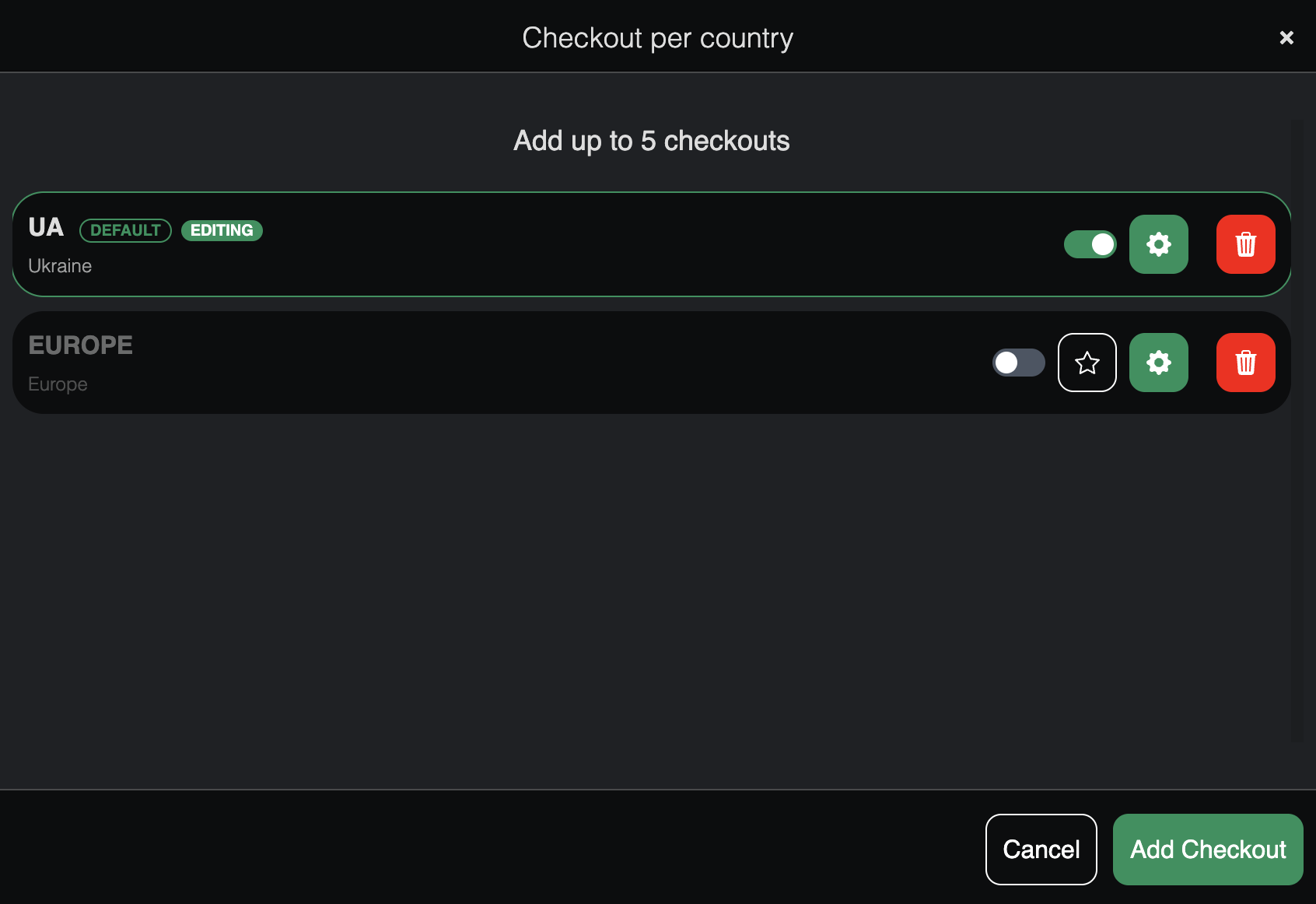
GetCheckout дає можливість створювати окремі чекаути під різні ринки та перемикатися між ними за допомогою селекту на панелі білдера (Інструменти).
Дефолтні чекаути
За замовчуванням ми додаємо два чекаути — UA (українською) та EU (англійською, з адресою для міжнародної доставки).
Дефолтним стає чекаут, що відповідає країні продажу (Country of sales / «Країна продажу»), яку ви обрали під час підключення магазину: він увімкнений, інші — вимкнені. Змінити дефолтний чекаут можна в Store settings магазину (Stores) або натисканням зірочки біля чекаута.
Дефолтний чекаут показується покупцю, якщо його країна не входить до жодного чекаута. Також він відображається першим у білдері.
Керування чекаутами
- Готові чекаути (UA, EU, а згодом й інші готові варіанти) є в кожного магазину на будь-якому тарифі: їх можна вимкнути чи змінити, але не видалити, і вони не рахуються в ліміт. Власних чекаутів можна додати: Basic і пробний період — 0 (лише готові), Lite — 3, Monthly — 10, Pro — 20. Після переходу на дешевший тариф наявні чекаути працюють далі, але нові додати не можна, поки власних більше за ліміт.
- Чекаути можна вмикати та вимикати.
- Для кожного чекаута налаштовується перелік країн, у яких він відображається. Серед варіантів є готові регіони — Europe, Asia, Latam, Arab countries, — до яких уже входить перелік країн.
- Додаючи новий чекаут, у полі Start from оберіть Default template (дефолтний англомовний чекаут) або Duplicate: … — копію наявного чекаута з його вмістом і стилями.
Мови справа наліво (RTL)
Окремий арабський чекаут не потрібен: будь-який чекаут сам перемикається справа наліво, якщо покупець бачить його мовою, що пишеться справа наліво (арабська, іврит, перська, урду…) — за автоперекладом (параметр locale або країна в посиланні, інакше мова браузера). Колонки, відступи, іконки в полях і радіокнопки віддзеркалюються, телефон, email і цифри лишаються зліва направо.
Щоб подивитися, як виглядатиме сторінка, виділіть Body і в Component settings перемкніть Preview direction на RTL. Це лише попередній перегляд у білдері — нічого не зберігається й не публікується. Правила для RTL — звичайні стилі сторінки ([dir="rtl"] …), їх можна змінити, як будь-які інші.
Кожен чекаут має окрему конфігурацію (методи доставки й оплати) та власну сторінку подяки (Pages).
Як визначається країна покупця
Чекаут обирається один раз — коли покупець його відкриває. Країна береться з параметра &country=US у посиланні на чекаут, а якщо його немає — визначається на сервері за IP-адресою покупця. Якщо покупець згодом змінить країну у формі, ціни перерахуються, але чекаут не зміниться.
Якщо у вашому магазині покупець може обрати країну вручну, на деяких платформах цей вибір передається в чекаут автоматично — саме через параметр country.
Якщо країна покупця не входить до жодного чекаута, він побачить дефолтний чекаут. Для Shopify можна натомість увімкнути Use the store checkout for other countries («Використовувати чекаут магазину для інших країн») у Store settings — тоді такий покупець перейде на стандартний чекаут магазину. Якщо в магазині немає жодного увімкненого чекаута GetCheckout, покупця також буде перенаправлено на стандартний чекаут магазину.
Pages
Кожен чекаут складається з двох сторінок, між якими можна перемикатися кнопками Checkout / Thank you на панелі білдера (Інструменти):
- Checkout — сторінка оформлення замовлення.
- Thank you — сторінка подяки, яку покупець бачить після оформлення. Покупець бачить сторінку подяки саме того чекаута, на якому оформив замовлення.
Кожна сторінка налаштовується окремо: у неї власна структура, компоненти та стилі.
Якщо частина вмісту має бути однаковою на кількох сторінках (наприклад, header), використовуйте синхронізацію через Sync.
Builder Settings
Налаштування чекауту. Відкриваються через іконку шестерні поруч із перемикачем сторінок на панелі білдера (Інструменти) та поділяються на вкладки. Кнопка Save & Publish одразу публікує зміни на живий чекаут.
Brand
- Favicon — іконка у вкладці браузера (png або ico, рекомендовано 32×32 px) — одна для всіх сторінок чекаутів і подяки.
- Checkout browser title — заголовок у вкладці браузера для всіх сторінок чекауту.
- Thank page browser title — заголовок у вкладці браузера для всіх сторінок подяки (Thank you). Не залежить від того, яка сторінка відкрита в білдері.
- Accent color — основний акцентний колір сторінок — один для всіх чекаутів.
General
Містить Price format («Формат ціни», разом з округленням) — спільне для всього магазину, діє на всі чекаути (те саме налаштування є в Easy mode), зберігається кнопкою Save & Publish. Лише відображення: покупцю завжди списується точна сума.
Order creation («Створення замовлення») — Коли створюється замовлення для онлайн-оплати (спільне для всього магазину; те саме в Easy mode і Builder Settings → General; усі платформи). До оплати (за замовчуванням): замовлення з’являється в Shopify одразу після «Оформити» зі статусом «очікує оплати», платіжна система отримує справжній ID замовлення Shopify; Shopify одразу надсилає покупцю «Your order is confirmed», а неоплачене замовлення скасовується з листом «Order canceled». Після оплати (як у старому чекауті): під час оформлення створюється лише чернетка (у Shopify — чернетка #D…, платіжна система отримує її ID; на інших платформах — наше замовлення в GetCheckout), а замовлення (і лист покупцю, і ваше сповіщення) з’являється тільки після підтвердженої оплати; неоплачені спроби нічого не створюють і нічого не скасовують. У цьому режимі товар не резервується, поки покупець платить. Накладений платіж, оплата за реквізитами, передоплата за реквізитами (IBAN), підписки, бали та подарункові картки завжди створюють замовлення одразу. Онлайн-передоплата (накладений платіж + передоплата через провайдера) у цьому режимі теж іде через чернетку: замовлення (неоплачене, з позначкою передоплати, решта — при отриманні) з'являється, щойно передоплату підтверджено.
- Exceptions — валюти з власними правилами. Валюта без винятку — автоматично, за мовою чекауту, з копійками. Спочатку у списку валюти з дрібними одиницями (UAH, CZK, HUF, ISK, KZT, RSD, INR, IDR, KRW, JPY, TRY) з округленням.
- Round — показувати суми цієї валюти без копійок.
- Automatic / Custom format — автоматично за мовою чекауту або свій формат: число (роздільники тисяч і копійок), валюта (символ, код або свій текст, напр. «грн») і розташування (після / перед сумою); під рядком — приклад.
- Add exception — додає валюту (кожна — лише раз); кошик видаляє виняток.
Languages
- Auto detect language — вмикає або вимикає автоматичний переклад чекауту мовою покупця (увімкнено за замовчуванням).
- Supported languages — мови, на які дозволено автопереклад. Порожній список — дозволені всі мови.
Як визначається мова покупця
Мова береться з посилання на чекаут: параметр locale (наприклад, &locale=en), інакше — мова країни з параметра country, інакше — мова браузера покупця. Деякі платформи, де клієнт обирає мову на сайті, передають ці параметри автоматично.
Що перекладається
Перекладається весь статичний текст сторінок чекауту та подяки, включно з вашим кастомним текстом. Для перекладу використовується Google Translate.
Важливо: усі налаштування Brand, General і Languages — спільні для всього магазину: вони діють на всі чекаути та всі сторінки подяки, незалежно від того, яка сторінка зараз відкрита в білдері. Favicon можна змінити і в Easy mode → Branding — це те саме налаштування.
Responsive
Інструмент на панелі білдера (Інструменти) дозволяє перемикатися між девайсами:
- Десктоп
- Планшет горизонтально (1024 px)
- Планшет вертикально (768 px)
- Мобільний (400 px)
Для кожного девайса можна задавати окрему конфігурацію стилів (Styles): перемкніться на потрібний девайс — і всі зміни в панелі Styles застосуються лише до нього.
Додатково стилі можна комбінувати з @media-правилами ↗ у кастомному CSS через інструмент Code.
Якщо стилі девайса не застосовуються
Буває, що окремі стилі на телефоні (чи іншому пристрої) не спрацьовують. Причина — їх перезаписує десктопний або інший варіант стилів, у якого вища специфічність селектора (більше вкладеності класів).
Рішення: додайте компоненту додатковий клас (Classes) і задавайте стилі для девайса вже через нього.
Code
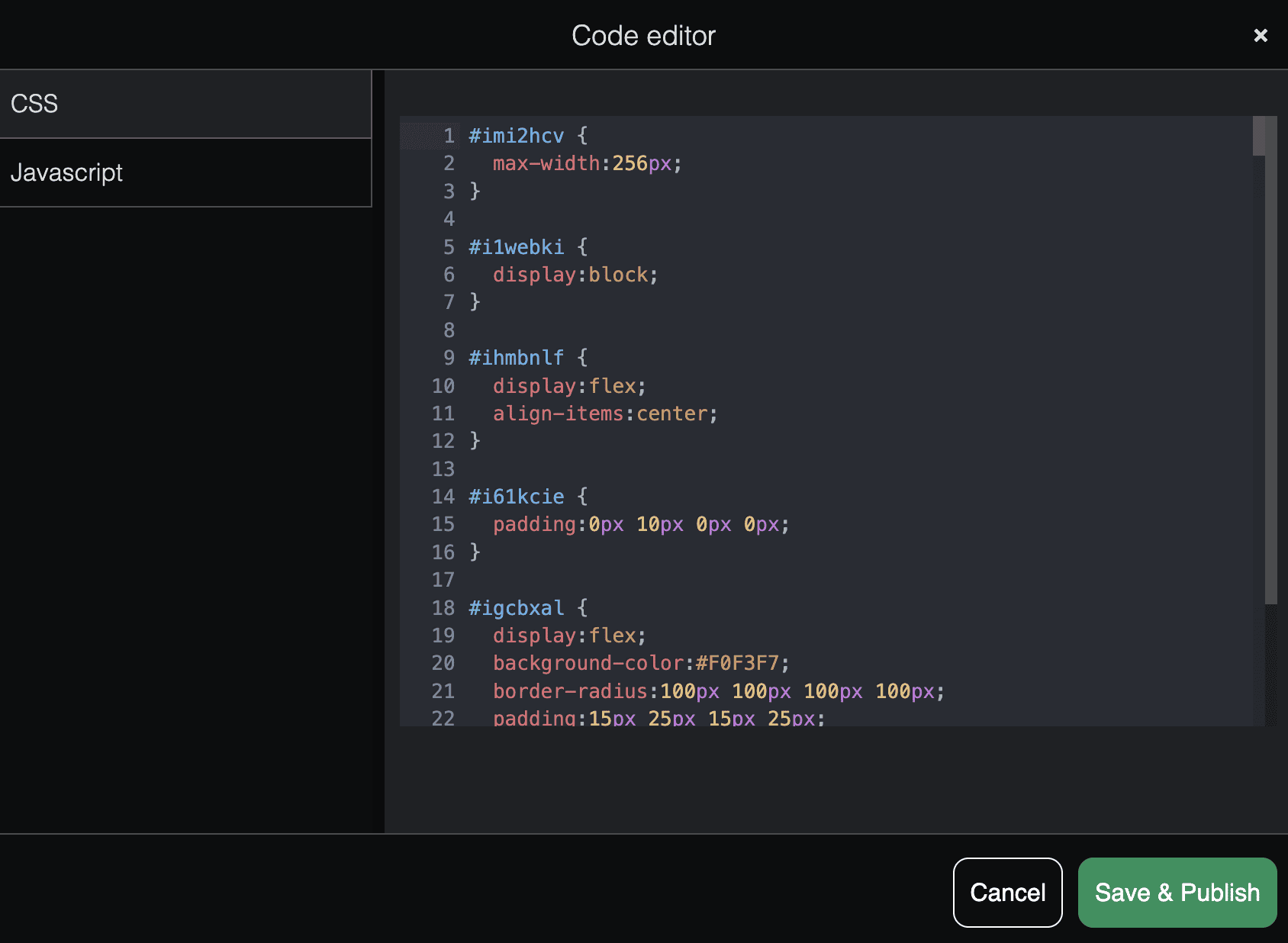
Ми розуміємо, що не все можливо зробити через білдер, тому додали можливість писати кастомний код — CSS та JS. Цей код один для всього магазину: він застосовується до всіх сторінок усіх чекаутів і сторінок подяки, незалежно від того, яка сторінка відкрита в білдері. Кнопка «Зберегти» у вікні Code зберігає зміни в чернетку — ви одразу бачите їх у білдері; на живий чекаут вони потрапляють після Publish. CSS-змінні працюють і в скорочених властивостях (border: 1px solid var(--main-color)).
Вкладки
- CSS — тут уже міститься CSS усіх сторінок, який білдер згенерував із панелі Styles. Ви можете додавати власний код або редагувати наявний безпосередньо тут.
- Javascript — ваш власний скрипт. За замовчуванням вкладка порожня: фіксація блоку Summary при прокручуванні вже працює через CSS і скрипта не потребує. Скрипт виконується лише на живому чекауті, не в білдері.
- Resources (Ресурси) — стилі (CSS) і скрипти (JS) з CDN, наприклад свій шрифт з Google Fonts: тип CSS / JS + повне посилання https://, до 20 рядків, порядок стрілками ↑↓. Додаються в кінець head на всіх чекаутах і сторінках подяки (ваш CSS перекриває стилі чекауту), скрипти — з defer. Той самий список, що в Easy mode → «Ресурси». У полотні білдера підключаються лише CSS-ресурси (наприклад, шрифт видно під час роботи), скрипти — тільки на живому чекауті.
Правила безпечного використання
- Будьте обережні з Javascript: помилка у скрипті може зламати ваш чекаут.
- Використовуйте кастомний CSS лише в крайніх випадках — коли панель Styles не покриває потрібну зміну для компонента.
- Щоб ваші стилі мали вищий пріоритет, пишіть їх нижче за наявний код.
- Якщо в компонента немає класу — безпечніше спершу додати власний клас і вже через нього змінювати стилі, ніж редагувати згенерований CSS.
Publish
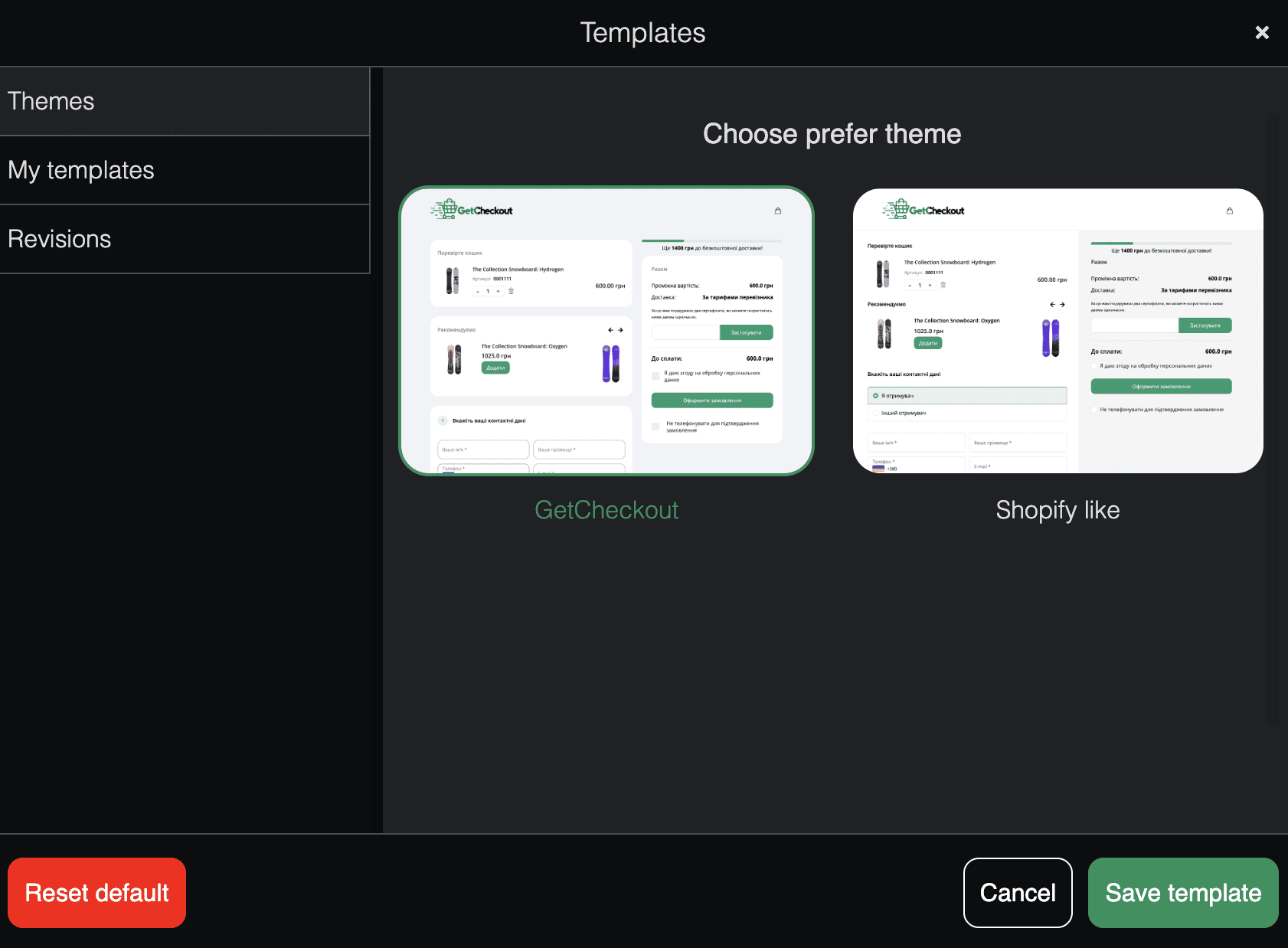
Кнопка на панелі білдера (Інструменти).
Кожна зміна в білдері зберігається в draft-версію (автоматично кожні 5 хвилин і при виході з білдера) і не з’являється на живому чекауті, доки ви не опублікуєте її натисканням кнопки Publish. Publish публікує всі сторінки всіх чекаутів одразу.
Стрілка поруч із кнопкою відкриває вікно з вкладками Themes, My templates та Revisions і кнопками Reset default та Save template. Зміна теми, застосування темплейту, ревізії чи скидання змінюють сторінки в білдері — на живий чекаут вони потрапляють після Publish.
Reset default
Кнопка Reset default повертає сторінки до стану за замовчуванням поточної теми — до налаштувань, які ми вже побудували та відтестували. Скидаються також додані методи доставки й оплати. Налаштування білдера (Builder settings) і кастомний код (Code) зберігаються.
Обережно: якщо не хочете втратити свої зміни, перед скиданням натисніть Save template — так ви зможете повернутися до них у разі проблеми.
Themes
GetCheckout має дві теми — GetCheckout (за замовчуванням) та Shopify like. Ви можете обрати тему та кастомізувати її.
Обережно при зміні теми: зберігаються лише додані методи доставки та оплати, акцентний колір, налаштування білдера (favicon, заголовки, Languages) і кастомний код. Дизайн сторінок буде скинуто до стану за замовчуванням нової теми. Тому тему краще обрати на початку роботи, а перед зміною — зберегти темплейт.
Templates
Кнопка Save template зберігає поточний стан білдера як темплейт; збережені темплейти — на вкладці My templates, звідки їх можна застосувати. Зберігається до 5 темплейтів — шостий замінить найстаріший.
Revisions
Ми автоматично зберігаємо стан білдера під час редагування (кожні 5 хвилин і при виході з білдера), з датою та часом кожного знімка. Якщо щось пішло не так — ви можете повернутися до однієї з останніх своїх версій. Зберігається до 5 ревізій — нова замінює найстарішу.
AI helper
Зараз AI-помічник у білдері тимчасово недоступний. Змінювати чекаут можна вручну або через AI-агента в браузері.
Ми розуміємо, що не всі володіють технічними знаннями, щоб будувати свій візуал у білдері самостійно.
Тому ми додали AI-асистента: опишіть бажану зміну своїми словами — і він застосує її до чекаута. Просити допомоги можна з будь-якими налаштуваннями білдера, а також ставити асистенту будь-які питання про GetCheckout.
Зміни асистента потрапляють у білдер так само, як ваші власні: перегляньте результат і натисніть Publish, щоб опублікувати його. AI-асистент доступний на всіх тарифах, крім Basic, а також у пробному періоді.
Ліміти запитів
Кожна взаємодія асистента з білдером має свою вартість, тому діє ліміт запитів. Працює він так:
- Місячна підписка — ви отримуєте ліміт запитів на календарний місяць із денним підлімітом.
- Квартальна, піврічна чи річна підписка — ви отримуєте одразу весь обсяг запитів на період підписки і використовуєте його у своєму темпі. Денний ліміт на таких тарифах значно більший і виконує лише захисну роль.
- Пробний період — ліміт приблизно втричі менший, ніж на стандартному місячному тарифі.
- Невдалі запити не списуються з ліміту. Якщо асистент не зміг виконати запит через помилку — спроба не рахується.
Актуальні ліміти вашого тарифу — на сторінці Billing.
AI agents in the browser
Зміни в чекауті можна доручити AI-агенту, який працює у вашому браузері: Claude in Chrome, ChatGPT Operator тощо. Агент відкриває вашу адмінку й змінює чекаут так, ніби це робите ви.
Як доручити
- Увійдіть в адмінку GetCheckout у тому браузері, де працює агент.
- Дайте агенту посилання на документацію: https://app.get-checkout.com/llms-full.txt. На початку там розділ для агентів: як безпечно змінювати чекаут.
- Опишіть, що змінити, своїми словами, наприклад: «зроби кнопку оформлення зеленою й додай наш логотип».
- Перегляньте результат у білдері. Публікувати можна самому або дозволити агенту.
Як агент працює з білдером
Для агентів у білдері є окремий інструмент, window.getCheckout. Через нього агент:
- спершу перевіряє, що в білдері відкрито саме те, що зараз бачать покупці, і якщо ні, завантажує живий чекаут;
- перед змінами зберігає копію: шаблон із назвою на кшталт «Перед зміною кнопки» (його видно в Templates) і ревізію (у Revisions), тож до попереднього вигляду завжди можна повернутися;
- змінює тексти, стилі й елементи сторінок лише в чернетці білдера; перша зміна автоматично зберігає резервну ревізію;
- публікує зміни лише так, щоб не перезаписати чужу роботу.
Безпека
- Якщо живий чекаут змінили з іншого місця (ви, колега чи підтримка), агент не опублікує свою версію поверх, а спитає вас. Погоджуйтесь, лише якщо впевнені, що попередню версію можна замінити.
- Ключі оплат і доставки агент не вводить і не переносить — їх налаштовуєте ви.
- Вкладки (Я отримувач / Інший отримувач, Відділення / Поштомат / Кур'єр Нової Пошти) агент лише стилізує: не змінює їхні id і зв'язки, не видаляє й не ховає панелі з полями. Білдер зупиняє такі зміни й публікацію зі зламаними вкладками, поки ви не дозволите.
- Агент змінює чекаут тільки в білдері, не в простому режимі: там кожне «Зберегти й опублікувати» одразу йде на живий чекаут, оминаючи чернетку.
- Працюйте в одній вкладці білдера. Якщо чекаут змінили в іншій вкладці, у простому режимі або публікацією, стара вкладка показує «Цей білдер застарів» і більше нічого не зберігає (щоб не повернути стару версію поверх нової) — перезавантажте її.
- Якщо після публікації щось пішло не так, напишіть у підтримку: ми зберігаємо 5 останніх опублікованих версій і можемо відновити будь-яку. Див. також Publish.
Components
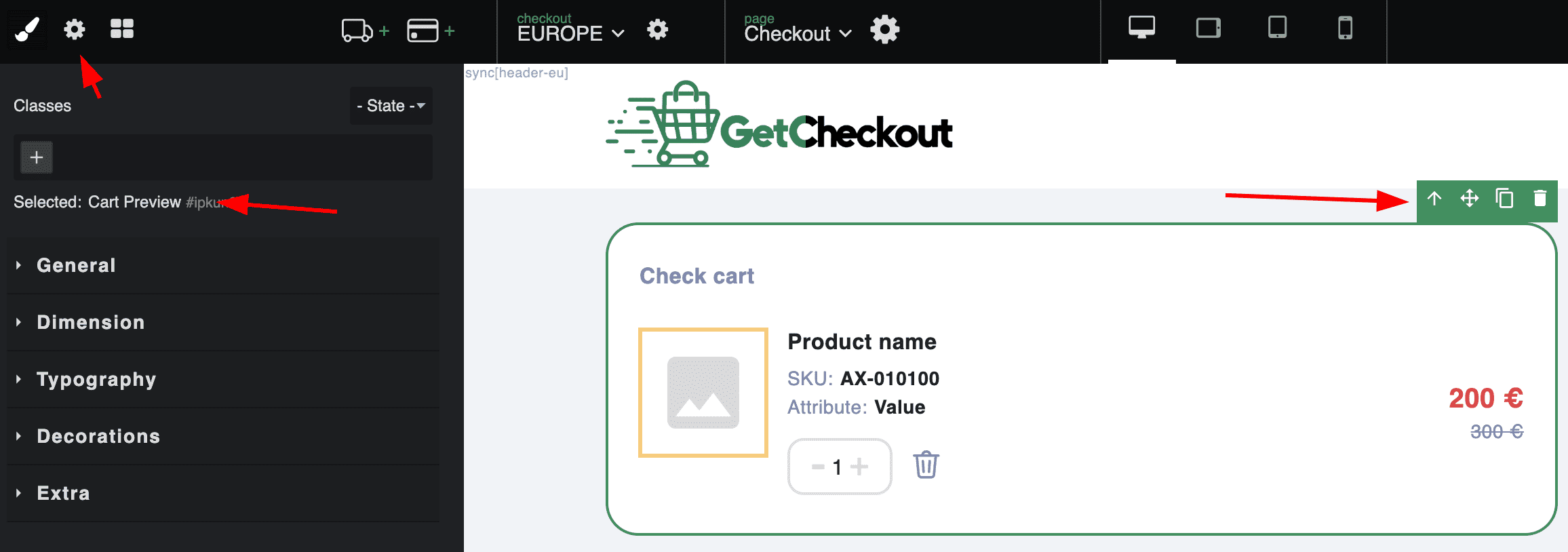
Компоненти — це будь-які елементи на сторінці білдера.
Вибір компонента
Щоб обрати компонент, натисніть на його область на сторінці.
Зрозуміти, який компонент зараз активний, можна на боковій панелі: під секцією Classes буде показано Selected з назвою компонента.
Обраний компонент можна перетягувати мишкою в потрібне місце сторінки.
Інструменти компонента
Над обраним компонентом з’являється тултіп із додатковими інструментами:
- Перейти на батьківський компонент — обирає компонент рівнем вище
- Перемістити — перетягнути компонент в інше місце
- Здублювати — створити копію компонента
- Видалити — прибрати компонент зі сторінки
Зверніть увагу: іноді, щоб обрати потрібний компонент і побачити його налаштування, потрібно перейти саме на батьківський компонент. Приклад — Input.
Також не для всіх компонентів доступний повний набір інструментів: для вашої безпеки ми вимкнули видалення та дублювання деяких із них.
Додавання компонентів
Новий компонент можна додати через інструмент Components на панелі білдера (Інструменти) — перетягніть його з бібліотеки в потрібне місце сторінки.
Список усіх компонентів — нижче.
Layout
Категорія компонентів білдера, що відповідають за структуру сторінки:
- Container
- Row
- Tabs
- Swiper slider
Container
Компонент, який обмежує ширину вмісту сторінки та центрує його. Container — це Row з іншими стилями, тому для нього також доступні синхронізація та умови.
Row
Основний компонент-обгортка, всередині якого зазвичай розміщуються інші компоненти. Має налаштування синхронізації та умов відображення.
Tabs
Компонент, який показує контент при кліку на секцію. Секцій можна додавати скільки завгодно.
- Додати новий таб: оберіть весь компонент і в Component Settings натисніть Add Tab. Також можна здублювати вже наявний таб.
- Стилізувати активний таб: оберіть компонент таба і в Component Settings натисніть Style Active.
Swiper slider
Основний компонент для додавання слайдера на чекаут. Компонент Recommendation slider наслідує його.
Слайдер побудований на бібліотеці Swiper — можете ознайомитися з її офіційною документацією ↗.
Component Settings
- Initial Slide — слайд, з якого починається показ
- Speed — швидкість перемикання
- Direction — напрямок слайдера
- Transition effect — ефект переходу між слайдами
- Loop — зациклення слайдів
- Auto Height — висота підлаштовується під вміст слайда
- Watch Overflow — вимикає слайдер, якщо слайдів менше, ніж вміщується
- Centered Slides — центрування активного слайда
- Scrollbar — смуга прокрутки
- Pagination — індикатори слайдів (крапки)
- Slides Per View — кількість видимих слайдів
- Space Between — відстань між слайдами
- Slides Per Group — по скільки слайдів гортати за раз
- Slides Offset Before / After — відступ до першого та після останнього слайда
- Autoplay — автоматичне перегортання
- Autoplay Delay — затримка між перегортаннями
- Autoplay stop on Last slide — зупинка на останньому слайді
- Autoplay disable on interaction — вимкнення після взаємодії користувача
- Autoplay reverse direction — перегортання у зворотному напрямку
- Autoplay wait for transition — чекати завершення анімації перед наступним перегортанням
- Small / Medium / Large Slides Per View — кількість видимих слайдів
- Small / Medium / Large Space Between — відстань між слайдами
- Small / Medium / Large Slider Per Group — по скільки слайдів гортати за раз
Content
Категорія білдера з компонентами для вмісту сторінки:
- Image
- Text
- Link
- Variable
- Heading
Image
Дозволяє додати зображення — завантаженням файлу або шляхом до картинки на CDN.
Щоб додати чи змінити зображення: двічі клікніть на область, завантажте файл або вставте шлях до нього, після чого натисніть Add image.
У Component Settings можна вказати Alt — альтернативний текст, щоб браузери та пошукові системи розуміли, що зображено на картинці.
Text
Дозволяє додавати текст на сторінку. Щоб написати свій текст, двічі клікніть на компонент і впишіть бажаний вміст.
Link
Додає посилання на сторінку. Наслідує компонент Text, але всередину можна вставити й будь-який інший компонент — наприклад, кнопку, — або стилізувати сам текст під кнопку.
У Component Settings:
- Title — підказка, яка з’являється при наведенні на посилання (HTML-атрибут title)
- Href — адреса, куди веде посилання (можна використати змінну, напр.
{{shopUrl}}) - Target — чи відкривати посилання в новому вікні
Variable
Компонент, який виводить змінну з даних чекаута — наприклад, ім’я покупця чи суму до безкоштовної доставки. Змінна обирається в Component Settings → Attribute.
Якщо значення змінної порожнє — компонент не виводиться. Це дозволяє безпечно використовувати змінні, які заповнюються не завжди.
Змінну також можна вставити будь-де в тексті чи в атрибуті (наприклад, у посиланні) у форматі {{назва}} або через HTML:
<span data-attribute="freeShippingAmount"></span>Перелік змінних
| Змінна | Опис |
|---|---|
{{cartUrl}} | Посилання на сторінку кошика |
{{shopUrl}} | Посилання на магазин |
| Змінна | Опис |
|---|---|
{{firstName}} | Ім’я покупця |
{{lastName}} | Прізвище покупця |
{{email}} | Email покупця |
{{phone}} | Телефон покупця |
| Змінна | Опис |
|---|---|
{{shipFirstName}} | Ім’я |
{{shipLastName}} | Прізвище |
{{shipCountry}} | Країна |
{{shipCity}} | Місто |
{{shipAddress1}} | Адреса |
{{shipAddress2}} | Додаткова адреса |
{{shipPhone}} | Телефон отримувача |
{{shipCompany}} | Компанія |
{{shipProvince}} | Область, штат тощо |
{{shipZip}} | Поштовий індекс |
| Змінна | Опис |
|---|---|
{{comment}} | Коментар до замовлення |
{{subscribe}} | Підписка на розсилку: «Так» / «Ні» (Yes / No на англомовній сторінці) |
{{coupon}} | Застосовані промокоди (через кому) |
{{<Attribute name>}} | Значення вашого власного поля (Input / Select з Attribute type = Custom) — за його Attribute name; у списку Attribute воно з’являється автоматично. У тексті {{…}} працює лише для назв без пробілів — інакше використовуйте компонент Variable |
| Змінна | Опис |
|---|---|
{{billFirstName}} | Ім’я |
{{billLastName}} | Прізвище |
{{billPhone}} | Телефон |
{{billCompany}} | Компанія |
{{billCountry}} | Країна |
{{billProvince}} | Область, штат тощо |
{{billCity}} | Місто |
{{billAddress1}} | Адреса |
{{billAddress2}} | Додаткова адреса |
{{billZip}} | Поштовий індекс |
| Змінна | Опис |
|---|---|
{{orderNumber}} | Номер замовлення |
{{deliveryMethod}} | Вибраний метод доставки |
{{paymentMethod}} | Вибраний метод оплати |
{{prepaymentMethod}} | Метод передоплати накладеного платежу (сторінка подяки; порожньо без передоплати) |
{{monoPartsPartPrice}} | Покупка частинами monobank: щомісячний платіж для обраної покупцем кількості частин (сума замовлення ÷ частини); для конкретної кількості — {{monoPartsPartPrice_6}} |
{{privatPartsPartPrice}} | Оплата частинами ПриватБанк: щомісячний платіж для обраної кількості частин; для конкретної кількості — {{privatPartsPartPrice_6}} |
{{subTotal}} | Проміжна сума замовлення |
{{deliveryTotal}} | Вартість доставки |
{{totalDiscount}} | Загальна сума знижки |
{{productsDiscount}} | Знижки на товари (напр. автоматична знижка Shopify «−20% від 2 товарів»); у {{totalDiscount}} їх немає |
{{totalSavings}} | Уся економія покупця: {{totalDiscount}} + {{productsDiscount}} |
{{grandTotal}} | Загальна сума замовлення |
{{freeShippingAmount}} | Сума, від якої доставка безкоштовна |
{{freeShippingRemain}} | Скільки лишилось до безкоштовної доставки |
{{minOrderAmount}} | Мінімальна сума замовлення чекауту |
{{minOrderLeft}} | Скільки лишилось до мінімальної суми замовлення (0 — досягнуто) |
{{tipTotal}} | Сума чайових (компонент Tips) |
{{pointsTotal}} | Сума, оплачена балами (компонент Points) |
{{giftCardTotal}} | Сума, оплачена подарунковими картками (поле промокоду) |
{{taxTotal}} | Податок для адреси покупця (Інвентар → Податки); до введення адреси — «після введення адреси» |
| Змінна | Опис |
|---|---|
{{novaPostPrice}} | Ціна доставки Нової пошти |
{{novaPostGlobalPrice}} | Ціна доставки Нова Пошта Global |
{{ukrPostPrice}} | Ціна доставки Укрпошти |
{{fedexPrice_…}}, {{upsPrice_…}}, {{dhlPrice_…}} | Ціна окремої послуги перевізника, напр. {{fedexPrice_fedex_ground}}; доступні в списку Attribute як «FedEx price: …» |
Усі дані форм — це значення, які покупець ввів або які збереглися з попередніх сесій. На сторінці «Дякуємо» вони беруться із самого замовлення.
Heading
Дозволяє вставити заголовок на сторінку.
Щоб редагувати текст заголовка, двічі клікніть на нього. Додатково в Component Settings можна обрати рівень заголовка (Heading Type: H1–H6).
Checkout
Категорія білдера, доступна лише на сторінці чекауту. Якщо ви видалили компонент — його завжди можна додати ще раз із цієї категорії.
Компоненти категорії:
- Cart preview
- Recommendation slider
- Recommendation
- Delivery form
- Payment form
- Free shipping bar
- Promo code
- Tips
- Points
- Currency switcher
Про демо-контент. У білдері компоненти цієї категорії показують несправжні демо-дані. Реальним вмістом вони наповняться на живому чекауті під час оформлення замовлення.
Cart preview
Виводить продукти з кошика покупця.
Всередині живуть два компоненти: Cart item та Cart item prices.
Cart item
У Component Settings: Hide sku, Hide attributes і Disable editing. Налаштування діють на цей кошик (тобто на цей чекаут); те саме в Easy mode → Поля чекауту.
Якщо ви не хочете, щоб покупець змінював кошик, — увімкніть Disable editing: зникнуть кнопка видалення і кнопки + / −, а кількість показується акуратно як «×1». (Раніше це були окремі Hide QTY і Hide Remove — увімкнені перейшли в Disable editing.) Товар з ціною 0 або 1 (наприклад, подарунок) завжди має Disable editing — покупець не може взяти більше подарунків; ціна 0 показується як «0 ₴».
Атрибут продукту в демо-контенті показаний одним рядком. Якщо у продукту кілька атрибутів — рядок здублюється на живому чекауті й успадкує ваші стилі.
Cart item prices
У Component Settings можна перемикатися селектом State між двома станами ціни — With discount та Without discount — і стилізувати кожен окремо.
Recommendation slider
Додає рекомендації продуктів, які формуються на основі товарів у кошику засобами вашої платформи.
- Наслідує компонент Swiper slider з усіма його налаштуваннями.
- Якщо ми не зможемо отримати рекомендовані продукти — весь компонент буде приховано.
- Стилізація цін працює так само, як у Cart item prices.
Recommendation
Те саме, що Recommendation slider, але без слайдера — продукти виводяться списком.
Delivery form
Обов’язковий компонент, у який виводяться методи доставки. Як додати новий метод — див. Add delivery.
Payment form
Обов’язковий компонент, у який виводяться методи оплати. Як додати новий метод — див. Add payment.
- Кнопка + Add/Update payment method існує лише в білдері — на живому чекауті її немає.
- Payment form та всі методи оплати наслідують Row і можуть містити умови.
- Білінг-адреса для європейського ринку та ринку США додається окремим компонентом Billing form.
Free shipping bar
Компонент для мотивації покупця: показує, скільки лишилося до безкоштовної доставки.
- Free Shipping Amount у Component Settings — загальний поріг безкоштовної доставки для цього чекауту (у вибраній валюті; для кошика в іншій валюті суму буде конвертовано). За замовчуванням поле порожнє — без нього безкоштовної доставки за сумою немає, і бар приховано.
- Threshold counts у Component Settings — від якої суми рахується поріг: After discounts (за замовчуванням, як у Shopify) — товари після всіх знижок (промокоди, автоматичні знижки); Before discounts — товари до знижок. Доставка, податки, подарункові картки й бали поріг не зменшують. Це ж правило діє для смуги, ціни доставки й самого замовлення.
- Якщо у вибраного методу доставки задано власний Free shipping amount, він замінює загальний поріг, і бар рахує до нього (див. Add delivery).
- Через селектор state можна окремо стилізувати бар у стані Complete — коли покупець досяг потрібної суми.
Promo code
Готовий компонент, у який покупець вводить промокод (знижки та промокоди вашого магазину).
Currency switcher
Покупець обирає валюту, в якій показується і списується оплата.
- За замовчуванням доступні всі валюти, які ми підтримуємо. У Component Settings → Currencies можна залишити лише потрібні. Валюта магазину доступна завжди.
- Якщо обраний спосіб оплати не вміє списувати цю валюту, ціни показуються у валюті, яку він списує (налаштування методу).
- Замовлення в Shopify залишається у валюті магазину; показана сума і курс записуються в атрибут «Shown currency».
Points
Бали покупця (Store Credit у Shopify) — використовуються як знижка в замовленні. Блок прихований, якщо в покупця немає балів.
- Покупець може вписати будь-яку кількість балів у межах доступного максимуму (за замовчуванням підставлено максимум).
- Бали задаються в одній валюті (валюта рахунку Store Credit) і перераховуються у валюту кошика.
- У Component Settings — два необов’язкові ліміти (за замовчуванням вимкнені): Limit: % of the balance (не більше N% балансу) і Limit: % of the order (не більше N% від замовлення).
- Бали списуються одразу при створенні замовлення і повертаються, якщо замовлення скасовано. У блоці «Разом» — рядок «Бали» (змінна Points,
pointsTotal).
Подарункові картки
Подарункові картки Shopify покупець вводить у те саме поле, що й промокод (компонент Promo code). Окремого блоку не потрібно.
- Код, який не є знижкою, перевіряється як подарункова картка. Застосована картка показується під полем як «Подарункова картка ••1234», її можна прибрати хрестиком.
- Картка — це оплата, а не знижка: вона оплачує те, що лишилось після знижок, доставки й податку, і не зменшує поріг безкоштовної доставки. Податок Shopify (якщо він додається зверху до цін) рахується вже після картки — так працюють чернетки замовлень Shopify.
- У замовленні Shopify сума картки — знижка «Gift card ••1234» і атрибут «Gift card». З картки сума списується одразу при створенні замовлення й повертається, якщо замовлення скасовано (у GetCheckout або в Shopify).
- У блоці «Разом» — рядок «Подарункова картка» (змінна Gift card,
giftCardTotal); він є в шаблонах нових чекаутів, в уже створені його можна додати як рядок «Бали».
Tips
Чайові: покупець обирає один із варіантів або «Без», і сума додається до «До сплати».
- У Component Settings — до 3 варіантів (Tip 1–3): для кожного тип (% of subtotal — відсоток від суми товарів, Fixed amount — фіксована сума у валюті чекауту, або Off) і значення; плюс підпис кнопки «Без» ("No tip" label). За замовчуванням 5 / 10 / 15 %.
- Суму чайових рахує сервер з опублікованих налаштувань — у замовленні вона окремим рядком «Tip».
- У блоці «Разом» є рядок «Чайові» (змінна Tip,
tipTotal) — показується лише коли чайові обрано.
Checkout EU
Категорія білдера з європейськими аналогами форм: Shipping form та Billing form. Підходить для європейського ринку та ринку США.
Shipping form
Компонент із контактами та полями повної адреси доставки (shipping). Кожне поле записує значення в поле замовлення за своїм Attribute type:
| Поле | Компонент | Attribute type |
|---|---|---|
| First name | Input | shipFirstName |
| Last name | Input | shipLastName |
| Input | email | |
| Country | Select | shipCountry |
| Address | Input | shipAddress1 |
| Apartment, suite, etc. (optional) | Input | shipAddress2 |
| City | Input | shipCity |
| State / Province | Select | shipProvince |
| Postal code | Input | shipZip |
| Phone | Input | shipPhone |
| Підписка на розсилку (чекбокс) | Input | subscribe |
State / Province — це Select, як і Country, і залежить від країни, яку обрав покупець (у білдері він показує кілька прикладів, а в налаштуваннях — пояснення). Для країн, адреса яких потребує регіону (США, Канада, Австралія, Італія, Іспанія, Португалія, Ірландія, Румунія, Японія, Індія, Мексика, Бразилія та ін. — 43 країни), поле стає списком регіонів цієї країни й обов’язковим, незалежно від позначки Required у білдері. Для інших країн (зокрема більшості країн ЄС і України) поле приховане. У замовлення йде код регіону (наприклад, CA), Назви країн у полі Country і регіонів — мовою самої країни («Deutschland», «Agrigento»; Google-переклад їх не змінює), а якщо автопереклад вимкнено — мовою сторінки; знайти можна за будь-якою назвою (рідною, англійською, українською). У змінній {{shipProvince}} на сторінці подяки — назва («California»). Так само поводиться State / Province у Billing form і у формі адреси FedEx / UPS / DHL. Якщо регіону немає, сусідні поля в рядку займають його місце.
Billing form
Форма білінг-адреси для європейського ринку та ринку США.
Містить два варіанти на вибір покупця (радіокнопки):
- Same as shipping address — білінг-адреса збігається з адресою доставки (за замовчуванням)
- Use a different billing address — покупець вводить окрему білінг-адресу; відкриваються поля нижче
Якщо ваш ринок має інший специфічний варіант форми — створіть тікет у сапорт.
Checkout UA
Категорія білдера з формою контактів для українського ринку — Account form.
Account form
Форма складається з двох табів — покупець обирає, хто отримає замовлення.
Таб «Я отримувач»
Покупець і отримувач одна особа:
| Поле | Компонент | Attribute type |
|---|---|---|
| Ваше ім’я | Input | firstName |
| Ваше прізвище | Input | lastName |
| Телефон | Input | phone |
| Input | email | |
| Підписатися на спеціальні пропозиції та знижки (чекбокс) | Input | subscribe |
Таб «Інший отримувач»
Замовлення отримає інша особа. Дані отримувача записуються в shipping-поля, дані самого покупця — в основні (Attribute type кожного поля — у таблицях):
Якщо ваш ринок має інший специфічний варіант форми — створіть тікет у сапорт.
Thank you
Категорія білдера, доступна лише на сторінці подяки.
Компоненти категорії:
- Your order
- Order information
- IBAN details
- Card transfer details
- Social media
Your order
Аналог компонента Cart preview — виводить замовлені продукти. На сторінці подяки він статичний: покупець уже не може змінювати кількість чи видаляти товари.
Налаштування в Component Settings працюють так само, як у Cart preview.
Order information
Компонент, у якому зібрані всі дані, які міг ввести покупець під час оформлення: контакти, адреса, методи доставки й оплати тощо.
Усі умови відображення вже додані за замовчуванням — порожні поля автоматично приховуються.
IBAN details
Якщо покупець обрав оплату за реквізитами (IBAN), йому потрібно показати реквізити ще раз — щоб він мав куди сплатити. Використовуйте для цього цей компонент.
Компонент уже містить умову показуватися лише тоді, коли замовлення оплачується через IBAN — або це накладений платіж, передоплату за яким покупець вносить переказом на реквізити (умова «Prepayment Method» = Iban).
У Order information є рядок «Передоплата: …» (змінна {{prepaymentMethod}}) — показується лише для накладеного платежу з передоплатою.
Card transfer details
Те саме для «Оплати на карту»: номер картки, банк, отримувач і коментар до переказу — щоб покупець мав куди сплатити. Компонент уже має умову показуватися лише тоді, коли замовлення оплачується на карту — або це накладений платіж, передоплату за яким покупець вносить на карту (умова «Prepayment Method» = Card transfer).
Form
Категорія білдера для роботи з формами.
Зверніть увагу: якщо потрібна форма на сторінці подяки — використовуйте допоміжні скрипти. На момент показу сторінки подяки замовлення вже створене, і дані форми нам не буде куди зберегти.
Компоненти категорії:
- Input
- Select
- Button
Input
Компонент, через який покупець вводить дані.
Щоб побачити налаштування, перейдіть на батьківський компонент стрілкою в тултіпі.
Налаштування:
- Label — заголовок поля
- Placeholder — текст-підказка всередині поля HTML ↗
- Input Type — тип поля вводу HTML ↗
- Required — чи є поле обов’язковим HTML ↗
- Checked — лише для checkbox / radio: відмічені за замовчуванням HTML ↗
- Attribute name — назва, під якою введене значення збережеться в замовленні (атрибут замовлення). Якщо зберігати не потрібно — залиште порожнім
- Attribute type — найважливіше налаштування: поле замовлення, у яке запишеться введене значення (за замовчуванням
Custom; див. підрозділ нижче)
Attribute type — куди зберігається значення поля
Custom, коли підходить системне поле) — дані збережуться не туди або не потраплять у потрібне поле замовлення (наприклад, в адресу доставки). Кілька полів можуть мати один Attribute type — у замовлення потрапить те, що заповнили останнім. Як зрозуміти, який attribute обрати
Найпростіше — відкрити дефолтні чекаути (UA та EU) і подивитися, які Attribute type стоять на їхніх полях. Для адреси беріть shipping-ключ; білінг-ключі (bill…) — лише для окремої адреси оплати; Custom — коли жодне поле не підходить (напр. Telegram).
| Поле в дефолтному чекауті | Attribute type | Пояснення |
|---|---|---|
| Ім'я / Прізвище | firstName / lastName | контактні дані покупця |
email | пошта покупця (окремого shipEmail немає) | |
| Телефон | phone | телефон покупця |
| Відділення Нової пошти | shipAddress1 | адреса доставки = відділення перевізника |
| Вулиця / Будинок / Квартира (кур’єрська доставка) | shipStreet / shipHouse / shipApartment | частини адреси; ми самі збираємо з них адресу доставки |
| Місто | shipCity | місто доставки (білінг → billCity) |
| Область / регіон | shipProvince | штат / провінція доставки (→ billProvince): для країн, де Shopify вимагає регіон, — обов’язковий список регіонів країни; для інших країн поле приховане |
| Індекс | shipZip | поштовий індекс (→ billZip) |
| Країна | shipCountry | країна доставки (EU-форма) |
| Компанія | shipCompany | компанія одержувача (→ billCompany) |
AI-асистент білдера підставляє правильний Attribute type автоматично, коли додає поле.
Attribute name — латиницею, без пробілів (напр. telegramNick); AI транслітерує назву автоматично.
Select
Компонент, через який покупець обирає значення зі списку.
Щоб побачити налаштування, перейдіть на батьківський компонент стрілкою в тултіпі.
Налаштування:
- Label — заголовок поля
- Placeholder — текст-підказка до вибору HTML ↗
- Required — чи є поле обов’язковим HTML ↗
- Searchable — вмикає пошук в опціях селекта
- Attribute name — назва, під якою вибране значення збережеться в замовленні. Якщо зберігати не потрібно — залиште порожнім
- Attribute type — найважливіше налаштування: змінна, у яку запишеться вибране значення (див. Attribute type)
- + Add option — додає опцію до списку. Зверніть увагу: якщо в Attribute type вказано системне поле зі своїм списком (наприклад,
shipCountry) — опції виведемо ми, а ваші залишаться лише демо-контентом у білдері
Extra
Категорія білдера з додатковими компонентами.
Наразі містить один компонент — Custom code.
Custom code
Компонент, у який можна вставити будь-який кастомний HTML.
Після додавання компонента відкриється вікно редактора: вставте або напишіть свій HTML і натисніть Save. Щоб змінити код пізніше — оберіть компонент і скористайтеся тултіпом.
Будьте обережні: як і з кастомним JS в інструменті Code, помилка в HTML може зламати вигляд чи роботу вашого чекаута. Якщо сумніваєтеся — попросіть AI-асистента зробити зміну за вас.
Easy mode
Easy mode («Простий») — швидке налаштування чекауту без конструктора: вибираєте чекаут, вмикаєте способи доставки й оплати, ставите логотип і колір — і публікуєте. Доступний на всіх тарифах, зокрема на Basic.
Відкривається в Налаштування (перемикач «Простий» / «Розширений»). Для повного контролю над виглядом сторінок є Advanced Builder; обидва режими працюють з тим самим чекаутом, тож можна починати в Easy mode й допрацьовувати в конструкторі.
Що є на сторінці
- Чекаут (Checkout) — ваші чекаути для різних ринків: вибір, додавання, країни, типовий чекаут.
- Брендинг (Branding) — логотип, фавікон, тема й основний колір (для всіх чекаутів).
- Безкоштовна доставка (Free shipping) — смуга безкоштовної доставки вибраного чекауту: «Сума для безкоштовної доставки» з валютою (порожньо — без безкоштовної доставки) і «Поріг рахується» — після знижок (як у Shopify) чи до знижок. Ті самі налаштування, що в смуги в Advanced Builder. Власний поріг способу доставки («Сума для безкоштовної доставки» в його налаштуваннях) замінює цей поріг для того способу. Якщо на чекауті немає смуги — додайте блок в Advanced Builder.
- Мінімальна сума замовлення (Minimum order amount) — сума з валютою (0 або порожньо — вимкнено) і «Мінімум рахується» — після чи до знижок, лише товари, без доставки. Нижче мінімуму замовлення не оформлюється: покупець бачить попап — скільки бракує, рекомендації товарів і «Повернутися в магазин»; попап закривається сам, щойно сума досягнута. Вигляд попапу змінюється в Advanced Builder: Body → Component settings → Popups → «Minimum order popup». Якщо попап видалити, мінімум лишається — «Оформити замовлення» покаже повідомлення.
- Поля чекауту (Checkout fields) — увімкнути / вимкнути на вибраному чекауті «Згода на обробку персональних даних» (обов'язковий: без нього замовлення не оформити) і «Не телефонувати для підтвердження замовлення» (вибір покупця зберігається в замовленні). Готовий чекаут UA має обидва, EU — лише згоду. Вимкнений блок лишається на сторінці (в Advanced Builder він напівпрозорий) — увімкніть знову, і він повернеться з вашим текстом. Якщо блок видалили в Advanced Builder, перемикач додасть його знову перед кнопкою замовлення. Чи потрібна згода на вашому ринку — вирішуєте ви. «Зробити емейл не обов'язковим» — усі поля емейлу чекауту стають необов'язковими (зірочка з підпису зникає): покупець може оформити замовлення без емейлу, тоді листів про замовлення він не отримає. «Заборонити редагування кошика» — без кнопки видалення і − / +, кількість як «×1»; «Сховати артикул (SKU)». «Сховати рекомендації товарів» — блок рекомендованих товарів (заголовок і слайдер) не показується в чекауті; перемикач є, коли блок є на сторінці, і повертає блок, коли його вимкнути. «Підписка відмічена за замовчуванням» — чекбокс розсилки вже відмічений, коли покупець відкриває чекаут; зняв галочку — не підписаний. У ЄС заздалегідь відмічена галочка не вважається згодою на маркетингові листи.
- Способи доставки (Shipping methods) — способи доставки вибраного чекауту.
- Способи оплати (Payment methods) — способи оплати вибраного чекауту.
- Формат ціни (Price format, разом з округленням) — як записуються ціни в усіх чекаутах. Валюта без винятку пишеться автоматично, за мовою чекауту, з копійками («€1,234.50»). Винятки — для конкретної валюти: галочки «Округлювати візуально» (без копійок) і «Округлювати в оплаті», і формат — «Автоматично (за мовою чекауту)» або «Свій формат»: число (роздільники: «1 134,65», «1 134.65», «1,134.65», «1.134,65», «1'134.65»), валюта (символ ₴, код UAH або свій текст, наприклад «грн») і розташування (після чи перед сумою). Під кожним винятком — приклад. Одна валюта — один виняток; «+ Додати виняток» додає рядок. Спочатку в списку валюти, які округлюються за замовчуванням (UAH, CZK, HUF, ISK, KZT, RSD, INR, IDR, KRW, JPY, TRY); долар, євро, фунт — з копійками. «Округлювати візуально» змінює лише те, що бачить покупець, — списується точна сума. «Округлювати в оплаті» (за замовчуванням вимкнено; лише разом з «візуально») — списується округлена сума: кожна ціна (товар, доставка, знижка, податок, чайові) округлюється до найближчої гривні (одиниці валюти), «Разом» — сума округлених цін. Різниця потрапляє в замовлення окремим рядком «Округлення» (Shopify — рядок або знижка, WooCommerce — збір); фіскальний чек (якщо підключено Checkbox чи Вчасно.Касу) і кошик провайдера — на списану суму. Якщо покупцю показано іншу валюту (вибір валюти / валюта оплати), округлюється сума в цій валюті.
- Створення замовлення (Order creation) — Коли створюється замовлення для онлайн-оплати (спільне для всього магазину; те саме в Easy mode і Builder Settings → General; усі платформи). До оплати (за замовчуванням): замовлення з’являється в Shopify одразу після «Оформити» зі статусом «очікує оплати», платіжна система отримує справжній ID замовлення Shopify; Shopify одразу надсилає покупцю «Your order is confirmed», а неоплачене замовлення скасовується з листом «Order canceled». Після оплати (як у старому чекауті): під час оформлення створюється лише чернетка (у Shopify — чернетка #D…, платіжна система отримує її ID; на інших платформах — наше замовлення в GetCheckout), а замовлення (і лист покупцю, і ваше сповіщення) з’являється тільки після підтвердженої оплати; неоплачені спроби нічого не створюють і нічого не скасовують. У цьому режимі товар не резервується, поки покупець платить. Накладений платіж, оплата за реквізитами, передоплата за реквізитами (IBAN), підписки, бали та подарункові картки завжди створюють замовлення одразу. Онлайн-передоплата (накладений платіж + передоплата через провайдера) у цьому режимі теж іде через чернетку: замовлення (неоплачене, з позначкою передоплати, решта — при отриманні) з'являється, щойно передоплату підтверджено.
- Ресурси (Resources, останній блок) — ваші стилі (CSS) і скрипти (JS) з CDN, наприклад свій шрифт з Google Fonts. Додаються в кінець head на всіх чекаутах і сторінках подяки, тож ваш CSS перекриває стилі чекауту. Лише повні посилання https://, до 20 штук, у заданому порядку (стрілки ↑↓); тип CSS / JS вибирається вручну (посилання на .css / .js перемикає його саме). Той самий список — в Advanced Builder: Код → Ресурси.
Збереження
Одна кнопка на всю сторінку — на панелі, що завжди внизу екрана: «Усі зміни збережено», а щойно ви щось змінили — «Є незбережені зміни» з активною кнопкою «Зберегти й опублікувати» (Save & Publish) і «Скасувати зміни» (Discard). Збереження публікує всі змінені блоки разом — зміни одразу з’являються на живих чекаутах. Якщо в якомусь блоці помилка (не заповнені обов’язкові поля, неправильні ключі, невірна сума чи посилання), вона підсвічується в блоці і нічого не публікується, доки її не виправити. Перед виходом зі сторінки чи закриттям вкладки з незбереженими змінами з’являється попередження; так само — при перемиканні на інший чекаут, якщо змінено його доставку, оплату чи безкоштовну доставку (брендинг, формат ціни й ресурси спільні для всіх чекаутів і при перемиканні не губляться).
Checkouts
Чекаут — окрема сторінка оформлення для певних країн, зі своєю мовою, валютою, способами доставки й оплати. Наприклад: «Україна» з Новою Поштою й Mono, «Європа» з FedEx і Stripe. Покупець автоматично потрапляє на чекаут своєї країни.
Стандартні чекаути
У кожного магазину є готові чекаути: UA (Україна) і EU (країни Європи). Увімкнений і типовий той, що відповідає країні продажу вашого магазину (Україна → UA, інші → EU); інший вимкнений, його можна ввімкнути. Для покупців, які бачать чекаут арабською, івритом тощо, будь-який чекаут сам показується справа наліво. Типовий чекаут обслуговує й усі країни, для яких немає свого чекауту.
Що можна робити
- Вибрати чекаут — клік по назві. Нижче (способи доставки й оплати) показуються налаштування саме цього чекауту. Позначка «Осн.» — типовий, «вимк.» — вимкнений.
- «Додати» — новий чекаут (до 5): назва й країни. Чекаут без країн покупці отримують, лише коли він типовий (для країн, які не покриває інший чекаут). Новий чекаут отримує стандартний вигляд свого ринку.
- «Редагувати» — змінити назву чи країни.
- Перемикач поруч — увімкнути чи вимкнути чекаут для покупців. Хоча б один чекаут завжди лишається ввімкненим.
- «Зробити основною» — зробити чекаут типовим: він відкривається покупцям з країн, для яких немає свого чекауту (або, якщо в налаштуваннях магазину ввімкнено «Використовувати чекаут магазину для інших країн», ці покупці йдуть на рідний чекаут платформи, наприклад Shopify).
- «Видалити» — видалити чекаут (типовий видалити не можна).
Як вибирається чекаут для покупця
За країною: з посилання магазину (параметр country, якщо магазин його передає), інакше — за країною, з якої зайшов покупець. Далі — чекаут, у списку країн якого є ця країна (чи її регіон), інакше — типовий.
Branding
Брендинг (Branding) задає вигляд усіх ваших чекаутів і сторінок подяки одразу.
- Логотип — угорі сторінки. Рекомендовано 250×60 px. Максимальна ширина лого (px) — для всіх сторінок усіх чекаутів; на телефоні лого не ширше 180 px. Це той самий max-width, що в білдері (Style Manager лого), — його можна змінити і там.
- Фавікон — іконка вкладки браузера. PNG або ICO, рекомендовано 32×32 px.
- Тема — «За замовчуванням» або «Як у Shopify» (схожа на стандартний чекаут Shopify). Зміна теми замінює вигляд сторінок на нову тему; увімкнені способи доставки й оплати, логотип, favicon і колір зберігаються. Якщо ви допрацьовували дизайн в Advanced Builder, спершу збережіть його як шаблон.
- Основний колір — колір кнопок і акцентів.
Збереження — спільною плаваючою кнопкою «Зберегти й опублікувати» внизу сторінки: зміни одразу з’являться на живих чекаутах.
Shipping methods
Тут ви вмикаєте й налаштовуєте способи доставки для вибраного чекауту (перемикач чекауту вгорі Easy mode). У кожного чекауту — свій набір способів і свої налаштування: наприклад, Нова Пошта для України, FedEx і фіксована ставка для Європи.
Картка способу
- Логотип, назва і «?» («Документація») — відкриває розділ цього способу в посібнику.
- Статус під назвою: «Потребує налаштування» — спершу заповніть обов’язкові поля; «Задано умову» — у способу є умови показу (задаються в Advanced Builder); червоний текст — що саме не так.
- «Налаштувати» — налаштування способу: ключі, відправник, ціни, поріг безкоштовної доставки тощо («Сховати» згортає їх).
- Порядок — стрілки ↑ ↓ на картці або перетягування за ⋮⋮ зліва. Картки йдуть у тому порядку, в якому способи показуються на вибраному чекауті; збереження ставить їх на сторінці саме так. Вимкнений спосіб, коли його увімкнути, з’явиться на місці своєї картки.
- Перемикач — показати чи сховати спосіб на чекауті. Увімкнути не вийде, поки не заповнені обов’язкові поля.
- «Назва» і «Опис» (у «Налаштувати») — свій текст способу на цьому чекауті. Поля порожні, в підказці — поточний текст; заповнене замінює його при збереженні, порожнє — залишає як є.
- Збереження — спільна плаваюча кнопка «Зберегти й опублікувати». Ключі перевіряються в сервісі при збереженні, зберігаються зашифрованими й ніколи не потрапляють у браузер покупця.
Які способи є
- Україна: Нова Пошта, Укрпошта. Нова Пошта — відділення, поштомати, кур’єр, розрахунок ціни, ТТН; Укрпошта — відділення (за індексом), кур’єр, розрахунок ціни.
- Міжнародні перевізники: Нова Пошта Global, UPS, FedEx, DHL — реальні тарифи й етикетки.
- Власна доставка: Адресна доставка, Доставка за кордон (ціни за країнами), Локальна доставка (по містах), Самовивіз, Фіксована ставка 1–3 (свої способи з фіксованою ціною).
Як рахується ціна доставки
Для вибраного покупцем способу (у перевізників — для вибраної служби), по черзі:
- Безкоштовно — якщо у вибраного способу оплати ввімкнено «Безкоштовна доставка при виборі» або сума замовлення досягла порогу: власного порогу способу («Сума для безкоштовної доставки»), а якщо його немає — загального порогу смуги безкоштовної доставки.
- Розрахунок перевізника — коли він увімкнений і можливий. Якщо за доставку платить отримувач (Нова Пошта, Укрпошта, Нова Пошта Global), на чекауті доставка — 0: покупець платить перевізнику при отриманні.
- Ціна для країни покупця («Фіксована ставка для кожної країни»), якщо спосіб її має.
- Фіксована ставка способу.
- Тариф доставки вашого магазину (у Shopify — Settings → Shipping and delivery).
Ціну рахує сервер, у валюті кошика покупця; підробити її з браузера не можна.
Перевізникам (Нова Пошта, Укрпошта, Нова Пошта Global, UPS, FedEx, DHL) для розрахунку ціни, ТТН та етикеток потрібні вага й габарити кожного товару, а для міжнародних відправок — ще HS-код і країна походження.
Потрібно більше — свій вигляд блоку, додаткові поля, умови показу? Робіть це в Advanced Builder → Add delivery.
Address delivery
Address delivery — доставка кур’єром чи службою доставки на адресу покупця, без прив’язки до конкретного перевізника. Підходить для будь-якої країни: покупець вводить адресу, а ви відправляєте замовлення так, як зазвичай.
Що бачить покупець
Після вибору способу доставки з’являється форма адреси:
- Країна *;
- Адреса * — вулиця, будинок, квартира;
- Примітка до адреси — необов’язково (під’їзд, поверх, код домофону тощо);
- Місто * і Поштовий індекс *.
Дані зберігаються, поки покупець їх вводить, а в замовленні стають адресою доставки в магазині (Shopify).
Налаштування
- Turn on method — показати спосіб на чекауті.
- Free shipping amount — сума замовлення, від якої доставка цим способом безкоштовна. Вона замінює загальний поріг безкоштовної доставки (навіть якщо загального порогу чи смуги безкоштовної доставки немає). 0 — завжди безкоштовно; порожньо — діє загальний поріг.
- Flat rate — фіксована ціна доставки цим способом (сума й валюта; для покупця конвертується у валюту кошика).
Як рахується ціна доставки
- Покупець вибрав спосіб оплати з увімкненим «Make free shipping when selected» — доставка 0.
- Сума замовлення досягла порогу безкоштовної доставки (свого порогу способу або загального) — доставка 0.
- Задано Flat rate — ціна доставки дорівнює йому.
- Інакше — ціна, яку повертає ваш магазин для цієї адреси (у Shopify — тарифи доставки з Settings → Shipping and delivery).
Ціну рахує сервер; покупець бачить її в підсумку й платить саме її.
Як додати
- Easy mode: Shipping methods → Address delivery → «Configure» (налаштування) і «Enable», потім «Save & Publish».
- Advanced Builder: «Add delivery» → Address delivery — блок з’явиться в секції доставки. Назву, опис, поля й умови показу (наприклад, лише для певних країн) можна змінити як у будь-якого компонента (Component settings). Не забудьте опублікувати.
- Налаштування задаються окремо для кожного чекауту.
Nova Post
Нова Пошта — доставка по Україні у відділення, поштомат або кур’єром. Пошук міст і відділень працює одразу, без вашого ключа. Власний API-ключ потрібен лише для автоматичного створення ТТН у вашому кабінеті.
Що бачить покупець
- Відділення — місто й відділення з пошуком, або вибір на мапі Нової Пошти.
- Поштомат — так само, лише поштомати. Вкладка ховається, коли кошик важчий за 20 кг (поштомат такого не прийме), — див. налаштування «Post office».
- Кур’єр — місто, вулиця, будинок, квартира (індекс — за бажанням). Вкладка ховається, коли кошик важчий за 30 кг, — див. налаштування «Courier».
- Ціна доставки (якщо ввімкнено розрахунок) — з позначкою «≈», коли платить отримувач.
Налаштування
- Turn on method — показати спосіб на чекауті.
- Delivery price — хто і як платить за доставку:
- The buyer pays the carrier on pickup (за замовчуванням) — покупець платить Новій Пошті при отриманні; у замовленні лише товари, доставки немає (навіть якщо задано Flat rate).
- The buyer pays the carrier on pickup — show the estimated price (≈) — те саме, але на чекауті видно орієнтовну вартість доставки «≈». До суми замовлення вона не додається.
- Add the delivery price to the order — you pay the carrier — покупець платить вам за доставку разом із замовленням: ваш Flat rate, якщо задано, інакше розрахована ціна Нової Пошти. ТТН оплачуєте ви.
Безкоштовна доставка (поріг або спосіб оплати з «Make free shipping when selected») важливіша за цей вибір — у замовленні 0, ТТН оплачуєте ви. Налаштування, збережені до 05.11.2026, лишилися як були: «Хто оплачує» = Відправник → «Додати до замовлення»; Отримувач з розрахунком вартості → «показати орієнтовну ціну»; без розрахунку → «при отриманні».
- Розрахунок ціни працює без вашого ключа — потрібне лише місто відправки нижче (і вага з габаритами товарів).
- API key (optional) — ваш ключ Нової Пошти (як отримати — нижче). Потрібен лише для ТТН. Зберігається зашифрованим і ніколи не потрапляє в браузер покупця.
- Create ТТН automatically — з вашим ключем ТТН створюється сама: одразу після підтвердженої онлайн-оплати або коли ви позначили замовлення оплаченим (Shopify «Mark as paid», «Позначити оплаченим» у Звітах, CRM — напр. IBAN), а для оплати при отриманні — одразу після оформлення. Вимкнено — ТТН створюєте вручну зі сторінки замовлення.
- Payment form when the sender pays («Форма оплати») — коли доставку оплачуєте ви («Додати вартість доставки до замовлення» або безкоштовна доставка): Non-cash (за замовчуванням — безготівково за договором з Новою Поштою) або Cash (готівкою, якщо договору немає — без договору Нова Пошта не створить ТТН з безготівковою оплатою). Коли платить покупець — завжди готівкою у відділенні. Те саме значення йде в CRM (SalesDrive).
- Cash on delivery in the waybill («Накладений платіж у ТТН») — як сума накладеного платежу йде в ТТН: грошовий переказ (за замовчуванням) або «Контроль оплати» — гроші на ваш рахунок, потрібен договір з Новою поштою. У формі «Створити відправлення» це галочка, яку можна змінити для окремої ТТН. З «Контролем оплати» з’являється Issue the receipt when the ТТН is created (за замовчуванням вимкнено) — фіскальний чек на суму накладеного платежу видається одразу після створення ТТН (ще до оплати; якщо покупець не забере посилку — чек повернення при скасуванні замовлення). Працює лише з підключеною фіскальною інтеграцією — Checkbox або Вчасно.Каса (Інтеграції).
- Dispatch city і Dispatch branch number — звідки ви відправляєте (наприклад, Київ, №1). Місто — для розрахунку ціни, місто й відділення — для ТТН. Ім’я й телефон відправника беруться з вашого кабінету Нової Пошти за ключем.
- Free shipping amount — сума, від якої доставка цим способом безкоштовна (замінює загальний поріг; 0 — завжди безкоштовно; порожньо — загальний поріг). Коли доставка безкоштовна або за Flat rate, ТТН оплачує відправник — покупець уже заплатив вам.
- Post office (вкладка «Поштомат»): Show always / Depends on dimensions (ховається понад 20 кг, за замовчуванням) / Disabled.
- Courier (вкладка «Кур’єр»): Show always / Depends on dimensions (ховається, коли кошик важчий за 30 кг, — за замовчуванням; до 30 кг посилку доставляють до дверей без доплат) / Disabled. Якщо вкладку сховано, покупець повертається на «Відділення».
- Flat rate — ваша фіксована ціна доставки в замовленні. Працює лише з «Додати вартість доставки до замовлення» (замість розрахованої ціни); коли покупець платить перевізнику при отриманні, не додається.
Розрахунок ціни й ТТН працюють лише коли в кожного товару є вага й габарити (довжина, ширина, висота в см). Без них ціна не показується і ТТН не створюється — значень за замовчуванням немає.
Як рахується ціна доставки
- Спосіб оплати з «Make free shipping when selected» або досягнуто порогу безкоштовної доставки — 0.
- «Покупець платить перевізнику при отриманні» (з орієнтовною ціною чи без) — у замовленні доставки немає: покупець платить Новій Пошті при отриманні.
- «Додати вартість доставки до замовлення» — ваш Flat rate, якщо задано; інакше ціна Нової Пошти; якщо розрахувати не вийшло — тариф доставки вашої платформи.
ТТН і відстеження
- На сторінці замовлення (Деталі чекауту): «Create waybill» (після оплати або одразу для оплати при отриманні), «Download label» — етикетка 100×100 (PDF), «Cancel label» — видалити ТТН.
- Для оплати при отриманні ТТН створюється з накладеним платежем на суму замовлення. Номер ТТН і посилання на відстеження потрапляють у замовлення Shopify (fulfillment) — покупець отримає їх від Shopify.
- Статус доставки оновлюється автоматично кожні 2 години й показаний на сторінці замовлення.
- Кур’єрська доставка — ТТН «на адресу» створюється так само автоматично або кнопкою. Вулицю шукаємо в довіднику Нової Пошти для міста покупця. Якщо вулицю не знайдено або назва неоднозначна (наприклад, «Шевченка» без «вул.» / «бульвар» у місті, де є кілька таких), ТТН не створюється: на сторінці замовлення буде причина з варіантами з довідника, і ви отримаєте сповіщення. Тоді створіть ТТН вручну в кабінеті Нової Пошти.
- Нова Пошта не має тестового режиму: ТТН з вашим ключем — справжня (її можна видалити, поки посилку не передано).
Як отримати API-ключ Нової Пошти
- Увійдіть у бізнес-кабінет Нової Пошти (потрібен акаунт відправника).
- Відкрийте Налаштування → Безпека, блок Мої ключі API, і натисніть Створити ключ.
- Скопіюйте ключ і вставте в поле API key способу «Нова Пошта», збережіть і опублікуйте.
- Ключ діє 1 рік — після цього створіть новий і замініть його в GetCheckout, інакше ТТН перестануть створюватись.
Офіційна інструкція зі знімками екрана: Нова Пошта — генерація API-ключа (розділ для клієнтів з України). Також портал для розробників Нової Пошти.
Як додати
- Easy mode: Shipping methods → Nova Post → «Configure», «Enable», «Save & Publish».
- Advanced Builder: «Add delivery» → Nova Post. Тексти, поля й умови показу змінюються як у будь-якого компонента. Опублікуйте зміни. Налаштування окремі для кожного чекауту.
- При збереженні ключ перевіряється в Новій Пошті — невірний ключ не збережеться.
Nova Post Global
Нова Пошта Global — міжнародна доставка Нової Пошти у відділення й поштомати в Україні та Європі: Австрія, Велика Британія, Естонія, Італія, Латвія, Литва, Молдова, Німеччина, Польща, Румунія, Словаччина, Угорщина, Франція, Чехія. Пошук відділень працює одразу; для ціни й накладних потрібен ваш API-ключ Nova Post.
Що бачить покупець
- Країна — лише з тих, які ви обрали в «Country supported»; далі місто і відділення (з пошуком або на мапі Nova Post).
- Поштомат — вкладка ховається, коли кошик важчий за 20 кг (налаштування «Post office»).
- Кур’єр — місто, вулиця, будинок, квартира й індекс (обов’язковий). Вкладка ховається, коли кошик важчий за 30 кг, — див. налаштування «Courier».
- Ціна доставки (якщо ввімкнено розрахунок) — з «≈», коли платить отримувач.
Налаштування
- Turn on method.
- API key — ваш ключ Nova Post (як отримати — нижче). Без нього немає розрахунку ціни й накладних. Зберігається зашифрованим.
- Delivery price — хто і як платить за доставку:
- The buyer pays the carrier on pickup — покупець платить Nova Post при отриманні; у замовленні лише товари, доставки немає (навіть якщо задано Flat rate).
- The buyer pays the carrier on pickup — show the estimated price (≈) — те саме, але на чекауті видно орієнтовну вартість доставки «≈». До суми замовлення вона не додається.
- Add the delivery price to the order — you pay the carrier (за замовчуванням) — покупець платить вам за доставку разом із замовленням: ваш Flat rate, якщо задано, інакше розрахована ціна Nova Post. ТТН оплачуєте ви.
Безкоштовна доставка (поріг або спосіб оплати з «Make free shipping when selected») важливіша за цей вибір — у замовленні 0, ТТН оплачуєте ви. Налаштування, збережені до 05.11.2026, лишилися як були: «Хто оплачує» = Відправник → «Додати до замовлення»; Отримувач з розрахунком вартості → «показати орієнтовну ціну»; без розрахунку → «при отриманні».
- Create waybill automatically — накладна створюється сама після підтвердженої онлайн-оплати або коли ви позначили замовлення оплаченим (Shopify, Звіти, CRM); вимкнено — вручну зі сторінки замовлення.
- Відправник: Dispatch country (з 15 країн), Dispatch city, Dispatch branch (повний номер, як 11/3, або номер відділення в місті відправки), Sender name (латиницею для відправок з ЄС), Sender phone (міжнародний формат, +380…), Sender email (обов’язковий для відправок через кордон ЄС).
- Country supported — країни, куди ви доставляєте. Порожньо — усі.
- Free shipping amount — поріг безкоштовної доставки цим способом (замінює загальний; 0 — завжди безкоштовно; порожньо — загальний поріг). Коли доставка безкоштовна або за Flat rate, накладну оплачує відправник.
- Post office (вкладка «Поштомат»): Show always / Depends on dimensions (ховається понад 20 кг) / Disabled.
- Courier (вкладка «Кур’єр»): Show always / Depends on dimensions (ховається, коли кошик важчий за 30 кг — ліміт міжнародної посилки Nova Post; за замовчуванням) / Disabled. Якщо вкладку сховано, покупець повертається на «Відділення».
- Flat rate і Flat rate per country — ваша фіксована ціна доставки в замовленні (ціна для країни покупця важливіша за загальну). Працює лише з «Додати вартість доставки до замовлення» — замість розрахованої ціни; коли покупець платить перевізнику при отриманні, не додається.
Розрахунок і накладні працюють лише коли в кожного товару є вага, габарити, HS-код (митний код, 6–10 цифр) і країна походження. Без них ціна не показується і накладна не створюється.
Як рахується ціна доставки
- Спосіб оплати з «Make free shipping when selected» або досягнуто порогу безкоштовної доставки — 0.
- «Покупець платить перевізнику при отриманні» (з орієнтовною ціною чи без) — у замовленні доставки немає: покупець платить Nova Post при отриманні. Для міжнародної доставки це незвично для покупця — за замовчуванням тут «Додати до замовлення».
- «Додати вартість доставки до замовлення» — Flat rate для країни покупця, якщо задано; інакше загальний Flat rate; інакше ціна Nova Post (потрібні ключ і відділення відправки; для кур’єра — до дверей, з доплатою за кур’єра), сконвертована у валюту кошика; якщо розрахувати не вийшло — тариф доставки вашої платформи.
Накладні
- На сторінці замовлення (Деталі чекауту): «Create waybill», «Download label» — етикетка 100×100 (PDF), «Cancel label» — видалити накладну. Митний інвойс заповнюється з товарів замовлення (назва, HS-код, країна походження, вага, ціна).
- Номер накладної й посилання на відстеження потрапляють у замовлення Shopify.
- Якщо автоматична накладна не створилась — приходить сповіщення, а причина видна на сторінці замовлення.
- Кур’єрська доставка — накладна на адресу покупця (місто, вулиця, будинок, квартира, індекс) створюється так само. Телефон отримувача для доставки кур’єром за кордоном має бути мобільним номером країни отримувача (вимога Nova Post).
- Накладні для оплати при отриманні GetCheckout не створює — оформіть їх у кабінеті Nova Post.
Як отримати API-ключ Nova Post
Ключі видаються фізичній особі — уповноваженому представнику компанії, зазначеному в договорі з Nova Post.
- Компанія в Україні: увійдіть у бізнес-кабінет Нової Пошти як юридична особа → «Налаштування» → «Безпека» → створіть ключ.
- Компанія в Європі: зареєструйтесь у My Nova Post, напишіть своєму менеджеру Nova Post (код і назва компанії, ПІБ, телефон і email представника), щоб вас прив’язали до організації. Потім «Integrations → API Keys» → створіть ключ для робочого (production) середовища.
- Ключ має термін дії (зазвичай рік) — оновлюйте його вчасно, інакше розрахунок і накладні перестануть працювати.
- Вставте ключ у поле API key, збережіть і опублікуйте.
Офіційна інструкція з усіма кроками й знімками екрана: Nova Post — API Key Generation.
Як додати
- Easy mode: Shipping methods → Нова Пошта Global → «Configure», «Enable», «Save & Publish».
- Advanced Builder: «Add delivery» → Нова Пошта Global; опублікуйте зміни. Налаштування окремі для кожного чекауту.
- При збереженні ключ перевіряється в Nova Post — невірний ключ не збережеться.
Ukr Post
Укрпошта — доставка по Україні у відділення Укрпошти або кур’єром. Пошук міст і відділень і розрахунок ціни працюють через наш ключ — вам нічого підключати не треба.
Що бачить покупець
- Відділення — місто, потім відділення зі списку (пошук за індексом, назвою чи вулицею).
- По індексу — відділення за поштовим індексом (вкладку можна вимкнути — «Index delivery»).
- Кур’єр — адреса окремими полями (вулиця, будинок, квартира, індекс). За замовчуванням показується, поки кошик не важчий за 30 кг (ліміт «Укрпошта Стандарт»).
- Ціна доставки (якщо ввімкнено розрахунок) — з «≈», коли платить отримувач.
Налаштування
- Turn on method.
- Free shipping amount — поріг безкоштовної доставки цим способом (замінює загальний; 0 — завжди безкоштовно; порожньо — загальний поріг).
- Delivery price — хто і як платить за доставку:
- The buyer pays the carrier on pickup (за замовчуванням) — покупець платить Укрпошті при отриманні; у замовленні лише товари, доставки немає (навіть якщо задано Flat rate).
- The buyer pays the carrier on pickup — show the estimated price (≈) — те саме, але на чекауті видно орієнтовну вартість доставки «≈». До суми замовлення вона не додається.
- Add the delivery price to the order — you pay the carrier — покупець платить вам за доставку разом із замовленням: ваш Flat rate, якщо задано, інакше розрахована ціна Укрпошти. ТТН оплачуєте ви.
Безкоштовна доставка (поріг або спосіб оплати з «Make free shipping when selected») важливіша за цей вибір — у замовленні 0, ТТН оплачуєте ви. Налаштування, збережені до 05.11.2026, лишилися як були: «Хто оплачує» = Відправник → «Додати до замовлення»; Отримувач з розрахунком вартості → «показати орієнтовну ціну»; без розрахунку → «при отриманні».
- Dispatch postal index — індекс відділення, з якого ви відправляєте (наприклад, 01001).
- Shipment type — тариф для розрахунку: Укрпошта Стандарт або Експрес.
- Index delivery — показувати вкладку «По індексу» (увімкнено за замовчуванням).
- Courier — вкладка «Кур’єр»: Show always / Depends on dimensions (до 30 кг) / Disabled.
- Flat rate — ваша фіксована ціна доставки в замовленні. Працює лише з «Додати вартість доставки до замовлення» (замість розрахованої ціни); коли покупець платить перевізнику при отриманні, не додається. Для розрахунку ціни потрібен Dispatch postal index.
Розрахунок ціни працює лише коли в кожного товару є вага й габарити (довжина, ширина, висота в см).
Як рахується ціна доставки
- Спосіб оплати з «Make free shipping when selected» або досягнуто порогу безкоштовної доставки — 0.
- «Покупець платить перевізнику при отриманні» (з орієнтовною ціною чи без) — у замовленні доставки немає: покупець платить Укрпошті при отриманні.
- «Додати вартість доставки до замовлення» — ваш Flat rate, якщо задано; інакше ціна Укрпошти (для відділення — за його індексом, для кур’єра — за індексом адреси покупця); якщо розрахувати не вийшло — тариф доставки вашої платформи.
Відправлення
Автоматичного створення ТТН Укрпошти поки немає — оформлюйте відправлення у своєму кабінеті Укрпошти. У замовленні є місто, відділення й його індекс (або адреса для кур’єра).
Як додати
- Easy mode: Shipping methods → Ukr Post → «Configure», «Enable», «Save & Publish».
- Advanced Builder: «Add delivery» → Ukr Post; опублікуйте зміни. Налаштування окремі для кожного чекауту.
Pickup
Pickup (самовивіз) — покупець забирає замовлення сам: у вашому магазині, на складі чи в пункті видачі.
Що бачить покупець
Поле Пункт * — список ваших точок самовивозу. Вибрана точка потрапляє в замовлення (атрибут «Pickup store» і рядок адреси).
Налаштування
- Turn on method.
- Stores options * — точки самовивозу, додаються по одній, наприклад «Київ, вул. Хрещатик, 1» і «Львів, пл. Ринок, 1». Пишіть так, щоб покупець зрозумів, куди йти: місто, адреса, за потреби години роботи. Після збереження список одразу з’являється на чекауті.
- Flat rate — ціна самовивозу (наприклад, плата за зберігання чи пакування). Щоб самовивіз був безкоштовним, вкажіть 0.
- Free shipping amount — сума замовлення, від якої самовивіз безкоштовний, навіть коли задано Flat rate (0 — завжди безкоштовно; порожньо — загальний поріг).
Як додати
- Easy mode: Shipping methods → Pickup → «Configure» (додайте точки), «Enable», «Save & Publish».
- Advanced Builder: «Add delivery» → Pickup. Точки задаються в налаштуваннях способу (Stores options) — список на сторінці оновиться сам. Опублікуйте зміни. Налаштування окремі для кожного чекауту.
- Порада: з умовами показу можна залишити самовивіз лише для країни чи міста, де є ваші точки.
Border delivery
Border delivery («Доставка за кордон») — доставка за адресою в інші країни, коли ви відправляєте міжнародною поштою чи кур’єром і хочете мати свою ціну для кожної країни. Наприклад, на українському чекауті — для покупців з-за кордону.
Що бачить покупець
Форма адреси: Країна *, Адреса *, Примітка до адреси (необов’язково), Місто *, Поштовий індекс *. Вона стає адресою доставки в замовленні.
Налаштування
- Turn on method.
- Flat rate per country — ціна доставки для окремих країн або регіонів (наприклад, Польща — 300 грн, Німеччина — 450 грн, Європа — 500 грн). Конкретна країна важливіша за регіон, у який вона входить.
- Flat rate — ціна для всіх інших країн.
- Free shipping amount — поріг безкоштовної доставки цим способом (замінює загальний; 0 — завжди безкоштовно; порожньо — загальний поріг).
Як рахується ціна доставки
- Спосіб оплати з «Make free shipping when selected» або досягнуто порогу безкоштовної доставки — 0.
- Є ціна для країни покупця (або її регіону) — вона.
- Інакше — Flat rate.
- Інакше — тариф доставки вашого магазину для цієї адреси (у Shopify — Settings → Shipping and delivery).
Ціни задаються в будь-якій валюті й конвертуються у валюту кошика покупця.
Як додати
- Easy mode: Shipping methods → Border delivery → «Configure», «Enable», «Save & Publish».
- Advanced Builder: «Add delivery» → Border delivery; опублікуйте зміни. Налаштування окремі для кожного чекауту. Щоб показувати спосіб лише іноземним покупцям, додайте умову за країною.
- Відправлення оформлюєте самі у своєї служби доставки. Якщо працюєте з Nova Post, FedEx, UPS чи DHL — для них є окремі способи з розрахунком ціни й етикетками.
Local delivery
Local delivery («Локальна доставка») — ваша власна доставка по місту чи кількох містах: своїм кур’єром, таксі, службою доставки міста.
Що бачить покупець
Поле Місто * — список міст, куди ви доставляєте. Вибране місто потрапляє в замовлення як місто доставки. Під ним — адреса для кур’єра: Вулиця *, Будинок *, Квартира та Індекс. Вони потрапляють у замовлення як адреса доставки. Непотрібне поле можна прибрати або зробити необов’язковим в Advanced Builder.
Налаштування
- Turn on method.
- Cities * — міста, куди ви доставляєте; додаються по одному. Список одразу з’являється на чекауті.
- Flat rate — ціна доставки.
- Free shipping amount — поріг безкоштовної доставки цим способом (замінює загальний; 0 — завжди безкоштовно; порожньо — загальний поріг).
Як рахується ціна доставки
- Спосіб оплати з «Make free shipping when selected» або досягнуто порогу безкоштовної доставки — 0.
- Інакше — Flat rate (у валюті кошика).
- Інакше — тариф доставки вашого магазину.
Ціна одна для всіх міст зі списку. Потрібні різні ціни для різних міст — додайте ще Flat rate-способи (до трьох, кожен зі своєю назвою й ціною) і показуйте їх умовами. Копія блоку Local delivery має ті самі налаштування, тож окремої ціни не дасть.
Як додати
- Easy mode: Shipping methods → Local delivery → «Configure» (додайте міста), «Enable», «Save & Publish».
- Advanced Builder: «Add delivery» → Local delivery; опублікуйте зміни. Налаштування окремі для кожного чекауту.
UPS
UPS, FedEx і DHL Express працюють однаково: на чекауті покупець бачить реальні тарифи перевізника для своєї адреси, вибирає службу (наприклад, Ground чи Express), платить показану ціну, а ви створюєте етикетку в один клік або автоматично після оплати. Потрібен ваш договір (акаунт) з перевізником і API-ключі — нижче, де їх узяти для UPS.
Як отримати ключі UPS
- Потрібен акаунт UPS з номером відправника (shipper number, 6 символів). Немає — створіть на ups.com.
- Увійдіть на UPS Developer Portal акаунтом ups.com → My Apps → Add Apps.
- Вкажіть назву, прив’яжіть свій номер рахунку (Billing Account Number) і додайте продукти Rating, Shipping та Authorization (OAuth).
- На сторінці застосунку скопіюйте Client ID і Client Secret. Ті самі дані працюють і в тестовому середовищі UPS (CIE — «Sandbox mode»), і в бойовому.
Офіційно: UPS — Getting Started, OAuth Client Credentials.
Вставте ключі (Client ID, Client Secret, Account number (6 символів, shipper number)) у налаштування способу UPS. Ключі зберігаються зашифрованими й ніколи не потрапляють у браузер покупця. При збереженні ключі перевіряються в UPS — невірні не збережуться.
Тестування
- Увімкніть Sandbox mode і вставте тестові ключі — запити підуть на тестовий сервер UPS (wwwcie.ups.com (CIE)). Тарифи й етикетки там тестові: нічого не відправляється і не оплачується.
- Перевірте: відкрийте чекаут, вкажіть адресу в потрібній країні — мають з’явитися служби з цінами; оформіть замовлення і на сторінці замовлення створіть етикетку.
- Перед запуском вимкніть Sandbox mode, вставте бойові ключі й опублікуйте.
Налаштування
- Ключі й Account number — див. вище.
- Origin country, Origin postal / ZIP code — звідки ви відправляєте. Без індексу перевізник не дає тарифів.
- Відправник для етикеток: Sender name, phone, street, city, state / province (двобуквений код для США й Канади), email.
- Label format — GIF або PNG 4×6, або ZPL для термопринтера Zebra (PDF UPS не видає).
- Create label automatically after payment — етикетка створюється сама щойно замовлення оплачено. Кожна етикетка оплачується з вашого акаунта UPS. Вимкнено — створюєте вручну.
- Attach additional delivery form — показати форму адреси прямо в блоці перевізника. Вимкнено — адреса береться з основної форми чекауту.
- Служби — кожну вмикаєте окремо, і в кожної свої Free shipping amount і Flat rate: Next Day Air, Next Day Air Saver, Next Day Air Early, 2nd Day Air, Ground (по країні відправлення); Standard; Worldwide Express, Worldwide Express Plus, Worldwide Expedited, Worldwide Saver (міжнародні).
Тарифи й етикетки працюють лише коли в кожного товару є вага й габарити; для міжнародних відправок — ще HS-код і країна походження. Значень за замовчуванням немає: без даних ціна не показується, а етикетка не створюється.
Що бачить покупець
- Список служб з ціною й терміном. Показуються лише ті, які UPS справді пропонує для цієї адреси: внутрішні — коли країна покупця збігається з країною відправлення, міжнародні — коли ні.
- Ціна оновлюється, коли покупець змінює країну, індекс чи місто.
- Якщо UPS не доставляє на цю адресу, оформити замовлення з цим способом не вийде — покупець побачить повідомлення.
Як рахується ціна доставки (для кожної служби)
- Спосіб оплати з «Make free shipping when selected» або досягнуто порогу безкоштовної доставки служби — 0.
- Тариф UPS для цієї адреси (сконвертований у валюту кошика). Його рахує сервер, підробити з браузера не можна.
- Тариф отримати не вдалося (немає даних товару, перевізник не відповів) — Flat rate служби.
- Інакше — тариф доставки вашого магазину.
Етикетки
- На сторінці замовлення (Деталі чекауту) — «Create UPS label», потім «Download label» або «Cancel label». Трекінг-номер і посилання автоматично потрапляють у замовлення Shopify (fulfillment), і Shopify повідомляє покупця.
- Етикетку можна створити на будь-якому статусі. Для неоплаченого замовлення спершу з’являється попередження і вибір: без збору оплати або зі збором оплати при доставці (перевізник візьме неоплачену суму з покупця; має бути ввімкнено у вашому договорі з UPS; лише США / Пуерто-Рико, Канада→Канада / США і відправки з ЄС).
- Якщо автоматична етикетка не створилась — приходить сповіщення, а причина видна на сторінці замовлення.
Як додати
- Easy mode: Shipping methods → UPS → «Configure» (ключі, відправник, служби), «Enable», «Save & Publish».
- Advanced Builder: «Add delivery» → UPS; опублікуйте. Налаштування окремі для кожного чекауту.
FedEx
UPS, FedEx і DHL Express працюють однаково: на чекауті покупець бачить реальні тарифи перевізника для своєї адреси, вибирає службу (наприклад, Ground чи Express), платить показану ціну, а ви створюєте етикетку в один клік або автоматично після оплати. Потрібен ваш договір (акаунт) з перевізником і API-ключі — нижче, де їх узяти для FedEx.
Як отримати ключі FedEx
- Потрібен акаунт FedEx (номер рахунку з 9 цифр). Немає — відкрийте на fedex.com.
- Зареєструйтесь на FedEx Developer Portal → My Projects → Create an organization (тип «Ships with FedEx and needs to integrate FedEx APIs into their own applications»).
- APIs → + Create API Project: назва, країни доставки, API — Rates and Transit Times, Ship і Authorization. Прив’яжіть свій номер рахунку.
- Вкладка API keys → Test Key — тестові ключі (для «Sandbox mode»). Production key — бойові: API key і Secret key показуються один раз, збережіть їх одразу.
- Етикетки (Ship API) на бойових ключах FedEx дозволяє лише після перевірки етикеток: ви друкуєте тестові етикетки й надсилаєте їх команді FedEx label evaluation (близько 3 робочих днів). Тарифи працюють і без цього.
Офіційно: FedEx — Getting started (Shipper), перевірка етикеток (Shipper validation).
Вставте ключі (Api key, Secret key, Account number (9 цифр)) у налаштування способу FedEx. Ключі зберігаються зашифрованими й ніколи не потрапляють у браузер покупця. При збереженні ключі перевіряються в FedEx — невірні не збережуться.
Тестування
- Увімкніть Sandbox mode і вставте тестові ключі — запити підуть на тестовий сервер FedEx (apis-sandbox.fedex.com). Тарифи й етикетки там тестові: нічого не відправляється і не оплачується.
- Перевірте: відкрийте чекаут, вкажіть адресу в потрібній країні — мають з’явитися служби з цінами; оформіть замовлення і на сторінці замовлення створіть етикетку.
- Перед запуском вимкніть Sandbox mode, вставте бойові ключі й опублікуйте.
Налаштування
- Ключі й Account number — див. вище.
- Origin country, Origin postal / ZIP code — звідки ви відправляєте. Без індексу перевізник не дає тарифів.
- Відправник для етикеток: Sender name, phone, street, city, state / province (двобуквений код для США й Канади).
- Label format — PDF 4×6 (термопринтер) або Letter / A4 (офісний принтер).
- Create label automatically after payment — етикетка створюється сама щойно замовлення оплачено. Кожна етикетка оплачується з вашого акаунта FedEx. Вимкнено — створюєте вручну.
- Attach additional delivery form — показати форму адреси прямо в блоці перевізника. Вимкнено — адреса береться з основної форми чекауту.
- Служби — кожну вмикаєте окремо, і в кожної свої Free shipping amount і Flat rate: Priority Overnight, Standard Overnight, 2Day, Express Saver, Ground (по країні відправлення); International Priority, International Economy, Europe First (міжнародні).
Тарифи й етикетки працюють лише коли в кожного товару є вага й габарити; для міжнародних відправок — ще HS-код і країна походження. Значень за замовчуванням немає: без даних ціна не показується, а етикетка не створюється.
Що бачить покупець
- Список служб з ціною й терміном. Показуються лише ті, які FedEx справді пропонує для цієї адреси: внутрішні — коли країна покупця збігається з країною відправлення, міжнародні — коли ні.
- Ціна оновлюється, коли покупець змінює країну, індекс чи місто.
- Якщо FedEx не доставляє на цю адресу, оформити замовлення з цим способом не вийде — покупець побачить повідомлення.
Як рахується ціна доставки (для кожної служби)
- Спосіб оплати з «Make free shipping when selected» або досягнуто порогу безкоштовної доставки служби — 0.
- Тариф FedEx для цієї адреси (сконвертований у валюту кошика). Його рахує сервер, підробити з браузера не можна.
- Тариф отримати не вдалося (немає даних товару, перевізник не відповів) — Flat rate служби.
- Інакше — тариф доставки вашого магазину.
Етикетки
- На сторінці замовлення (Деталі чекауту) — «Create FedEx label», потім «Download label» або «Cancel label». Трекінг-номер і посилання автоматично потрапляють у замовлення Shopify (fulfillment), і Shopify повідомляє покупця.
- Етикетку можна створити на будь-якому статусі. Для неоплаченого замовлення спершу з’являється попередження і вибір: без збору оплати або зі збором оплати при доставці (перевізник візьме неоплачену суму з покупця; має бути ввімкнено у вашому договорі з FedEx).
- Якщо автоматична етикетка не створилась — приходить сповіщення, а причина видна на сторінці замовлення.
Як додати
- Easy mode: Shipping methods → FedEx → «Configure» (ключі, відправник, служби), «Enable», «Save & Publish».
- Advanced Builder: «Add delivery» → FedEx; опублікуйте. Налаштування окремі для кожного чекауту.
DHL
UPS, FedEx і DHL Express працюють однаково: на чекауті покупець бачить реальні тарифи перевізника для своєї адреси, вибирає службу (наприклад, Ground чи Express), платить показану ціну, а ви створюєте етикетку в один клік або автоматично після оплати. Потрібен ваш договір (акаунт) з перевізником і API-ключі — нижче, де їх узяти для DHL Express.
Як отримати ключі DHL Express
- Потрібен клієнтський акаунт DHL Express (номер рахунку). Немає — подайте заявку через сайт DHL Express; звичайний акаунт DHL eCommerce / Parcel не підходить.
- Зареєструйтесь на DHL Developer Portal, відкрийте MyDHL API (DHL Express) і натисніть Get Access.
- Ваш консультант DHL Express надішле доступ: API key (username) і API secret (password) — спершу для тестового середовища (до 500 запитів на день), потім для бойового.
Офіційно: DHL Express — MyDHL API.
Вставте ключі (Api key, Api secret, Account number) у налаштування способу DHL Express. Ключі зберігаються зашифрованими й ніколи не потрапляють у браузер покупця. При збереженні ключі перевіряються в DHL Express — невірні не збережуться.
Тестування
- Увімкніть Sandbox mode і вставте тестові ключі — запити підуть на тестовий сервер DHL Express (express.api.dhl.com/mydhlapi/test). Тарифи й етикетки там тестові: нічого не відправляється і не оплачується.
- Перевірте: відкрийте чекаут, вкажіть адресу в потрібній країні — мають з’явитися служби з цінами; оформіть замовлення і на сторінці замовлення створіть етикетку.
- Перед запуском вимкніть Sandbox mode, вставте бойові ключі й опублікуйте.
Налаштування
- Ключі й Account number — див. вище.
- Origin country, Origin postal / ZIP code, Origin city — звідки ви відправляєте. Без індексу і міста перевізник не дає тарифів.
- Відправник для етикеток: Sender name, phone, street, city, state / province (двобуквений код для США й Канади), email.
- Label format — PDF 4×6 (термопринтер) або A4.
- Create label automatically after payment — етикетка створюється сама щойно замовлення оплачено. Кожна етикетка оплачується з вашого акаунта DHL Express. Вимкнено — створюєте вручну.
- Attach additional delivery form — показати форму адреси прямо в блоці перевізника. Вимкнено — адреса береться з основної форми чекауту.
- Служби — кожну вмикаєте окремо, і в кожної свої Free shipping amount і Flat rate: Express Worldwide, Express Worldwide (doc), Express Worldwide (non-doc), Express 9:00 / 10:30 / 12:00, Economy Select, Domestic Express.
Тарифи й етикетки працюють лише коли в кожного товару є вага й габарити; для міжнародних відправок — ще HS-код і країна походження. Значень за замовчуванням немає: без даних ціна не показується, а етикетка не створюється.
Що бачить покупець
- Список служб з ціною й терміном. Показуються лише ті, які DHL Express справді пропонує для цієї адреси: внутрішні — коли країна покупця збігається з країною відправлення, міжнародні — коли ні.
- Ціна оновлюється, коли покупець змінює країну, індекс чи місто.
- Якщо DHL Express не доставляє на цю адресу, оформити замовлення з цим способом не вийде — покупець побачить повідомлення.
Як рахується ціна доставки (для кожної служби)
- Спосіб оплати з «Make free shipping when selected» або досягнуто порогу безкоштовної доставки служби — 0.
- Тариф DHL Express для цієї адреси (сконвертований у валюту кошика). Його рахує сервер, підробити з браузера не можна.
- Тариф отримати не вдалося (немає даних товару, перевізник не відповів) — Flat rate служби.
- Інакше — тариф доставки вашого магазину.
Етикетки
- На сторінці замовлення (Деталі чекауту) — «Create DHL label», потім «Download label» або «Cancel label». Трекінг-номер і посилання автоматично потрапляють у замовлення Shopify (fulfillment), і Shopify повідомляє покупця.
- Етикетку можна створити на будь-якому статусі. Для неоплаченого замовлення спершу з’являється попередження — DHL Express не збирає оплату при доставці.
- DHL Express не скасовує створені відправлення: «Cancel label» лише прибирає етикетку в нас і fulfillment у Shopify. Невикористану етикетку DHL не рахує.
- Якщо автоматична етикетка не створилась — приходить сповіщення, а причина видна на сторінці замовлення.
Як додати
- Easy mode: Shipping methods → DHL → «Configure» (ключі, відправник, служби), «Enable», «Save & Publish».
- Advanced Builder: «Add delivery» → DHL; опублікуйте. Налаштування окремі для кожного чекауту.
Flat rate
Flat rate — ваші власні способи доставки з фіксованою ціною: «Експрес-доставка», «Доставка по Європі», «Кур’єр по області» тощо. Їх три — Flat rate 1, 2 і 3, кожен зі своєю назвою й цінами.
Що бачить покупець
Варіант доставки з вашою назвою й ціною. Окремої форми немає — адреса береться з основної форми чекауту, тому ставте Flat rate там, де адресу покупець уже вводить (наприклад, на європейському чекауті).
Налаштування
- Turn on method.
- Global Flat rate — ціна для всіх країн.
- Flat rate per country — свої ціни для окремих країн або регіонів (наприклад, Польща — 10 €, Європа — 15 €). Конкретна країна важливіша за регіон, ціна країни — за загальну.
- Free shipping amount — поріг безкоштовної доставки цим способом (замінює загальний; 0 — завжди безкоштовно; порожньо — загальний поріг).
- Method name (назва) — за замовчуванням «Fixed / Flat Rate», «Flat rate 2», «Flat rate 3». Впишіть свою в Easy mode («Configure» → Method name) або в налаштуваннях методу в Advanced Builder і збережіть — вона з’явиться на чекауті й у замовленні як назва доставки. Порожнє поле залишає поточну назву (в Advanced Builder її можна також просто змінити, клацнувши по назві на сторінці).
Як рахується ціна доставки
- Спосіб оплати з «Make free shipping when selected» або досягнуто порогу безкоштовної доставки — 0.
- Є ціна для країни покупця (або її регіону) — вона.
- Інакше — Global Flat rate.
- Інакше — тариф доставки вашого магазину.
Ціни задаються в будь-якій валюті й конвертуються у валюту кошика.
Приклади
- «Стандартна доставка» (Flat rate 1, 5 €) і «Експрес» (Flat rate 2, 12 €) — покупець обирає швидкість.
- Різні ціни для різних міст чи зон — кілька Flat rate, кожен показується лише для свого міста (умови показу).
- Безкоштовна доставка від 100 € лише для стандартної — Free shipping amount у Flat rate 1.
Як додати
- Easy mode: Shipping methods → Flat rate 1 / 2 / 3 → «Configure», «Enable», «Save & Publish».
- Advanced Builder: «Add delivery» → Flat rate 1 / 2 / 3; змініть назву; опублікуйте. Налаштування окремі для кожного чекауту. Копія блоку того ж Flat rate має ті самі ціни — для іншої ціни беріть наступний номер.
Payment methods
Тут ви вмикаєте й налаштовуєте способи оплати для вибраного чекауту (перемикач чекауту вгорі Easy mode). Кожен чекаут має свій набір: наприклад, Mono, LiqPay і накладений платіж для України, Stripe і PayPal для Європи.
Картка способу
- Логотип, назва і «?» («Документація») — розділ цього способу в посібнику (де взяти ключі, як тестувати).
- Статус: «Потребує налаштування» — заповніть обов’язкові поля; «Задано умову» — є умови показу (задаються в Advanced Builder); «Спосіб передоплати» — спосіб показується у вікні передоплати.
- Порядок — стрілки ↑ ↓ на картці або перетягування за ⋮⋮ зліва. Картки йдуть у тому порядку, в якому способи показуються на вибраному чекауті; збереження ставить їх на сторінці саме так. Порядок у вікні передоплати не змінюється. Вимкнений спосіб, коли його увімкнути, з’явиться на місці своєї картки.
- «Налаштувати» — ключі й налаштування способу. Перемикач — показати чи сховати на чекауті.
- «Використовувати для передоплати» — для способів онлайн-оплати: показати його у вікні передоплати накладеного платежу.
- «Назва» і «Опис» (у «Налаштувати») — свій текст способу на цьому чекауті. Поля порожні, в підказці — поточний текст; заповнене замінює його при збереженні, порожнє — залишає як є.
- Збереження — спільна плаваюча кнопка «Зберегти й опублікувати». Ключі перевіряються в платіжному сервісі при збереженні, зберігаються зашифрованими й ніколи не потрапляють у браузер покупця.
Як проходить оплата
- Без онлайн-оплати — накладений платіж, оплата на реквізити (IBAN), оплата на карту і IBAN oplata: замовлення створюється одразу, а оплачене позначаєте ви.
- Сторінка платіжного сервісу — більшість способів: після оформлення замовлення відкривається вікно оплати сервісу, чекаут чекає підтвердження й веде на сторінку подяки.
- Форма на чекауті — Adyen і Stripe можуть показувати форму картки прямо на сторінці.
- Розстрочка — Покупка частинами Mono і Оплата частинами ПриватБанк: покупець підтверджує в застосунку банку.
- Замовлення в Shopify створюється неоплаченим і стає оплаченим, щойно сервіс підтвердить платіж. Якщо підтвердження загубилось, система перевіряє статус сама у фоні (уперше — приблизно через 30 хвилин після замовлення, далі рідше). Неоплачене замовлення скасовується через 3 години.
Спільні налаштування
- «Безкоштовна доставка при виборі» — поки покупець вибрав цей спосіб, доставка безкоштовна.
- «Якщо валюта кошика не підтримується» — якщо сервіс не приймає валюту кошика: сховати спосіб або списувати в підтримуваній валюті (суми конвертуються, і чекаут показує цю валюту).
- «Лише для передоплати» — показувати спосіб лише у вікні передоплати накладеного платежу, а не як звичайну оплату.
Повернення коштів
Робіть повернення в Shopify як завжди — GetCheckout сам поверне гроші покупцю через платіжний сервіс, якщо сервіс це підтримує (деталі — у розділі кожного способу). Результат видно на сторінці замовлення.
Які способи є
- Україна: Mono, Покупка частинами Mono, Оплата частинами ПриватБанк, LiqPay, RozetkaPay, Tranzzo, Hutko, WayForPay, Portmone, NovaPay, Sensebank, Raiffeisen, Fondy.
- Міжнародні: Stripe, Revolut, Mollie, PayPlug, Airwallex, CoinGate (криптовалюта), Square, Aurpay (криптовалюта), Whitepay (криптовалюта), PayPal, Adyen, Klarna.
- Без онлайн-оплати: Накладений платіж (Check / Money order, з передоплатою або без), Оплата на IBAN.
Свій вигляд блоку оплати чи умови показу — у Advanced Builder → Add payment.
Check / Money order
Накладений платіж (на європейських чекаутах — «Check / Money order») — покупець оформлює замовлення без онлайн-оплати й платить при отриманні (або іншим способом, про який ви домовились). Працює для будь-якої країни й валюти. Ключі не потрібні. За бажанням можна вимагати передоплату — частину суми покупець платить онлайн одразу, решту — при отриманні.
Що бачить покупець
- Без передоплати: обирає «Накладений платіж», натискає «Оформити замовлення» й одразу потрапляє на сторінку подяки. Замовлення в Shopify створюється зі статусом оплати Pending, кошик покупця очищується.
- З передоплатою: після «Оформити замовлення» (форма спершу перевіряється) відкривається вікно «Для оформлення замовлення внесіть передоплату» з сумою передоплати та списком способів оплати. Покупець клікає спосіб — відкривається сторінка оплати провайдера, після оплати — сторінка подяки. Закрити вікно (✕) можна, але оформити накладений платіж без передоплати не вийде (сервер перевіряє це ще раз).
Налаштування
- Turn on method — показати накладений платіж на чекауті.
- Prepayment amount — сума передоплати: фіксована (у будь-якій валюті — перераховується у валюту кошика) або відсоток від суми замовлення. Сума округлюється вгору до цілого й не перевищує суму замовлення. Порожньо або 0 — без передоплати.
- Show the prepayment as a discount in the order (лише Shopify, за замовчуванням увімкнено) — сума замовлення в Shopify зменшується на передоплату (знижка «Prepayment»), тож при отриманні покупець доплачує лише залишок. Вимкнено — замовлення лишається на повну суму, а передоплата записана в теги й атрибути замовлення. Передоплата на всю суму знижкою ніколи не оформлюється.
- Issue the post-payment receipt when the order is paid (за замовчуванням вимкнено) — коли замовлення з оплаченою передоплатою стає оплаченим (позначили в Shopify / WooCommerce чи в Звітах «Оплачено»), видається чек післяплати на решту, пов’язаний із чеком передоплати. З «Контролем оплати» Нової пошти краще галочка «Issue the receipt when the ТТН is created» у налаштуваннях Нової пошти — чек видається одразу при створенні ТТН. Без галочки чек післяплати можна видати вручну: Звіти → замовлення → «Видати чек післяплати». Працює лише з підключеною фіскальною інтеграцією — Checkbox або Вчасно.Каса (Інтеграції).
- Make free shipping when selected — поки покупець обрав накладений платіж, доставка безкоштовна (незалежно від порогу, фіксованої ціни чи тарифу перевізника).
Передоплата: якими способами платити
- У вікні передоплати можуть бути лише способи з онлайн-підтвердженням оплати (переадресація на сторінку провайдера: Mono, LiqPay, PayPal тощо). Накладений платіж, IBAN, Mono parts і Klarna — ні.
- За замовчуванням у вікні — усі увімкнені придатні способи основної форми. В Advanced Builder вікно відкривається кнопкою з іконкою грошей («Advance payment») на панелі інструментів блоку накладеного платежу: способи можна видаляти, змінювати порядок і додавати через «+ Add/Update payment method».
- Перемикач Only for prepayment у налаштуваннях онлайн-способу — спосіб показується лише у вікні передоплати, а не в основній формі.
- Easy mode: у налаштуваннях онлайн-способу — перемикач «Use as prepayment method».
- Тексти передоплати для кожного способу — поля з’являються, коли спосіб у вікні передоплати (Easy mode: під «Use as prepayment method»; Advanced Builder: у налаштуваннях способу, коли його блок у вікні передоплати): Prepayment purpose — призначення платежу передоплати, яке бачить провайдер (сторінка оплати, виписка); Prepayment product name — назва єдиного товару, який передоплата передає провайдерам із кошиком (Mono, WayForPay, Portmone, NovaPay…; його показує фіскальний чек провайдера). Обидва з змінними
[order_id],[order_number]. Порожні — як раніше: «Передоплата: » + Payment purpose способу і товар «Передоплата» («Prepayment» на англійському чекауті). - Коли ви вмикаєте передоплату (сума була 0, стала більше 0), у вікно передоплати одразу стають усі ввімкнені онлайн-способи, а в Easy mode «Use as prepayment method» вмикається для всіх. Прибрати зайвий спосіб можна потім вручну.
Статуси замовлення
- Без передоплати замовлення лишається pending, доки ви не позначите його оплаченим у Shopify («Mark as paid») — тоді в Reports воно стане оплаченим. Скасування в Shopify теж підтягується. Автоматично такі замовлення ніколи не скасовуються.
- З передоплатою: після підтвердженої передоплати статус — prepaid (у Shopify тег
prepayment_pendingзмінюється наprepayment_paid, атрибути «Prepayment», «Prepayment method», «Prepayment status»). Замовлення в Shopify лишається Pending — залишок ви отримуєте при доставці. У виручку в Reports prepaid ще не входить. - Неоплачена передоплата скасовується автоматично приблизно через 3 години (замовлення в Shopify теж).
- Нова Пошта: ТТН з накладеним платежем створюється одразу після оформлення (якщо ввімкнено автоматичне створення), а з передоплатою — після її оплати; сума накладеного платежу = замовлення мінус передоплата.
Тестування
- Увімкніть спосіб, збережіть і опублікуйте.
- Оформіть тестове замовлення — має відкритись сторінка подяки, а в Shopify з’явитись замовлення Pending.
- Для передоплати — увімкніть онлайн-спосіб у тестовому режимі (sandbox) і перевірте, що після оплати статус став «prepaid».
- Позначте замовлення оплаченим у Shopify — у Reports воно стане оплаченим (до години, якщо вебхук Shopify не дійшов).
Повернення коштів
Гроші за накладений платіж повертаєте самостійно — автоматичного повернення немає (на сторінці замовлення в Reports буде статус «Refund the money manually»). Якщо замовлення з передоплатою, повернення з сумою, зроблене в Shopify, повертає передоплату через провайдера, яким її сплатили (крім Sensebank), — не більше за суму передоплати. Спроба одна; результат — на сторінці замовлення в Reports.
Як додати
- Easy mode: Payment methods → Check / Money order → «Configure», «Enable», «Save & Publish».
- Advanced Builder: «Add payment» → Check / Money order. Назву, тексти й умови показу змінюєте як у будь-якого компонента. Опублікуйте зміни. Налаштування окремі для кожного чекауту.
Iban
IBAN («Оплата на реквізити») — покупець оформлює замовлення без онлайн-оплати, а потім переказує гроші на ваш банківський рахунок. Підходить для будь-якої країни й валюти; ключі й договір з провайдером не потрібні.
Що бачить покупець
- Спосіб «Оплата на реквізити» серед способів оплати.
- Після «Оформити замовлення» — одразу сторінка подяки. Замовлення в Shopify створюється зі статусом оплати Pending, кошик покупця очищується.
Реквізити для переказу покупцю надсилаєте ви: додайте їх у лист підтвердження замовлення Shopify (Settings → Notifications → Order confirmation) для замовлень з цим способом — так покупець отримає їх на пошту.
Налаштування
- Turn on method — показати IBAN на чекауті.
- IBAN (обов’язково) — номер вашого рахунку для переказу (UA… для українських банків).
- Recipient (обов’язково) — власник рахунку: ПІБ ФОП або назва компанії.
- Tax code (EDRPOU / IPN) — код ЄДРПОУ або РНОКПП отримувача.
- Payment purpose — призначення платежу для переказу.
- Show the bank details under the method (увімкнено за замовчуванням) — показувати реквізити на чекауті під способом оплати, коли покупець обирає IBAN. Вимкніть, якщо не хочете показувати їх до оформлення. На сторінці подяки реквізити показуються завжди.
- Make free shipping when selected — поки покупець обрав IBAN, доставка безкоштовна (незалежно від порогу, фіксованої ціни чи тарифу перевізника).
Реквізити беріть у своєму банку (застосунок або інтернет-банк → рахунок → «Реквізити»).
Тестування
- Заповніть реквізити, збережіть і опублікуйте.
- Оформіть тестове замовлення з IBAN — має відкритись сторінка подяки з вашими реквізитами, а в Shopify з’явитись замовлення Pending.
- Позначте його оплаченим у Shopify — у Reports воно стане оплаченим.
Підтвердження оплати
- Ми не бачимо ваш банківський рахунок, тож оплату підтверджуєте ви: коли гроші надійшли — позначте замовлення оплаченим у Shopify («Mark as paid»). Статус у Reports оновиться сам (одразу або протягом години).
- Такі замовлення ніколи не скасовуються автоматично — товар лишається зарезервованим, доки ви не позначите оплату або не скасуєте замовлення в Shopify.
Повернення коштів
Повернення робите самостійно банківським переказом. Повернення в Shopify лише фіксує його в замовленні — гроші автоматично не відправляються (на сторінці замовлення в Reports буде статус «Refund the money manually»).
Як додати
- Easy mode: Payment methods → Iban → «Configure», «Enable», «Save & Publish».
- Advanced Builder: «Add payment» → Iban. Назву, тексти й умови показу змінюєте як у будь-якого компонента. Опублікуйте зміни. Налаштування окремі для кожного чекауту.
- IBAN можна зробити способом передоплати накладеного платежу — лише якщо ви самі це ввімкнете («Use as prepayment method» в Easy mode або додайте IBAN у вікно передоплати в білдері). Покупець обирає переказ → замовлення оформлюється одразу, без вікна оплати; передоплата лишається «очікує» (теги / атрибути як зазвичай), автоматично не скасовується, чека й автоматичної ТТН немає — ви закриваєте замовлення, коли гроші надійшли.
Card transfer
Card transfer («Оплата на карту») — покупець оформлює замовлення без онлайн-оплати, а потім переказує гроші на вашу картку. Працює так само, як оплата на реквізити (IBAN), лише замість банківських реквізитів — дані картки. Ключі й договір з провайдером не потрібні.
Що бачить покупець
- Спосіб «Оплата на карту» серед способів оплати; під ним (якщо увімкнено) — номер картки, банк, отримувач і коментар.
- Після «Оформити замовлення» — одразу сторінка подяки з тими самими даними (блок «Card transfer details»). Замовлення в Shopify створюється зі статусом оплати Pending, кошик покупця очищується.
Налаштування
- Turn on method — показати спосіб на чекауті.
- Card number (обов’язково) — номер картки для переказу.
- Bank — банк картки (наприклад, ПриватБанк, monobank).
- Recipient (обов’язково) — власник картки.
- Comment — що покупець пише в коментарі до переказу (наприклад, «Номер замовлення»).
- Show the card details under the method (увімкнено за замовчуванням) — показувати дані картки на чекауті під способом оплати. Вимкніть, якщо не хочете показувати їх до оформлення. На сторінці подяки вони показуються завжди.
- Make free shipping when selected — поки обрано оплату на карту, доставка безкоштовна.
Передоплата накладеного платежу
Як і IBAN, спосіб можна додати в попап передоплати накладеного платежу (лише якщо ви самі його туди додали). Тоді замовлення оформлюється одразу, без вікна оплати, а передоплату підтверджуєте ви, коли гроші надійшли.
Підтвердження оплати
- Ми не бачимо вашу картку, тож оплату підтверджуєте ви: коли гроші надійшли — позначте замовлення оплаченим у Shopify («Mark as paid»).
- Такі замовлення ніколи не скасовуються автоматично.
- Повернення робите самостійно; повернення в Shopify лише фіксує його в замовленні.
Як додати
- Easy mode: Payment methods → Card transfer → «Configure», заповніть поля, «Enable», «Save & Publish».
- Advanced Builder: «Add payment» → Card transfer. На сторінку подяки додайте блок Card transfer details (у нових магазинах він уже є). Опублікуйте зміни. Налаштування окремі для кожного чекауту.
IBAN oplata
IBAN oplata (ibanoplata.com) — оплата за IBAN у застосунку будь-якого банку. Для кожного замовлення створюється посилання на оплату: покупець відкриває його, сканує QR або натискає кнопку свого банку, і гроші йдуть одразу на ваш рахунок — без еквайрингу й комісії за платіж. Лише в гривні (UAH).
Що бачить покупець
- Спосіб «Оплата за IBAN у застосунку банку».
- Після «Оформити замовлення» відкривається сторінка IBAN oplata з сумою, призначенням і QR — покупець платить у своєму банку.
- Щойно IBAN oplata побачить оплату (див. нижче), чекаут сам переходить на сторінку подяки, а замовлення стає оплаченим.
Налаштування
- API key — ключ API з кабінету IBAN oplata (потрібна активна передплата). Перевіряється при збереженні.
- Recipient, Tax code (EDRPOU / IPN), IBAN — ваші реквізити (IBAN українського банку: UA + 27 цифр).
- Payment purpose — призначення платежу;
{order}замінюється номером замовлення (за замовчуванням «Оплата замовлення {order}»). - Webhook secret — для автоматичного підтвердження оплати (нижче). Без нього замовлення підтверджуєте ви.
- Make free shipping when selected — поки обрано IBAN oplata, доставка безкоштовна.
- If the cart currency is not supported — кошик не в гривні: сховати спосіб або списати в UAH за курсом.
Автоматичне підтвердження оплати
- У IBAN oplata підключіть доповнення «Моніторинг статусу оплати» і свій банк.
- «Моніторинг оплат» → «Сповіщення» → «Додати сповіщення» → Webhook, адреса — з інструкції в налаштуваннях способу (
https://api.get-checkout.com/webhook/{ваш магазин}/checkout/iban-oplata). - Секрет, який покаже IBAN oplata, вставте в поле Webhook secret і збережіть.
Тоді кожна оплата сама позначає замовлення оплаченим (і в Shopify). Без секрету сповіщення не приймаються — так ніхто не підробить оплату; позначайте замовлення оплаченими вручну, як при оплаті на реквізити.
Важливо
- Посилання діє 3 години. Неоплачені замовлення не скасовуються автоматично — IBAN oplata не має запиту статусу, тож вирішуєте ви.
- Повернення коштів — вручну переказом; повернення в Shopify лише фіксує його.
Як додати
- Easy mode: Payment methods → IBAN oplata → «Configure», заповніть поля, «Enable», «Save & Publish».
- Advanced Builder: «Add payment» → IBAN oplata. Опублікуйте зміни. Налаштування окремі для кожного чекауту.
Tranzzo
Tranzzo (tranzzo.com) — оплата карткою, Google Pay та Apple Pay на сторінці оплати Tranzzo. Валюти: UAH, USD, EUR.
Що бачить покупець
- Спосіб «Оплата картою онлайн» з логотипом Tranzzo.
- Після «Оформити замовлення» відкривається сторінка оплати Tranzzo (товари, сума; телефон, email та ім’я вже заповнені з чекауту).
- Після оплати чекаут сам переходить на сторінку подяки, а замовлення стає оплаченим.
Налаштування
- POS ID, API key, Secret key — з кабінету Tranzzo (проєкт → API-ключі). Перевіряються при збереженні.
- Endpoints key — якщо Tranzzo видав його для вашого проєкту.
- Test project — для ключів тестового проєкту Tranzzo: він приймає лише тестову валюту, тож кожна оплата йде як 1 XTS. З бойовими ключами вимкніть.
- If the cart currency is not supported — кошик не в UAH / USD / EUR: сховати спосіб або списати в одній із них за курсом.
- Make free shipping when selected — поки обрано Tranzzo, доставка безкоштовна.
Тестування
- Ключі тестового проєкту + Test project увімкнено → збережіть і опублікуйте.
- Оплатіть тестовою карткою:
4111 1111 1111 1111(успіх без 3-D Secure),4242 4242 4242 4242(успіх з 3-D Secure),4444 3333 2222 1111(відмова); термін — будь-який майбутній, CVV — будь-які три цифри. - Перед запуском вставте бойові ключі й вимкніть Test project.
Підтвердження оплати і повернення
- Нічого налаштовувати не потрібно: адреса для сповіщень передається з кожним платежем, підпис перевіряється секретом, а статус GetCheckout ще й перевіряє в Tranzzo сам.
- Неоплачене за 3 години замовлення скасовується (у Shopify теж).
- Повернення з сумою, зроблене в Shopify, автоматично йде в Tranzzo (повне або часткове).
Як додати
- Easy mode: Payment methods → Tranzzo → «Configure», заповніть поля, «Enable», «Save & Publish».
- Advanced Builder: «Add payment» → Tranzzo. Опублікуйте зміни. Налаштування окремі для кожного чекауту.
RozetkaPay
RozetkaPay (rozetkapay.com) — оплата карткою, Apple Pay і Google Pay на сторінці оплати RozetkaPay. Лише гривня (UAH).
Що бачить покупець
- Спосіб «Оплата картою онлайн» з логотипом RozetkaPay.
- Після «Оформити замовлення» відкривається сторінка оплати RozetkaPay з сумою замовлення (українською або англійською — за мовою чекауту).
- Після оплати чекаут сам переходить на сторінку подяки, а замовлення стає оплаченим.
Налаштування
- Login і Password — API-ключі з бізнес-кабінету RozetkaPay (business.rozetkapay.com → налаштування магазину → API). Перевіряються при збереженні; пароль також підписує сповіщення про оплату.
- Payment purpose — опис платежу: ваш текст і змінні
[order_id](ID замовлення, який RozetkaPay отримує як external_id) та[order_number](#1055). - If the cart currency is not supported — кошик не в гривні: сховати спосіб або списати в гривні за курсом.
- Make free shipping when selected — поки обрано RozetkaPay, доставка безкоштовна.
Тестування
- Візьміть тестові ключі зі сторінки RozetkaPay Sandbox credentials (рядок «Hosted checkout»).
- Вставте Login і Password, збережіть і опублікуйте. Окремого перемикача Sandbox немає — тестові ключі самі ведуть у тестовий проєкт.
- Оплатіть тестовою карткою
4111 1111 1111 1111(успіх без 3DS) або4242 4242 4242 4242(успіх з 3DS);4444 3333 2222 1111— відмова. Термін — будь-який майбутній, CVV — будь-які три цифри. - Перед запуском вставте бойові ключі.
Підтвердження оплати і повернення
- Нічого налаштовувати не потрібно: адресу для сповіщень GetCheckout передає з кожним платежем, перевіряє підпис (вашим паролем) і ще раз читає статус платежу в RozetkaPay.
- Неоплачене за 3 години замовлення скасовується — у GetCheckout і на платформі магазину.
- Повернення (повне або часткове) йде в RozetkaPay автоматично: при поверненні на платформі магазину, кнопкою «Повернути гроші» у GetCheckout (Звіти → замовлення) або при скасуванні оплаченого замовлення, якщо ввімкнено «Refund the money if the order is canceled».
Як додати
- Easy mode: Payment methods → RozetkaPay → «Configure», заповніть поля, «Enable», «Save & Publish».
- Advanced Builder: «Add payment» → RozetkaPay. Опублікуйте зміни. Налаштування окремі для кожного чекауту.
Revolut
Revolut (Revolut Business) — оплата карткою, Apple Pay, Google Pay і Revolut Pay на сторінці оплати Revolut. Валюти (21, для оплати карткою): AUD, CAD, CHF, CZK, DKK, EUR, GBP, HKD, HUF, ILS, JPY, MXN, NOK, NZD, PLN, RON, SEK, SGD, TRY, USD, ZAR. Гривню Revolut не приймає.
Що бачить покупець
- Спосіб «Оплата картою онлайн» з логотипом Revolut.
- Після «Оформити замовлення» відкривається сторінка оплати Revolut (товари, сума, номер замовлення).
- Після оплати чекаут сам переходить на сторінку подяки, а замовлення стає оплаченим.
Налаштування
- Secret key — Revolut Business → Merchant → APIs → Merchant API → Secret key (починається з
sk_). Публічний ключ (pk_) не потрібен. Ключ перевіряється при збереженні. - Sandbox — для ключів тестового акаунта Revolut Business Sandbox. З бойовим ключем вимкніть.
- If the cart currency is not supported — кошик у валюті, якої Revolut не приймає (наприклад, UAH): сховати спосіб або списати в одній з валют Revolut за курсом.
- Make free shipping when selected — поки обрано Revolut, доставка безкоштовна.
Тестування
- Створіть акаунт у Revolut Business Sandbox (без договору) і візьміть там Secret key.
- Вставте ключ, увімкніть Sandbox, збережіть і опублікуйте.
- Оплатіть тестовою карткою
4929 4205 7359 5709(успіх);4929 5736 3812 5985— відмова. Термін — будь-який майбутній, CVV — будь-які три цифри. - Перед запуском вставте бойовий ключ і вимкніть Sandbox.
Підтвердження оплати і повернення
- Нічого налаштовувати не потрібно: GetCheckout сам реєструє адресу для сповіщень у вашому акаунті Revolut (при першій оплаті), перевіряє підпис і ще раз читає статус замовлення в Revolut. У Revolut можна мати до 10 таких адрес.
- Неоплачене за 3 години замовлення скасовується (у Shopify теж).
- Повернення з сумою, зроблене в Shopify, автоматично йде в Revolut (повне або часткове).
Як додати
- Easy mode: Payment methods → Revolut → «Configure», заповніть поля, «Enable», «Save & Publish».
- Advanced Builder: «Add payment» → Revolut. Опублікуйте зміни. Налаштування окремі для кожного чекауту.
Whitepay
Whitepay (whitepay.com) — оплата криптовалютою (USDT, USDC, BTC, ETH та ін.; ціна замовлення в UAH, USD, EUR, GBP, PLN, CZK, TRY або KZT) на сторінці оплати Whitepay. Оплата карткою через Whitepay поки недоступна.
Що бачить покупець
- Спосіб «Оплата криптовалютою» з логотипом Whitepay.
- Після «Оформити замовлення» відкривається сторінка оплати Whitepay; після оплати чекаут сам переходить на сторінку подяки.
- Якщо Whitepay відмовив, покупець бачить причину і може обрати інший спосіб.
Крок 1. API token
- CRM Whitepay → Settings → API keys → створіть ключ.
- Формат — Bearer token.
- Групи доступу — лише acquiring і refunds. Решту (withdrawals, convert_withdrawal, balances, aml_checks, crypto_lending) вимкніть: ними можна виводити кошти, а GetCheckout вони не потрібні.
- Скопіюйте токен одразу — Whitepay показує його лише один раз — і вставте в поле API token.
Крок 2. Платіжна сторінка (slug)
- CRM → Payment pages → створіть або відкрийте сторінку.
- Її унікальна назва (slug) — в поле Payment page slug.
Крок 3. Вебхук (сповіщення про оплату)
- CRM → Payment pages → ваша сторінка → Webhooks settings. Саме на сторінці платіжної сторінки, а не в Settings → Webhooks: там вебхуки виведень і повернень з іншим токеном.
- Адреса вебхука — готова, з адресою вашого магазину, в налаштуваннях методу Whitepay (блок «Setup instructions»). Скопіюйте її звідти.
- Події: розділ Invoices — усі чотири: Invoice is completed, Invoice is declined, Invoice is partially paid, Final amount was received. Розділ Transactions — не потрібен.
- Signature token з цієї ж сторінки — в поле Webhook Signature token.
Вебхук необов’язковий: без нього оплату підтвердить перевірка статусу, але повільніше, і оплата не зарахується, якщо покупець закрив вкладку.
Інші налаштування
- Payment purpose (опис платежу), If the cart currency is not supported, Make free shipping when selected — як в інших методів.
Підтвердження оплати і повернення
- Оплаченим замовлення стає, коли рахунок Whitepay завершено (COMPLETE). Часткова оплата криптою лишає його неоплаченим.
- Неоплачене за 3 години замовлення скасовується — у GetCheckout і на платформі магазину.
- Повернення криптовалюти — повна сума через Whitepay: при скасуванні оплаченого замовлення (якщо ввімкнено «Refund the money if the order is canceled»), при поверненні на платформі магазину або кнопкою «Повернути гроші» у GetCheckout (Звіти → замовлення). Whitepay сам попросить у покупця адресу гаманця на email. Часткове повернення — вручну в кабінеті Whitepay.
Як додати
- Easy mode: Payment methods → Whitepay → «Configure», заповніть поля, «Enable», «Save & Publish».
- Advanced Builder: «Add payment» → Whitepay. Опублікуйте зміни. Налаштування окремі для кожного чекауту.
Aurpay
Aurpay (aurpay.net) — оплата криптовалютою: USDT, USDC, BTC (і Lightning), ETH, LTC, BNB, DAI — те, що увімкнено у вашому кабінеті Aurpay. Ціна — у валюті кошика (будь-яка, гривня теж), Aurpay перераховує її в криптовалюту за курсом.
Що бачить покупець
- Спосіб «Оплата криптовалютою» з логотипом Aurpay.
- Після «Оформити замовлення» відкривається сторінка Aurpay: покупець обирає монету й мережу та отримує адресу і суму для переказу.
- Щойно Aurpay побачить оплату, замовлення стає оплаченим, а чекаут переходить на сторінку подяки.
Налаштування
- API-Key — кабінет Aurpay → Integration → API Management. Перевіряється при збереженні.
- Callback token і Callback secret (необов’язково, але радимо) — кабінет Aurpay → Integration → Callback Signature. З ними сповіщення про оплату перевіряються ще й підписом.
- Make free shipping when selected — поки обрано Aurpay, доставка безкоштовна.
Підтвердження оплати
- Оплату підтверджує сповіщення Aurpay: GetCheckout перевіряє, що воно справжнє, і ще раз читає статус замовлення в Aurpay. Нічого налаштовувати не потрібно — адреса для сповіщень передається з кожною оплатою.
- Недоплата (статус PARTIAL) лишає замовлення неоплаченим — вирішіть її в кабінеті Aurpay.
- Неоплачене за 3 години замовлення скасовується (у Shopify теж). Оплата, що надійшла пізніше, позначається в замовленні, і ви отримаєте сповіщення.
- Повернення криптовалюти робите в кабінеті Aurpay — автоматично з Shopify воно не йде.
Як додати
- Easy mode: Payment methods → Aurpay → «Configure», заповніть поля, «Enable», «Save & Publish».
- Advanced Builder: «Add payment» → Aurpay. Опублікуйте зміни. Налаштування окремі для кожного чекауту.
Mollie
Mollie (mollie.com) — європейський платіжний сервіс: картки, Apple Pay, iDEAL, Bancontact, PayPal, Klarna, Przelewy24, BLIK та інші — ті, що ви увімкнули в кабінеті Mollie. Валюти: EUR, USD, GBP, PLN, CHF, CZK, SEK, UAH та інші (28). Гривню та більшість валют Mollie приймає лише для оплати карткою; інші способи (iDEAL, Bancontact тощо) — переважно в EUR.
Що бачить покупець
- Спосіб «Оплата картою онлайн» з логотипом Mollie.
- Після «Оформити замовлення» відкривається сторінка оплати Mollie (товари, доставка, сума) зі способами, доступними для валюти й країни покупця.
- Після оплати чекаут сам переходить на сторінку подяки, а замовлення стає оплаченим.
Налаштування
- API key — кабінет Mollie → Developers → API keys.
test_…— тестові оплати,live_…— справжні. Окремого перемикача тестового режиму немає: режим визначає ключ. - If the cart currency is not supported — кошик у валюті, якої Mollie не приймає (наприклад, KZT): сховати спосіб або списати в одній з валют Mollie за курсом.
- Make free shipping when selected — поки обрано Mollie, доставка безкоштовна.
Тестування
- Зареєструйтеся в my.mollie.com — тестовий ключ
test_…доступний одразу, без перевірки. - Вставте його, збережіть і опублікуйте. У тесті Mollie приймає лише EUR.
- На сторінці оплати введіть тестову картку
4543 4740 0224 9996(будь-який майбутній термін, CVV — будь-які три цифри), далі оберіть результат: Paid, Failed, Expired. - Перед запуском вставте ключ
live_….
Підтвердження оплати і повернення
- Нічого налаштовувати не потрібно: адреса для сповіщень передається з кожною оплатою, а статус GetCheckout завжди перевіряє в Mollie вашим ключем.
- Неоплачене за 3 години замовлення скасовується (у Shopify теж).
- Повернення з сумою, зроблене в Shopify, автоматично йде в Mollie (повне або часткове).
Як додати
- Easy mode: Payment methods → Mollie → «Configure», заповніть поля, «Enable», «Save & Publish».
- Advanced Builder: «Add payment» → Mollie. Опублікуйте зміни. Налаштування окремі для кожного чекауту.
PayPlug
PayPlug (payplug.com) — французький платіжний сервіс: картки Visa, Mastercard, CB (Carte Bancaire), Apple Pay та інші способи, які ви увімкнули в кабінеті PayPlug. Валюта — лише EUR, сума від 0,30 €.
Що бачить покупець
- Спосіб «Оплата картою онлайн» з логотипом PayPlug.
- Після «Оформити замовлення» відкривається сторінка оплати PayPlug. Ім'я, email, телефон і адреса з чекауту передаються туди самі.
- Після оплати чекаут сам переходить на сторінку подяки, а замовлення стає оплаченим.
Налаштування
- Secret key — кабінет PayPlug → My account → API Credentials. Тестовий ключ — тестові оплати, ключ LIVE — справжні. Окремого перемикача тестового режиму немає: режим визначає ключ.
- If the cart currency is not supported — кошик не в EUR: сховати спосіб або списати в EUR за курсом.
- Make free shipping when selected — поки обрано PayPlug, доставка безкоштовна.
Тестування
- Зареєструйтеся на payplug.com — тестовий режим доступний одразу, ще до активації акаунта.
- Вставте тестовий ключ, збережіть і опублікуйте.
- На сторінці оплати введіть тестову картку
4242 4242 4242 4242(будь-який майбутній термін, будь-який CVC). Інші номери тестові оплати відхиляють. - Для справжніх оплат активуйте акаунт у PayPlug і вставте ключ LIVE.
Підтвердження оплати і повернення
- Нічого налаштовувати не потрібно: адреса для сповіщень передається з кожною оплатою, а статус GetCheckout завжди перевіряє в PayPlug вашим ключем.
- Неоплачене за 3 години замовлення скасовується (у Shopify теж).
- Повернення з сумою, зроблене в Shopify, автоматично йде в PayPlug (повне або часткове).
Як додати
- Easy mode: Payment methods → PayPlug → «Configure», заповніть поля, «Enable», «Save & Publish».
- Advanced Builder: «Add payment» → PayPlug. Опублікуйте зміни. Налаштування окремі для кожного чекауту.
Airwallex
Airwallex (airwallex.com) — оплата карткою, Apple Pay, Google Pay (і Alipay / WeChat Pay для EUR, USD, GBP, CNY, HKD) на сторінці оплати Airwallex. Картки — у будь-якій валюті кошика. Потрібен акаунт Airwallex (компанія в ЄС, Великій Британії, США, Австралії, Сінгапурі тощо — українські компанії Airwallex не обслуговує).
Що бачить покупець
- Спосіб «Оплата картою онлайн» з логотипом Airwallex.
- Після «Оформити замовлення» відкривається сторінка оплати Airwallex (сума, номер замовлення; ім’я та email покупець вводить там).
- Щойно оплата пройшла, чекаут сам закриває вікно оплати і показує сторінку подяки, а замовлення стає оплаченим.
Ключ API: які доступи потрібні
- Airwallex → Settings → Developer → API keys → New scoped API key.
- Account-level permissions: оберіть свій акаунт і дайте Read + Write на:
- Payment Acceptance — оплати, статус, повернення;
- Payment Links — сторінка оплати для замовлення.
- Organization-level permissions: Webhooks — Read + Write (сповіщення про оплату GetCheckout реєструє сам).
- Скопіюйте ключ (його показують один раз) і Client ID з тієї ж сторінки.
Налаштування
- Client ID і API key — перевіряються при збереженні (неправильні ключі або брак доступів не збережуться).
- Sandbox — для ключів тестового акаунта Airwallex (sandbox). З бойовими ключами вимкніть.
- Make free shipping when selected — поки обрано Airwallex, доставка безкоштовна.
Тестування
- Створіть sandbox-акаунт Airwallex, увімкніть у ньому Payments і спосіб Cards, зробіть ключ із доступами вище.
- Вставте Client ID і ключ, увімкніть Sandbox, збережіть і опублікуйте.
- Оплатіть тестовою карткою
4035 5010 0000 0008(будь-який майбутній термін, будь-який CVV).
Підтвердження оплати і повернення
- Нічого налаштовувати не потрібно: GetCheckout сам реєструє адресу для сповіщень у вашому акаунті Airwallex, перевіряє підпис і ще раз читає статус оплати в Airwallex.
- Неоплачене за 3 години замовлення скасовується (у Shopify теж).
- Повернення з сумою, зроблене в Shopify, автоматично йде в Airwallex (повне або часткове).
Як додати
- Easy mode: Payment methods → Airwallex → «Configure», заповніть поля, «Enable», «Save & Publish».
- Advanced Builder: «Add payment» → Airwallex. Опублікуйте зміни. Налаштування окремі для кожного чекауту.
CoinGate
CoinGate (coingate.com) — оплата криптовалютою: BTC (і Lightning), ETH, LTC, XRP, TRX, SOL, USDC, USDT та інші. Ціна — у валюті кошика: EUR, USD, GBP, PLN, CZK, CHF, SEK, NOK або DKK. Гривні немає.
Що бачить покупець
- Спосіб «Оплата криптовалютою» з логотипом CoinGate.
- Після «Оформити замовлення» відкривається рахунок CoinGate: покупець обирає монету й мережу, заповнює дані для білінгу (цього вимагають правила ЄС; email, ім’я латиницею та країна вже заповнені з чекауту) і переказує суму.
- Щойно мережа підтвердить оплату, замовлення стає оплаченим, а чекаут переходить на сторінку подяки.
Налаштування
- API key — кабінет CoinGate → Merchant → API → Apps → ваш застосунок (Auth Token). Перевіряється при збереженні.
- Sandbox — для ключа з sandbox.coingate.com (тестові оплати). З бойовим ключем вимкніть.
- If the cart currency is not supported — кошик в іншій валюті (наприклад, UAH): сховати спосіб або виставити рахунок в одній з валют CoinGate за курсом.
- Make free shipping when selected — поки обрано CoinGate, доставка безкоштовна.
Валюту, в якій ви отримуєте кошти (EUR, USDC, «не конвертувати» тощо), налаштовуєте в кабінеті CoinGate.
Підтвердження оплати
- Нічого налаштовувати не потрібно: адреса для сповіщень і секретний токен передаються з кожним рахунком, а статус GetCheckout ще й перевіряє в CoinGate сам.
- Неоплачений рахунок CoinGate закриває сам (2 години без вибору монети або 20 хвилин без оплати); наше замовлення скасовується через 3 години.
- Повернення криптовалюти робите в кабінеті CoinGate — автоматично з Shopify воно не йде.
Як додати
- Easy mode: Payment methods → CoinGate → «Configure», заповніть поля, «Enable», «Save & Publish».
- Advanced Builder: «Add payment» → CoinGate. Опублікуйте зміни. Налаштування окремі для кожного чекауту.
Square
Square (squareup.com) — оплата карткою, Apple Pay, Google Pay (і Cash App Pay у США) на сторінці оплати Square. Працює для бізнесів у США, Канаді, Великій Британії, Австралії, Японії, Ірландії, Франції та Іспанії.
Square приймає оплату лише у валюті вашого акаунта (наприклад, USD для США). Якщо кошик в іншій валюті, покупець побачить повідомлення — увімкніть «If the cart currency is not supported» з валютою акаунта або покажіть Square лише для цієї валюти через Conditions.
Що бачить покупець
- Спосіб «Оплата картою онлайн» з логотипом Square.
- Після «Оформити замовлення» відкривається сторінка оплати Square (товари, доставка, сума; email і телефон уже заповнені).
- Після оплати чекаут сам переходить на сторінку подяки, а замовлення стає оплаченим.
Налаштування
- Access token — Square Developer Console → ваш застосунок → Credentials → Access token (Sandbox або Production). Application ID не потрібен. Перевіряється при збереженні.
- Location ID — необов’язково. Порожньо = перша активна локація, що приймає картки.
- Sandbox — для Sandbox-токена (тестові оплати). З Production-токеном вимкніть.
- Make free shipping when selected — поки обрано Square, доставка безкоштовна.
Тестування
- Вставте Sandbox access token, увімкніть Sandbox, збережіть і опублікуйте.
- Оформіть замовлення: замість сторінки оплати відкриється «Checkout API Sandbox Testing Panel» → «Next» → «Test Payment» — оплата імітується, і замовлення стає оплаченим.
- Перед запуском вставте Production-токен і вимкніть Sandbox.
Підтвердження оплати і повернення
- Нічого налаштовувати не потрібно: GetCheckout сам реєструє адресу для сповіщень у вашому застосунку Square, перевіряє підпис і ще раз читає статус оплати в Square.
- Неоплачене за 3 години замовлення скасовується (у Shopify теж).
- Повернення з сумою, зроблене в Shopify, автоматично йде в Square (повне або часткове).
Як додати
- Easy mode: Payment methods → Square → «Configure», заповніть поля, «Enable», «Save & Publish».
- Advanced Builder: «Add payment» → Square. Опублікуйте зміни. Налаштування окремі для кожного чекауту.
Paypal
PayPal — оплата через PayPal-гаманець (або картою на сторінці PayPal) з переадресацією на сторінку PayPal. Валюти: USD, EUR, GBP, PLN, CZK, HUF, CHF, SEK, NOK, DKK, CAD, AUD, NZD, JPY, HKD, SGD, ILS, MXN, PHP, THB, TWD, CNY. BRL і MYR PayPal приймає лише від місцевих акаунтів, тому їх у списку немає. Гривню PayPal не приймає — для кошика в UAH оберіть валюту списання (див. нижче).
Що бачить покупець
- Обирає PayPal і натискає «Оформити замовлення» — відкривається вікно PayPal, а чекаут показує екран очікування оплати.
- Покупець входить у PayPal і підтверджує оплату. Гроші списуються, коли ми підтверджуємо (capture) платіж — це відбувається автоматично одразу після повернення покупця.
- Після оплати — сторінка подяки; замовлення в Shopify позначається оплаченим.
- Адресу доставки PayPal не запитує — вона вже є в замовленні.
Налаштування
- Turn on method — показати спосіб на чекауті.
- Only for prepayment — PayPal показується лише у вікні передоплати накладеного платежу, а не в основній формі оплати.
- If the cart currency is not supported — що робити, коли валюти кошика немає серед валют PayPal (наприклад, UAH): Hide the method (за замовчуванням) — спосіб не показується, або валюта зі списку (наприклад, USD) — списати в ній за поточним курсом. Тоді весь чекаут показує суми у валюті списання, а замовлення в Shopify лишається у валюті магазину з атрибутом «Charged».
- Client Id і Client secret — ключі REST-застосунку PayPal (як отримати — нижче). Зберігаються зашифрованими й ніколи не потрапляють у браузер покупця. При збереженні ми перевіряємо їх у PayPal — невірні не збережуться.
- Sandbox — тестовий режим: використовуються sandbox-ключі й тестові акаунти PayPal, справжні гроші не списуються. Для живих продажів вимкніть і вставте Live-ключі.
- Make free shipping when selected — поки покупець обрав PayPal, доставка безкоштовна (незалежно від порогу, фіксованої ціни чи тарифу перевізника).
Як отримати ключі
- Для живих платежів потрібен PayPal Business акаунт (paypal.com/business). Для тестів достатньо безкоштовного акаунта розробника.
- Увійдіть у PayPal Developer Dashboard тим самим акаунтом і відкрийте Apps & Credentials.
- Оберіть середовище перемикачем Sandbox / Live.
- Відкрийте Default Application або натисніть Create App (тип — Merchant).
- Скопіюйте Client ID і Secret у поля Client Id і Client secret. Sandbox-ключі — з увімкненим «Sandbox», Live-ключі — з вимкненим.
Офіційна інструкція: PayPal REST API — Get started.
Тестування
- Вставте sandbox-ключі, увімкніть Sandbox, збережіть і опублікуйте.
- У Developer Dashboard відкрийте Sandbox accounts і візьміть email/пароль тестового акаунта типу Personal (покупець).
- Оформіть замовлення в кошику з підтримуваною валютою (або з налаштованою валютою списання), оберіть PayPal і увійдіть тестовим покупцем.
- Перевірте: сторінка подяки, замовлення в Shopify оплачене, у Reports → Orders — оплачене.
Довідка: PayPal sandbox testing, тестові картки.
Підтвердження оплати
- Налаштовувати нічого не треба: при першому платежі ми самі реєструємо вебхук у вашому PayPal-застосунку (події CHECKOUT.ORDER.APPROVED і PAYMENT.CAPTURE.*). Його видно в Developer Dashboard → ваш застосунок → Webhooks — не видаляйте його.
- Кожне сповіщення перевіряється підписом PayPal, а статус платежу ми ще раз перечитуємо з PayPal вашими ключами.
- Якщо покупець підтвердив оплату й закрив вкладку, фонова перевірка все одно завершить платіж (вперше — приблизно через 30 хвилин після оформлення, далі рідше). Неоплачене протягом 3 годин замовлення скасовується (у Shopify теж).
Повернення коштів
Повернення з сумою, зроблене в Shopify, автоматично повертає гроші покупцю через PayPal (повністю або частково, у валюті списання). Спроба одна; результат — на сторінці замовлення в Reports. Якщо статус «Refund failed» — поверніть кошти в кабінеті PayPal.
Як додати
- Easy mode: Payment methods → Paypal → «Configure», заповніть поля, «Enable», «Save & Publish». Перемикач «Use as prepayment method» додає PayPal у вікно передоплати накладеного платежу.
- Advanced Builder: «Add payment» → Paypal. Назву, тексти й умови показу змінюєте як у будь-якого компонента. Опублікуйте зміни. Налаштування (і ключі) окремі для кожного чекауту.
Adyen
Adyen — міжнародна платіжна платформа: картки та локальні методи оплати (наприклад, Klarna), які увімкнені у вашому акаунті Adyen. Підтримує близько 140 валют, зокрема EUR, USD, GBP, PLN і UAH (для окремих методів оплати перелік може бути вужчим). Потрібен договір з Adyen і акаунт у Customer Area.
Що бачить покупець
Є два режими — перемикач Payment form on the checkout page (окремо для кожного чекауту):
- Сторінка оплати Adyen (за замовчуванням). Після «Оформити замовлення» відкривається нове вікно з платіжним посиланням Adyen (Payment Link), а чекаут блокується повідомленням «Продовжіть оплату в новому вікні». Після оплати вікно закривається, і покупець потрапляє на сторінку подяки.
- Форма оплати на чекауті — Adyen Drop-in прямо в блоці Adyen, у шрифті й кольорах вашого чекауту. Покупець бачить ті методи, які Adyen пропонує для його країни, валюти й суми (наприклад, для України — лише картки). 3-D Secure показується в цій же формі; методи з переходом (наприклад, Klarna) повертають покупця на сторінку подяки.
- Якщо Adyen не пропонує покупцю жодного методу (для його країни / валюти), блок Adyen автоматично ховається.
- Якщо оплата не пройшла або покупець закрив вікно — він бачить повідомлення й може спробувати ще раз або обрати інший спосіб. Замовлення в Shopify створюється як неоплачене й позначається оплаченим після підтвердження Adyen.
Налаштування
- Turn on method — показати Adyen на чекауті.
- Only for prepayment — Adyen показується лише у вікні передоплати накладеного платежу, а не в основній формі оплати.
- If the cart currency is not supported — що робити, коли валюти кошика немає серед валют Adyen: Hide the method (за замовчуванням) — спосіб не показується, або валюта зі списку — списати в ній за поточним курсом. Тоді весь чекаут показує суми у валюті списання, а замовлення в Shopify лишається у валюті магазину з атрибутом «Charged».
- API key — ключ API-облікового запису (як отримати — нижче). Потрібні ролі: Checkout webservice, Merchant PAL webservice і для автоматичного webhook — Management API — Webhooks read and write.
- Merchant account — назва merchant-акаунта (не company-акаунта), наприклад
YourCompanyECOM. - Live URL prefix — лише для реальних оплат: Customer Area → Developers → API URLs (наприклад,
1797a841fbb37ca7-YourCompany). Порожнє поле = тестове середовище Adyen — окремого перемикача «Sandbox» немає. - Payment form on the checkout page — увімкнено: Drop-in на чекауті; вимкнено: оплата на сторінці Adyen.
- Client key (лише з формою на чекауті) —
test_…/live_…, з того ж середовища, що й Live URL prefix. Публічний за призначенням. Додайте домени ваших чекаутів і домен адмінки (для прев’ю в білдері) в його Allowed origins. - Preview country (лише з формою на чекауті) — тільки для білдера: показати методи, які Adyen пропонує в цій країні. All countries — усі методи вашого акаунта. Покупці завжди бачать методи для своєї країни.
- Make free shipping when selected — поки покупець обрав Adyen, доставка безкоштовна (незалежно від порогу, фіксованої ціни чи тарифу перевізника).
При збереженні дані перевіряються в Adyen: невірний ключ, merchant account або Client key з іншого середовища не збережуться. API key і Merchant account зберігаються зашифрованими й ніколи не потрапляють у браузер покупця.
Як отримати ключі
- Отримайте акаунт Adyen (заявка на сайті Adyen); спершу видається тестовий акаунт, live — після погодження договору.
- У Customer Area виберіть company-акаунт → Developers → API credentials → ваш обліковий запис (або створіть новий).
- Server settings → API key → Generate API key, скопіюйте ключ (повторно його не показують) → Save changes.
- У Permissions відмітьте ролі зі списку вище → Save changes.
- Для форми на чекауті: Client settings → Authentication → Client key → Generate client key, а нижче в Allowed origins додайте домени → Save changes.
- Для live-оплат: Developers → API URLs → Prefix — вставте його в поле Live URL prefix.
Офіційні інструкції: API credentials, Client key, Live URL prefix. Методи оплати (Klarna тощо) вмикаються у вашому акаунті Adyen.
Тестування
- Використайте ключі тестового акаунта й залиште Live URL prefix порожнім.
- Тестова картка Visa 4111 1111 4555 1142, 03/30, CVC 737. Інші картки й тестові дані методів: Adyen — Test card numbers.
- Оформіть тестове замовлення й переконайтеся, що воно оплачене в Reports → Orders і в Shopify.
- Для запуску: live API key, live Client key, Live URL prefix — і знову опублікуйте чекаут.
Підтвердження оплати
Налаштовувати вручну не потрібно: перед першою оплатою GetCheckout сам створює webhook у вашому merchant-акаунті (опис «GetCheckout») і генерує для нього HMAC-ключ, який зберігається зашифрованим. Для цього API key потребує ролі Management API — Webhooks read and write. Паралельно чекаут сам перевіряє статус оплати. Якщо сповіщення не дійшло, а покупець закрив вкладку, фонова перевірка сама звірить статус в Adyen (вперше — приблизно через 30 хвилин після оформлення, далі рідше). Неоплачене протягом 3 годин замовлення скасовується (у Shopify теж).
Без webhook оплати все одно підтверджуються, але для замовлень, оплачених на сторінці Adyen, GetCheckout не отримає ідентифікатор платежу (pspReference) — тоді повернення коштів доведеться робити в Customer Area.
Повернення коштів
Повернення з сумою, зроблене в Shopify, автоматично надсилається в Adyen (повністю або частково, у валюті списання). Спроба одна. Adyen обробляє повернення асинхронно, тому на сторінці замовлення в Reports воно лишається зі статусом «Refund in progress at the provider» — остаточний результат перевіряйте в Customer Area. Якщо статус «Refund failed» — поверніть кошти в Customer Area.
Як додати
- Easy mode: Payment methods → Adyen → «Configure», заповніть поля, «Enable», «Save & Publish». Перемикач «Use as prepayment method» додає Adyen у вікно передоплати накладеного платежу.
- Advanced Builder: «Add payment» → Adyen. Назву, тексти й умови показу змінюєте як у будь-якого компонента. Опублікуйте зміни. Налаштування (і ключі) окремі для кожного чекауту.
Klarna
Klarna — оплата зараз, пізніше або частинами через сторінку оплати Klarna (Hosted Payment Page). Klarna працює лише в своїх країнах і лише у валюті країни покупця:
- EUR — Австрія, Бельгія, Німеччина, Іспанія, Фінляндія, Франція, Греція, Ірландія, Італія, Нідерланди, Португалія, Словаччина;
- інші — Велика Британія (GBP), Швейцарія (CHF), Чехія (CZK), Данія (DKK), Угорщина (HUF), Норвегія (NOK), Польща (PLN), Румунія (RON), Швеція (SEK), США (USD), Канада (CAD), Мексика (MXN), Австралія (AUD), Нова Зеландія (NZD).
Для інших країн (зокрема України) чи невідповідної валюти Klarna на чекауті не показується.
Що бачить покупець
- Klarna серед способів оплати — якщо країна доставки й валюта підходять.
- Після «Оформити замовлення» відкривається вікно Klarna (чекаут показує екран очікування). Покупець обирає варіант оплати й підтверджує його.
- Klarna одразу створює й списує (capture) замовлення — окремо підтверджувати відвантаження в Klarna не потрібно. Покупець потрапляє на сторінку подяки, замовлення в Shopify позначається оплаченим.
- У Klarna передаються товари, доставка, адреса, ім’я, email і телефон покупця.
Налаштування
- Turn on method — показати спосіб на чекауті.
- If the cart currency is not supported — що робити, коли валюти кошика немає серед валют Klarna: Hide the method (за замовчуванням) — спосіб не показується, або валюта зі списку — списати в ній за поточним курсом. Тоді весь чекаут показує суми у валюті списання, а замовлення в Shopify лишається у валюті магазину з атрибутом «Charged». Валюта списання все одно має збігатися з валютою країни покупця — наприклад, EUR для Німеччини.
- API username і API password — облікові дані Klarna API (як отримати — нижче). Зберігаються зашифрованими й ніколи не потрапляють у браузер покупця. При збереженні ми перевіряємо їх у Klarna — невірні не збережуться.
- Region — регіон вашого акаунта Klarna: Europe, North America або Oceania.
- Test mode (playground) — тестове середовище Klarna: потрібні тестові (playground) ключі, справжні гроші не списуються. Для живих продажів вимкніть і вставте live-ключі.
- Make free shipping when selected — поки покупець обрав Klarna, доставка безкоштовна (незалежно від порогу, фіксованої ціни чи тарифу перевізника).
Klarna не можна використати для передоплати накладеного платежу.
Як отримати ключі
- Потрібен договір і акаунт мерчанта Klarna — увійдіть у Klarna Merchant Portal. Для тестів — безкоштовний акаунт у Klarna Playground.
- Відкрийте Settings → Klarna API keys і натисніть Generate Klarna API key.
- Скопіюйте Username (UID) у поле API username, а ключ (
klarna_live_api_…абоklarna_test_api_…) — у API password. Ключ показується лише один раз; якщо загубили — згенеруйте новий. - Оберіть Region свого акаунта; для playground-ключів увімкніть Test mode (playground).
Офіційно: Klarna — Authentication, Merchant Portal — Settings, країни й валюти Klarna.
Тестування
- Вставте playground-ключі, увімкніть Test mode (playground), збережіть і опублікуйте.
- Відкрийте чекаут з кошиком у валюті країни Klarna (наприклад, EUR) і адресою доставки в цій країні (наприклад, Німеччина).
- Оберіть Klarna й пройдіть оплату з тестовими даними покупця (у playground код підтвердження — будь-які 6 цифр). Справжні дані в playground не вводьте.
- Перевірте: сторінка подяки, замовлення в Shopify оплачене, у Reports → Orders — оплачене, у Klarna — замовлення CAPTURED.
Довідка: Klarna — Before you test.
Підтвердження оплати
Налаштовувати нічого не треба: адресу для сповіщень ми передаємо Klarna разом з кожним платежем. Статус ми завжди перечитуємо з Klarna вашими ключами; якщо покупець закрив вкладку, фонова перевірка завершить замовлення (вперше — приблизно через 30 хвилин після оформлення, далі рідше). Неоплачене протягом 3 годин замовлення скасовується (у Shopify теж).
Повернення коштів
Повернення з сумою, зроблене в Shopify, автоматично повертає гроші покупцю через Klarna (повністю або частково, у валюті списання). Спроба одна; результат — на сторінці замовлення в Reports. Якщо статус «Refund failed» — поверніть кошти в Klarna Merchant Portal.
Як додати
- Easy mode: Payment methods → Klarna → «Configure», заповніть поля, «Enable», «Save & Publish».
- Advanced Builder: «Add payment» → Klarna. Назву, тексти й умови показу змінюєте як у будь-якого компонента. Опублікуйте зміни. Налаштування (і ключі) окремі для кожного чекауту — зручно мати Klarna лише на європейському чекауті.
Stripe
Stripe — міжнародний прийом оплат карткою (а також інші методи оплати, увімкнені у вашому акаунті Stripe). Підтримує понад 130 валют, зокрема EUR, USD, GBP, PLN і UAH. Для підключення потрібен акаунт Stripe у країні, де Stripe працює.
Що бачить покупець
Є два режими — перемикач Card form on the checkout page (окремо для кожного чекауту):
- Сторінка оплати Stripe (за замовчуванням). Після «Оформити замовлення» відкривається нове вікно зі сторінкою Stripe Checkout (email покупця вже заповнено), а чекаут блокується повідомленням «Продовжіть оплату в новому вікні». Якщо браузер заблокував вікно — сторінка оплати відкривається в цій же вкладці. Після оплати вікно закривається, і покупець потрапляє на сторінку подяки.
- Форма картки на чекауті — поля картки (Stripe Payment Element) показані прямо в блоці Stripe, у шрифті й кольорах вашого чекауту. Покупець вводить картку й натискає «Оформити замовлення»; якщо банк просить 3-D Secure, Stripe покаже підтвердження, після чого — сторінка подяки.
- Якщо оплата не пройшла або покупець закрив вікно — він бачить повідомлення й може спробувати ще раз або обрати інший спосіб оплати. Замовлення в Shopify створюється як неоплачене й позначається оплаченим лише після підтвердження від Stripe.
Налаштування
- Turn on method — показати Stripe на чекауті.
- Only for prepayment — Stripe показується лише у вікні передоплати накладеного платежу, а не в основній формі оплати.
- If the cart currency is not supported — що робити, коли валюти кошика немає серед валют Stripe: Hide the method (за замовчуванням) — спосіб не показується, або валюта зі списку — списати в ній за поточним курсом. Тоді весь чекаут показує суми у валюті списання, а замовлення в Shopify лишається у валюті магазину з атрибутом «Charged».
- Secret key — секретний ключ Stripe (
sk_test_…— тестовий режим,sk_live_…— реальні оплати). Окремого перемикача «Sandbox» немає: режим визначає сам ключ. Підходить і обмежений ключ (Restricted key,rk_test_…/rk_live_…) з дозволами: Balance — Read (перевірка ключа), Checkout Sessions — Write, PaymentIntents — Write, Refunds — Write, Webhook Endpoints — Write (вебхук реєструється автоматично). - Card form on the checkout page — увімкнено: форма картки прямо на чекауті; вимкнено: оплата на сторінці Stripe.
- Publishable key (лише з формою на чекауті) — публічний ключ
pk_test_…/pk_live_…, у тому ж режимі, що й Secret key. Він публічний за призначенням — потрібен, щоб показати форму картки. - Make free shipping when selected — поки покупець обрав Stripe, доставка безкоштовна (незалежно від порогу, фіксованої ціни чи тарифу перевізника).
При збереженні ключ перевіряється у Stripe — невірний ключ не збережеться, так само як Publishable key з іншого режиму (test / live). Ключі зберігаються зашифрованими й ніколи не потрапляють у браузер покупця (крім публічного Publishable key).
Блоки Stripe, додані до появи режиму «форма картки на чекауті», не мають місця для форми — видаліть Stripe у білдері й додайте знову.
Як отримати ключі
- Зареєструйтесь у Stripe і активуйте акаунт (дані компанії й банківський рахунок) — без активації доступний лише тестовий режим.
- Відкрийте Dashboard → Developers → API keys.
- Скопіюйте Secret key (або створіть Restricted key з дозволами, переліченими вище) і Publishable key, якщо потрібна форма картки на чекауті.
- Вставте їх у налаштування Stripe, збережіть і опублікуйте.
Офіційна інструкція: Stripe — API keys.
Тестування
- Вставте тестові ключі (
sk_test_…,pk_test_…) — гроші не списуються. Про тестовий режим: Stripe — Test mode. - Тестова картка 4242 4242 4242 4242, будь-яка майбутня дата й будь-який CVC. Інші картки (відмова, 3-D Secure): Stripe — Testing.
- Оформіть тестове замовлення й переконайтеся, що воно оплачене в Reports → Orders і в Shopify.
- Перед запуском замініть ключі на live і знову опублікуйте чекаут.
Підтвердження оплати
Нічого налаштовувати не потрібно. Перед першою оплатою GetCheckout сам створює webhook у вашому акаунті Stripe (Developers → Webhooks, опис «GetCheckout») і зберігає його секрет зашифрованим — не видаляйте його. Паралельно чекаут сам перевіряє статус оплати. Якщо сповіщення не дійшло, а покупець закрив вкладку, фонова перевірка сама звірить статус у Stripe (вперше — приблизно через 30 хвилин після оформлення, далі рідше). Неоплачене протягом 24 годин замовлення скасовується (у Shopify теж).
Повернення коштів
Повернення з сумою, зроблене в Shopify, автоматично повертає гроші покупцю через Stripe (повністю або частково, у валюті списання). Спроба одна; результат — на сторінці замовлення в Reports. Якщо статус «Refund failed» — поверніть кошти в Stripe Dashboard. Якщо кошти вже повернули в Stripe вручну, повторного повернення не буде.
Як додати
- Easy mode: Payment methods → Stripe → «Configure», заповніть поля, «Enable», «Save & Publish». Перемикач «Use as prepayment method» додає Stripe у вікно передоплати накладеного платежу.
- Advanced Builder: «Add payment» → Stripe. Назву, тексти й умови показу змінюєте як у будь-якого компонента. Опублікуйте зміни. Налаштування (і ключі) окремі для кожного чекауту.
LiqPay
LiqPay — інтернет-еквайринг ПриватБанку: картки, Apple Pay / Google Pay, Privat24 та інші способи, увімкнені у вашому кабінеті LiqPay; за бажанням — розстрочка ПриватБанку. Валюти: UAH, USD, EUR. Потрібен бізнес-акаунт LiqPay (ФОП або юрособа).
Що бачить покупець
- Після «Оформити замовлення» відкривається нове вікно зі сторінкою оплати LiqPay, а чекаут блокується повідомленням «Продовжіть оплату в новому вікні» (його можна відкрити знову, якщо покупець його закрив). Якщо браузер заблокував вікно — сторінка відкривається в цій же вкладці.
- Після оплати вікно закривається, і покупець потрапляє на сторінку подяки.
- Якщо оплата не пройшла або вікно закрили — покупець бачить повідомлення й може спробувати ще раз або обрати інший спосіб. Замовлення в Shopify створюється як неоплачене й позначається оплаченим після підтвердження LiqPay.
Налаштування
- Turn on method — показати LiqPay на чекауті.
- Only for prepayment — LiqPay показується лише у вікні передоплати накладеного платежу, а не в основній формі оплати.
- If the cart currency is not supported — що робити, коли валюти кошика немає серед валют LiqPay (UAH / USD / EUR): Hide the method (за замовчуванням) — спосіб не показується, або валюта зі списку — списати в ній за поточним курсом. Тоді весь чекаут показує суми у валюті списання, а замовлення в Shopify лишається у валюті магазину з атрибутом «Charged».
- Public key і Private key — ключі API вашого магазину в LiqPay (як отримати — нижче).
- Sandbox — тестовий режим: LiqPay не списує гроші, а тестова оплата вважається успішною. Вимкніть перед запуском.
- Payment in installments — додає на сторінку LiqPay розстрочку ПриватБанку: «Миттєва розстрочка» й «Оплата частинами». Розстрочка має бути доступна для вашого акаунта LiqPay. Назву способу на чекауті змініть самі, якщо хочете (наприклад, «LiqPay | Оплата частинами»). Вимкнено — набір способів на сторінці LiqPay береться з налаштувань вашого кабінету.
- Make free shipping when selected — поки покупець обрав LiqPay, доставка безкоштовна (незалежно від порогу, фіксованої ціни чи тарифу перевізника).
При збереженні ключі перевіряються в LiqPay — невірні ключі не збережуться. Обидва ключі зберігаються зашифрованими й ніколи не потрапляють у браузер покупця.
Як отримати ключі
- Зареєструйтеся й підключіть магазин у бізнес-кабінеті LiqPay.
- У налаштуваннях компанії (магазину) відкрийте вкладку API: там є дві пари ключів — тестова (починається з
sandbox_) і бойова. - Скопіюйте Public key і Private key потрібної пари в налаштування LiqPay, збережіть і опублікуйте.
Офіційна документація: LiqPay API, LiqPay Checkout.
Тестування
- Вставте тестові ключі (
sandbox_…) або увімкніть Sandbox — реальних списань не буде. - Тестова картка 4242 4242 4242 4242 (успішна оплата), будь-яка майбутня дата й будь-який CVV. Інші сценарії (3-D Secure, відмова): LiqPay — тестування.
- Оформіть тестове замовлення й переконайтеся, що воно оплачене в Reports → Orders і в Shopify.
- Перед запуском — бойові ключі, Sandbox вимкнено, чекаут опубліковано.
Підтвердження оплати
Налаштовувати нічого не потрібно: адреса для сповіщень (callback) передається в LiqPay з кожним платежем, підпис сповіщення перевіряється вашим Private key. Паралельно чекаут сам перевіряє статус оплати. Якщо сповіщення не дійшло, а покупець закрив вкладку, фонова перевірка сама звірить статус у LiqPay (вперше — приблизно через 30 хвилин після оформлення, далі рідше). Неоплачене протягом 3 годин замовлення скасовується (у Shopify теж).
Повернення коштів
Повернення з сумою, зроблене в Shopify, автоматично повертає гроші покупцю через LiqPay (повністю або частково, у валюті списання). Спроба одна; результат — на сторінці замовлення в Reports. Якщо статус «Refund failed» — поверніть кошти в кабінеті LiqPay. У кабінеті LiqPay має бути налаштоване джерело коштів для повернень (баланс або рахунок у ПриватБанку).
Підписки
LiqPay може списувати регулярні платежі за підписками (Integrations → Subscriptions): картка зберігається при першій оплаті. Для цього менеджер LiqPay має увімкнути для вашого акаунта платежі за токеном (one-click / recurring).
Як додати
- Easy mode: Payment methods → LiqPay → «Configure», заповніть поля, «Enable», «Save & Publish». Перемикач «Use as prepayment method» додає LiqPay у вікно передоплати накладеного платежу.
- Advanced Builder: «Add payment» → LiqPay. Назву, тексти й умови показу змінюєте як у будь-якого компонента. Опублікуйте зміни. Налаштування (і ключі) окремі для кожного чекауту.
Mono by plata
Mono (plata by mono) — інтернет-еквайринг monobank: оплата карткою на сторінці оплати monobank. Валюти: UAH, USD, EUR. Потрібен бізнес-рахунок у monobank (ФОП або ТОВ) з підключеним інтернет-еквайрингом. Оплата частинами monobank — окремий спосіб «Mono parts».
Що бачить покупець
- Після «Оформити замовлення» відкривається нове вікно зі сторінкою оплати monobank, а чекаут блокується повідомленням «Продовжіть оплату в новому вікні» (його можна відкрити знову, якщо покупець його закрив). Якщо браузер заблокував вікно — сторінка відкривається в цій же вкладці.
- Після оплати вікно закривається, і покупець потрапляє на сторінку подяки.
- Якщо оплата не пройшла або вікно закрили — покупець бачить повідомлення й може спробувати ще раз (відкриється той самий рахунок) або обрати інший спосіб. Рахунок дійсний 3 години. Замовлення в Shopify створюється як неоплачене й позначається оплаченим після підтвердження monobank.
Налаштування
- Turn on method — показати Mono на чекауті.
- Only for prepayment — Mono показується лише у вікні передоплати накладеного платежу, а не в основній формі оплати.
- If the cart currency is not supported — що робити, коли валюти кошика немає серед валют Mono (UAH / USD / EUR): Hide the method (за замовчуванням) — спосіб не показується, або валюта зі списку — списати в ній за поточним курсом. Тоді весь чекаут показує суми у валюті списання, а замовлення в Shopify лишається у валюті магазину з атрибутом «Charged».
- Api key — токен інтернет-еквайрингу monobank (X-Token). Бойовий токен — реальні оплати, тестовий — тестові. Окремого перемикача «Sandbox» немає: режим визначає сам токен.
- Make free shipping when selected — поки покупець обрав Mono, доставка безкоштовна (незалежно від порогу, фіксованої ціни чи тарифу перевізника).
При збереженні токен перевіряється в monobank — невірний токен не збережеться. Токен зберігається зашифрованим і ніколи не потрапляє в браузер покупця.
Як отримати ключі
- Підключіть plata by mono: зареєструйтеся в бізнес-кабінеті, створіть торгову точку й підпишіть договір у застосунку monobank.
- Бойовий токен візьміть в особистому кабінеті web.monobank.ua.
- Вставте його в поле Api key способу «Mono», збережіть і опублікуйте.
Офіційна документація: monobank — Acquiring API.
Тестування
- Тестовий токен видається на api.monobank.ua — він доступний усім клієнтам monobank, термінал чи договір для тестування не потрібні.
- У тестовому середовищі підходить будь-який номер картки, що проходить перевірку за алгоритмом Луна (наприклад, 4242 4242 4242 4242), будь-яка дата й CVV; реальна картка теж приймається, але гроші не списуються. Деталі: monobank — тестування.
- Оформіть тестове замовлення й переконайтеся, що воно оплачене в Reports → Orders і в Shopify.
- Перед запуском замініть тестовий токен на бойовий і знову опублікуйте чекаут.
Підтвердження оплати
Налаштовувати нічого не потрібно: адреса для webhook передається в monobank з кожним рахунком, а підпис кожного сповіщення перевіряється відкритим ключем monobank. Паралельно чекаут сам перевіряє статус оплати. Якщо сповіщення не дійшло, а покупець закрив вкладку, фонова перевірка сама звірить статус у monobank (вперше — приблизно через 30 хвилин після оформлення, далі рідше). Неоплачене протягом 3 годин замовлення скасовується (у Shopify теж).
Склад замовлення і чек
З кожним рахунком у monobank передається склад замовлення (basketOrder): товари з кількістю, ціною й кодом (SKU, а якщо його немає — назва товару), доставка окремим рядком, а знижка — окремим полем. Якщо в кабінеті monobank увімкнена «Фіскалізація», чек формує monobank з цих даних. Замість неї радимо наші фіскальні чеки (Integrations → Checkbox або Вчасно.Каса — без підключеної інтеграції наші чеки не видаються). Не вмикайте обидва, інакше буде два чеки.
Повернення коштів
Повернення з сумою, зроблене в Shopify, автоматично повертає гроші покупцю через monobank (повністю або частково, можна кілька разів, у валюті списання). Спроба одна; результат — на сторінці замовлення в Reports. Поки monobank обробляє повернення, статус — «Refund in progress at the provider»; якщо «Refund failed» — поверніть кошти в кабінеті monobank.
Підписки
Mono може списувати регулярні платежі за підписками (Integrations → Subscriptions): картка зберігається при першій оплаті. Токенізація карток у monobank за замовчуванням вимкнена — попросіть службу турботи monobank її увімкнути.
Як додати
- Easy mode: Payment methods → Mono → «Configure», заповніть поля, «Enable», «Save & Publish». Перемикач «Use as prepayment method» додає Mono у вікно передоплати накладеного платежу.
- Advanced Builder: «Add payment» → Mono. Назву, тексти й умови показу змінюєте як у будь-якого компонента. Опублікуйте зміни. Налаштування (і ключі) окремі для кожного чекауту.
Mono parts
Mono parts («Покупка частинами» monobank) — покупка частинами без переплати для клієнтів monobank, від 3 до 25 платежів. Магазин отримує всю суму, комісію сплачує магазин. Працює лише в гривні (UAH).
Що бачить покупець
- Спосіб «Покупка частинами monobank» з блоками кількості платежів (наприклад, 3, 6, 10) — покупець обирає один, перший обраний за замовчуванням. Під кожною кількістю показано щомісячний платіж (сума замовлення ÷ кількість, наприклад «666,67 ₴/міс»; копійки — за налаштуванням Price format магазину: з «Round» для гривні буде «667 ₴/міс»); у тексті будь-де можна вставити платіж для обраної кількості — змінна
{{monoPartsPartPrice}}. - Після «Оформити замовлення» немає переходу на сторінку оплати: monobank надсилає запит у застосунок Monobank на телефоні покупця. На чекауті відкривається вікно «Підтвердіть оплату частинами в застосунку Monobank», яке закривається саме, щойно покупку підтверджено.
- Після підтвердження — сторінка подяки. Якщо банк відмовив (наприклад, недостатній ліміт) — повідомлення на чекауті й можна обрати інший спосіб оплати.
- Запит іде на номер телефону покупця — це має бути номер, на який відкрито картку monobank. Без номера замовлення не створюється, а біля поля телефону з’являється «Введіть номер телефону — він потрібен для цього способу оплати». Зручніше зробити поле телефону на цьому чекауті обов’язковим.
Налаштування
- Turn on method — показати Mono parts на чекауті.
- If the cart currency is not supported — що робити, коли кошик не в гривні: Hide the method (за замовчуванням) — спосіб не показується, або UAH — списати в гривні за поточним курсом. Тоді весь чекаут показує суми в гривні, а замовлення в Shopify лишається у валюті магазину з атрибутом «Charged».
- Store id — ідентифікатор магазину в «Покупці частинами».
- Api key — секретний ключ магазину (ним підписуються запити).
- Sandbox — тестове середовище monobank замість бойового (див. «Тестування»). Для реальних продажів вимкніть.
- Parts — кількості платежів, які пропонуються покупцю (від 3 до 25), показуються у порядку зростання. Виберіть хоча б одну.
- Make free shipping when selected — поки покупець обрав Mono parts, доставка безкоштовна (незалежно від порогу, фіксованої ціни чи тарифу перевізника).
Store id і Api key зберігаються зашифрованими й ніколи не потрапляють у браузер покупця. При збереженні ключі перевіряються в monobank — пара, яку банк відхилив, не збережеться.
Цей спосіб не можна використати для передоплати накладеного платежу — лише як окремий спосіб оплати.
Як отримати ключі
- Відкрийте рахунок monobusiness (ФОП або юрособа) і підключіть «Покупку частинами» — кроки на сторінці Покупка частинами для бізнесу (підключення — до 2 днів, комісія — від 2,9%).
- Оберіть підключення через API. Бойові Store id і секретний ключ monobank видає після тестування інтеграції — див. API-документацію «Покупки частинами».
- Вставте їх у поля Store id та Api key, вимкніть Sandbox, збережіть і опублікуйте.
Тестування
- Увімкніть Sandbox і введіть тестові дані з документації monobank (розділ про тестове середовище): Store id
test_store_with_confirm, ключsecret_98765432--123-123. - У тестовому середовищі результат залежить від останньої цифри телефону покупця: …1 — схвалено, …4 — схвалено з підтвердженням магазином (GetCheckout підтверджує автоматично), …3 — недостатній ліміт, …2 — клієнт не відповідає. Наприклад,
+380501234561. - Оформіть тестове замовлення в гривні — воно має перейти на сторінку подяки й з’явитися оплаченим у Reports.
- Перед реальними продажами вимкніть Sandbox і вставте бойові ключі.
Підтвердження оплати
- Нічого налаштовувати в monobank не потрібно: адреса для сповіщень передається з кожною заявкою автоматично, а статус заявки GetCheckout додатково перевіряє напряму в monobank.
- Якщо ваш магазин працює з підтвердженням заявок магазином, GetCheckout підтверджує заявку сам, щойно покупець її підписав.
- Замовлення в Shopify створюється одразу (неоплачене) і позначається оплаченим після підтвердження. Якщо покупець закрив сторінку, фонова перевірка сама звірить статус заявки в monobank (вперше — приблизно через 30 хвилин після оформлення, далі рідше). Заявка, не підтверджена протягом 3 годин, скасовується (замовлення в Shopify теж), а товар повертається на склад.
Повернення коштів
Повернення з сумою, зроблене в Shopify, автоматично відправляється в monobank (гроші повертаються на картку покупця, повністю або частково). Повернення можливе лише для заявки, яка вже успішно завершена. Спроба одна; результат — на сторінці замовлення в Reports. Якщо статус «Refund failed» — зверніться до monobank («Покупка частинами» для бізнесу).
Як додати
- Easy mode: Payment methods → Mono parts → «Configure», заповніть поля, «Enable», «Save & Publish».
- Advanced Builder: «Add payment» → Mono parts. Назву, тексти й умови показу змінюєте як у будь-якого компонента. Опублікуйте зміни. Налаштування (і ключі) окремі для кожного чекауту.
Privat parts
Privat parts («Оплата частинами» ПриватБанку) — покупка частинами без переплати для клієнтів ПриватБанку, від 2 до 25 платежів. Магазин отримує всю суму, комісію сплачує магазин. Працює лише в гривні (UAH), для замовлень від 300 ₴.
Що бачить покупець
- Спосіб «Оплата частинами ПриватБанк» з блоками кількості платежів (наприклад, 3, 6, 10) — покупець обирає один, перший обраний за замовчуванням. Під кожною кількістю — щомісячний платіж (сума замовлення ÷ кількість; копійки — за Price format магазину); для обраної кількості в тексті — змінна
{{privatPartsPartPrice}}(для конкретної кількості —{{privatPartsPartPrice_6}}). - Після «Оформити замовлення» немає переходу на сторінку оплати: ПриватБанк надсилає запит у Приват24 на телефоні покупця. На чекауті — вікно «Підтвердіть оплату частинами в застосунку Приват24», яке закривається саме, щойно покупку підтверджено.
- Номер телефону покупця має бути номером його Приват24 і мати ліміт на «Оплату частинами». Інакше покупець одразу бачить причину («Цей номер не знайдено в ПриватБанку…», «немає доступного ліміту…») і може обрати інший спосіб. Зручніше зробити поле телефону на цьому чекауті обов’язковим.
- Замовлення до 300 ₴ цим способом не оформлюються — покупець бачить, що спосіб доступний від 300 ₴.
Налаштування
- Turn on method — показати Privat parts на чекауті.
- If the cart currency is not supported — кошик не в гривні: Hide the method (за замовчуванням) або UAH — списати в гривні за поточним курсом.
- Store id — ідентифікатор магазину з кабінету «Оплати частинами».
- Store password — пароль магазину звідти ж (ним підписуються запити).
- Parts — кількості платежів для покупця (від 2 до 25), у порядку зростання. Виберіть хоча б одну.
- Make free shipping when selected — поки обрано Privat parts, доставка безкоштовна.
Store id і пароль зберігаються зашифрованими й ніколи не потрапляють у браузер покупця. При збереженні вони перевіряються в ПриватБанку — неправильний Store id чи пароль не збережуться.
Цей спосіб не можна використати для передоплати накладеного платежу — лише як окремий спосіб оплати.
Як отримати ключі
- Потрібен рахунок (IBAN) у ПриватБанку. Увійдіть за номером телефону в кабінет «Оплати частинами» → «Магазини» → «Додати магазин» (назва, сайт, email, рахунок для відшкодування).
- У налаштуваннях магазину візьміть Ідентифікатор магазину (Store id) і пароль магазину.
- Вставте їх у поля Store id і Store password, збережіть і опублікуйте.
Тестування
- Тестовий магазин ПриватБанку (без реальних списань і договорів): Store id
4AAD1369CF734B64B70F, пароль75bef16bfdce4d0e9c0ad5a19b9940df. - Оформіть замовлення від 300 ₴ на номер, прив’язаний до Приват24, — у Приват24 прийде запит; підтвердьте його.
- Магазин у тестовому режимі в кабінеті «Оплати частинами» теж нічого не списує — зручно для перевірки перед запуском.
Підтвердження оплати
- Нічого налаштовувати не потрібно: адреса для сповіщень передається з кожною заявкою, підпис сповіщення перевіряється паролем магазину, а статус GetCheckout ще й перевіряє напряму в ПриватБанку.
- Замовлення в Shopify створюється одразу (неоплачене) і позначається оплаченим після підтвердження. Не підтверджене протягом 3 годин — скасовується (у Shopify теж).
Повернення коштів
Повернення з сумою, зроблене в Shopify, автоматично відправляється в ПриватБанк (повністю або частково). Результат — на сторінці замовлення в Reports.
Як додати
- Easy mode: Payment methods → Privat parts → «Configure», заповніть поля, «Enable», «Save & Publish».
- Advanced Builder: «Add payment» → Privat parts. Опублікуйте зміни. Налаштування окремі для кожного чекауту.
Fondy
Fondy — оплата карткою на захищеній сторінці Fondy. Валюти: UAH, USD, EUR, GBP, PLN, CZK. Потрібен акаунт мерчанта Fondy (fondy.io).
Українська Fondy не приймає платежі з квітня 2024 року — НБУ скасував реєстрацію її оператора (Forbes.ua). Спосіб підходить для мерчантів з акаунтом міжнародної Fondy. Для магазину в Україні оберіть, наприклад, Hutko, LiqPay або Mono.
Що бачить покупець
- Після «Оформити замовлення» сторінка оплати Fondy відкривається в новому вікні, а чекаут показує «Продовжіть оплату в новому вікні» з кнопкою «Відкрити вікно оплати ще раз» (якщо вікно закрили).
- Якщо браузер заблокував нове вікно, сторінка оплати відкривається в тій самій вкладці.
- Щойно Fondy підтвердить оплату — сторінка подяки. Відхилена або незавершена оплата — повідомлення на чекауті, можна спробувати ще раз або обрати інший спосіб.
Налаштування
- Turn on method — показати Fondy на чекауті.
- Only for prepayment — Fondy показується лише у вікні передоплати накладеного платежу, а не в основній формі оплати.
- If the cart currency is not supported — що робити, коли валюти кошика немає серед валют Fondy (UAH / USD / EUR / GBP / PLN / CZK): Hide the method (за замовчуванням) — спосіб не показується, або валюта зі списку — списати в ній за поточним курсом. Тоді весь чекаут показує суми у валюті списання, а замовлення в Shopify лишається у валюті магазину з атрибутом «Charged».
- Merchant ID — числовий ідентифікатор мерчанта Fondy.
- Private key — платіжний ключ (Payment key) мерчанта.
- Make free shipping when selected — поки покупець обрав Fondy, доставка безкоштовна (незалежно від порогу, фіксованої ціни чи тарифу перевізника).
Ключі зберігаються зашифрованими й ніколи не потрапляють у браузер покупця. При збереженні GetCheckout перевіряє їх пробним запитом у Fondy: ключі, які Fondy відхилив, не збережуться; якщо Fondy не відповів за кілька секунд — ключі збережуться з попередженням.
Як отримати ключі
- Зареєструйтеся як мерчант на fondy.io і пройдіть перевірку бізнесу.
- У кабінеті мерчанта відкрийте Merchant settings → Technical settings.
- Скопіюйте Merchant ID у поле Merchant ID, а Payment key — у поле Private key. Збережіть і опублікуйте.
Документація: docs.fondy.io.
Тестування
- Окремого перемикача Sandbox немає — для тесту вставте тестового мерчанта Fondy: Merchant ID
1396424, Private keytest(Fondy — Test Credentials and Cards). - Тестові картки з тієї ж сторінки, будь-який термін і CVV:
4444555511116666— успішно без 3DS,4444111155556666— відмова. Тестовий мерчант працює з GBP, EUR, USD, PLN, CZK. - Оформіть тестове замовлення — воно має перейти на сторінку подяки й з’явитися оплаченим у Reports → Orders і в Shopify.
- Перед реальними продажами поверніть свої ключі.
Підтвердження оплати
- Нічого налаштовувати у Fondy не потрібно: адреса сповіщень (callback) передається з кожним платежем автоматично, а підпис сповіщення перевіряється вашим ключем. Паралельно чекаут сам перевіряє статус у Fondy.
- Замовлення в Shopify створюється одразу (неоплачене) і позначається оплаченим після підтвердження. Якщо покупець закрив сторінку, фонова перевірка сама звірить статус у Fondy (вперше — приблизно через 30 хвилин після оформлення, далі рідше). Неоплачене протягом 3 годин замовлення скасовується (у Shopify теж), а товар повертається на склад.
Повернення коштів
Повернення з сумою, зроблене в Shopify, автоматично повертає гроші покупцю через Fondy (повністю або частково, можна кілька разів, у валюті списання). Спроба одна; результат — на сторінці замовлення в Reports. Якщо статус «Refund failed» — поверніть кошти в кабінеті Fondy.
Як додати
- Easy mode: Payment methods → Fondy → «Configure», заповніть поля, «Enable», «Save & Publish». Перемикач «Use as prepayment method» додає Fondy у вікно передоплати накладеного платежу.
- Advanced Builder: «Add payment» → Fondy. Назву, тексти й умови показу змінюєте як у будь-якого компонента. Опублікуйте зміни. Налаштування (і ключі) окремі для кожного чекауту.
WayForPay
WayForPay (код way-for-pay) — оплата карткою та іншими способами, увімкненими у вашому магазині WayForPay, на сторінці рахунку WayForPay. Покупець платить у валюті кошика — WayForPay приймає будь-яку валюту (UAH, USD, EUR, PLN та інші) і зараховує вам гривні за своїм курсом. Потрібен акаунт мерчанта WayForPay (ФОП або юрособа).
Що бачить покупець
- Після «Оформити замовлення» сторінка оплати WayForPay відкривається в новому вікні, а чекаут показує «Продовжіть оплату в новому вікні» з кнопкою «Відкрити вікно оплати ще раз» (якщо вікно закрили).
- Якщо браузер заблокував нове вікно, сторінка оплати відкривається в тій самій вкладці.
- Щойно WayForPay підтвердить оплату — сторінка подяки. Відхилена або незавершена оплата — повідомлення на чекауті, можна спробувати ще раз або обрати інший спосіб.
Налаштування
- Turn on method — показати WayForPay на чекауті.
- Only for prepayment — WayForPay показується лише у вікні передоплати накладеного платежу, а не в основній формі оплати.
- Merchant ID — Merchant login магазину у WayForPay.
- Private key — Merchant secret key магазину.
- Make free shipping when selected — поки покупець обрав WayForPay, доставка безкоштовна (незалежно від порогу, фіксованої ціни чи тарифу перевізника).
Ключі зберігаються зашифрованими й ніколи не потрапляють у браузер покупця. При збереженні GetCheckout перевіряє їх запитом у WayForPay: ключі, які WayForPay відхилив, не збережуться; якщо WayForPay не відповів — ключі збережуться з попередженням.
У рахунку WayForPay як домен магазину передається домен вашого чекауту (адреса, на якій покупець оформлює замовлення). Переконайтеся, що в налаштуваннях магазину WayForPay вказано саме цей домен.
Як отримати ключі
- Зареєструйтеся на wayforpay.com і пройдіть активацію магазину (до активації магазин працює в тестовому режимі).
- В особистому кабінеті відкрийте Налаштування магазину (Store settings) і оберіть магазин.
- У блоці Merchant Details скопіюйте Merchant login у поле Merchant ID, а Merchant secret key — у поле Private key.
- Збережіть і опублікуйте.
Документація API: WayForPay — Create invoice.
Тестування
- Окремого перемикача Sandbox немає — для тесту вставте тестового мерчанта WayForPay (WayForPay — Test details): Merchant ID
test_merch_n1, Private keyflk3409refn54t54t*FNJRET. Або використайте свій магазин, поки він у тестовому режимі. - Оформіть тестове замовлення в гривні — воно має перейти на сторінку подяки й з’явитися оплаченим у Reports → Orders і в Shopify.
- Перед реальними продажами поверніть свої ключі.
Підтвердження оплати
- Нічого налаштовувати у WayForPay не потрібно: адреса сповіщень (serviceUrl) передається з кожним рахунком автоматично, підпис сповіщення перевіряється вашим ключем, і GetCheckout відповідає WayForPay підписаним підтвердженням. Паралельно чекаут сам перевіряє статус оплати.
- Замовлення в Shopify створюється одразу (неоплачене) і позначається оплаченим після підтвердження. Якщо покупець закрив сторінку, фонова перевірка сама звірить статус у WayForPay (вперше — приблизно через 30 хвилин після оформлення, далі рідше). Неоплачене протягом 3 годин замовлення скасовується (у Shopify теж), а товар повертається на склад.
Повернення коштів
Повернення з сумою, зроблене в Shopify, автоматично повертає гроші покупцю через WayForPay (повністю або частково). Якщо на балансі магазину у WayForPay недостатньо коштів, повернення чекає на поповнення (статус «Refund in progress at the provider»). Спроба одна; результат — на сторінці замовлення в Reports. Якщо статус «Refund failed» — поверніть кошти в кабінеті WayForPay.
Як додати
- Easy mode: Payment methods → WayForPay → «Configure», заповніть поля, «Enable», «Save & Publish». Перемикач «Use as prepayment method» додає WayForPay у вікно передоплати накладеного платежу.
- Advanced Builder: «Add payment» → WayForPay. Назву, тексти й умови показу змінюєте як у будь-якого компонента. Опублікуйте зміни. Налаштування (і ключі) окремі для кожного чекауту.
Sensebank
Sensebank — інтернет-еквайринг Sense Bank (E-com): оплата карткою на платіжній сторінці банку. Лише гривня (UAH). Потрібен поточний рахунок і договір інтернет-еквайрингу в Sense Bank.
Що бачить покупець
- Після «Оформити замовлення» платіжна сторінка Sense Bank відкривається в новому вікні, а чекаут показує «Продовжіть оплату в новому вікні» з кнопкою «Відкрити вікно оплати ще раз» (якщо вікно закрили).
- Якщо браузер заблокував нове вікно, сторінка оплати відкривається в тій самій вкладці.
- Щойно банк підтвердить оплату — сторінка подяки. Відхилена або незавершена оплата — повідомлення на чекауті, можна спробувати ще раз або обрати інший спосіб.
Налаштування
- Turn on method — показати Sensebank на чекауті.
- Only for prepayment — Sensebank показується лише у вікні передоплати накладеного платежу, а не в основній формі оплати.
- If the cart currency is not supported — що робити, коли кошик не в гривні: Hide the method (за замовчуванням) — спосіб не показується, або UAH — списати в гривні за поточним курсом. Тоді весь чекаут показує суми в гривні, а замовлення в Shopify лишається у валюті магазину з атрибутом «Charged».
- Login і Password — API-доступ мерчанта, який видає Sense Bank.
- Sandbox — тестове середовище банку замість бойового. Для реальних продажів вимкніть.
- Make free shipping when selected — поки покупець обрав Sensebank, доставка безкоштовна (незалежно від порогу, фіксованої ціни чи тарифу перевізника).
Login і Password зберігаються зашифрованими й ніколи не потрапляють у браузер покупця. При збереженні вони перевіряються в Sense Bank — дані, які банк відхилив, не збережуться. Тестові дані перевіряються з увімкненим Sandbox, бойові — з вимкненим.
Як отримати ключі
- Перевірте умови: ФОП або юрособа з діяльністю від 6 місяців, власний сайт, поточний рахунок у Sense Bank — див. особливості підключення E-com.
- Подайте заявку на інтернет-еквайринг через свого менеджера або на [email protected] (e-commerce.sensebank.com.ua).
- Попросіть у банку API-логін і пароль для тестового та бойового середовища.
- Вставте їх у поля Login і Password, збережіть і опублікуйте.
Тестування
- Увімкніть Sandbox і введіть тестові Login і Password від банку (тестові картки банк надає разом із ними).
- Оформіть тестове замовлення в гривні — воно має перейти на сторінку подяки й з’явитися оплаченим у Reports → Orders і в Shopify.
- Перед реальними продажами вимкніть Sandbox і вставте бойові доступи.
Підтвердження оплати
- Нічого налаштовувати в банку не потрібно: адреса сповіщень передається з кожним платежем автоматично. Кожне сповіщення GetCheckout перевіряє запитом статусу в Sense Bank, тож підроблене сповіщення не позначить замовлення оплаченим.
- Замовлення в Shopify створюється одразу (неоплачене) і позначається оплаченим після підтвердження. Якщо покупець закрив сторінку, фонова перевірка сама звірить статус у Sense Bank (вперше — приблизно через 30 хвилин після оформлення, далі рідше). Неоплачене протягом 3 годин замовлення скасовується (у Shopify теж), а товар повертається на склад.
Повернення коштів
Автоматичного повернення для Sensebank немає: повернення, зроблене в Shopify, лише фіксується, а на сторінці замовлення в Reports з’являється статус «Refund the money manually». Поверніть кошти покупцю в кабінеті мерчанта Sense Bank.
Як додати
- Easy mode: Payment methods → Sensebank → «Configure», заповніть поля, «Enable», «Save & Publish». Перемикач «Use as prepayment method» додає Sensebank у вікно передоплати накладеного платежу.
- Advanced Builder: «Add payment» → Sensebank. Назву, тексти й умови показу змінюєте як у будь-якого компонента. Опублікуйте зміни. Налаштування (і ключі) окремі для кожного чекауту.
Hutko
Hutko — оплата карткою на захищеній платіжній сторінці Hutko. Для магазинів, що працюють з українським еквайрингом Hutko. Валюти: UAH, USD, EUR, GBP, CZK (які саме доступні вам — залежить від договору з Hutko).
Що бачить покупець
- Після «Оформити замовлення» платіжна сторінка Hutko відкривається в новому вікні, а чекаут показує «Продовжіть оплату в новому вікні» з кнопкою «Відкрити вікно оплати ще раз» (якщо вікно закрили). Якщо браузер заблокував нове вікно, сторінка оплати відкривається в тій самій вкладці.
- Після оплати вікно закривається, і покупець потрапляє на сторінку подяки.
- Якщо оплата не пройшла або вікно закрили — повідомлення на чекауті; можна спробувати ще раз або обрати інший спосіб. Замовлення в Shopify створюється одразу (неоплачене) й позначається оплаченим після підтвердження Hutko.
Налаштування
- Turn on method — показати Hutko на чекауті.
- Only for prepayment — Hutko показується лише у вікні передоплати накладеного платежу, а не в основній формі оплати.
- If the cart currency is not supported — що робити, коли валюти кошика немає серед валют Hutko (UAH / USD / EUR / GBP / CZK): Hide the method (за замовчуванням) — спосіб не показується, або валюта зі списку — списати в ній за поточним курсом. Тоді весь чекаут показує суми у валюті списання, а замовлення в Shopify лишається у валюті магазину з атрибутом «Charged».
- Merchant ID — ідентифікатор вашого мерчанта в Hutko (обов’язково).
- Payment key — ключ оплати мерчанта (обов’язково), ним підписується кожен запит.
- Make free shipping when selected — поки покупець обрав Hutko, доставка безкоштовна (незалежно від порогу, фіксованої ціни чи тарифу перевізника).
Ключі зберігаються зашифрованими і ніколи не потрапляють у браузер покупця. При збереженні GetCheckout перевіряє пару Merchant ID + Payment key у Hutko — з невірними ключами метод не збережеться.
Як отримати ключі
- Укладіть договір на інтернет-еквайринг з Hutko.
- Увійдіть у кабінет мерчанта Hutko.
- Відкрийте налаштування мерчанта → оберіть мерчанта → Основний профіль. Скопіюйте Merchant ID і ключ оплати (вручну або кнопкою копіювання).
- Вставте їх у поля Merchant ID і Payment key, збережіть і опублікуйте.
Документація для розробників: docs.hutko.org.
Тестування
- Окремого перемикача «Sandbox» немає: для тесту введіть публічний тестовий мерчант Hutko — Merchant ID 1700002, Payment key test (валюта UAH) — з тестових реквізитів Hutko.
- Тестові картки (будь-який термін дії і CVV2): 4444555511116666 — успішна оплата без 3-D Secure, 4444555566661111 — успішна з 3-D Secure, 4444111155556666 — відмова.
- Оформіть тестове замовлення в гривні, оплатіть тестовою карткою — має відкритися сторінка подяки, а в Reports → Orders і в Shopify замовлення має бути оплаченим.
- Після тесту поверніть свої бойові ключі та знову опублікуйте чекаут.
Підтвердження оплати
Нічого налаштовувати в Hutko не потрібно: адреса для сповіщень передається з кожним платежем автоматично. GetCheckout приймає лише сповіщення з правильним підписом, а паралельно чекаут сам перевіряє статус оплати. Якщо сповіщення не дійшло, а покупець закрив вкладку, фонова перевірка сама звірить статус у Hutko (вперше — приблизно через 30 хвилин після оформлення, далі рідше). Неоплачене протягом 3 годин замовлення скасовується (у Shopify теж), а товар повертається на склад.
Повернення коштів
Повернення з сумою, зроблене в Shopify, автоматично повертає гроші покупцю через Hutko (повністю або частково, у валюті списання). Спроба одна; результат — на сторінці замовлення в Reports. Якщо статус «Refund failed» — поверніть кошти в кабінеті Hutko.
Як додати
- Easy mode: Payment methods → Hutko → «Configure», заповніть поля, «Enable», «Save & Publish». Перемикач «Use as prepayment method» додає Hutko у вікно передоплати накладеного платежу.
- Advanced Builder: «Add payment» → Hutko. Назву, тексти й умови показу змінюєте як у будь-якого компонента. Опублікуйте зміни. Налаштування (і ключі) окремі для кожного чекауту.
Novapay
NovaPay — оплата карткою на платіжній сторінці NovaPay (інтернет-еквайринг NovaPay, Україна). Валюта — лише UAH.
Що бачить покупець
- Після «Оформити замовлення» платіжна сторінка NovaPay (зі списком товарів і сумою) відкривається в новому вікні, а чекаут показує «Продовжіть оплату в новому вікні» з кнопкою «Відкрити вікно оплати ще раз» (якщо вікно закрили). Якщо браузер заблокував нове вікно, сторінка оплати відкривається в тій самій вкладці.
- Після оплати вікно закривається, і покупець потрапляє на сторінку подяки.
- Якщо оплата не пройшла або вікно закрили — повідомлення на чекауті; можна спробувати ще раз або обрати інший спосіб. Замовлення в Shopify створюється одразу (неоплачене) й позначається оплаченим після підтвердження NovaPay.
- Номер телефону покупця обов’язковий для NovaPay. Якщо покупець його не вказав, замовлення не створюється, а біля поля телефону з’являється «Введіть номер телефону — він потрібен для цього способу оплати». Зручніше зробити поле телефону на цьому чекауті обов’язковим.
Налаштування
- Turn on method — показати NovaPay на чекауті.
- Only for prepayment — NovaPay показується лише у вікні передоплати накладеного платежу, а не в основній формі оплати.
- If the cart currency is not supported — що робити, коли кошик не в гривні: Hide the method (за замовчуванням) — спосіб не показується, або UAH — списати в гривні за поточним курсом. Тоді весь чекаут показує суми в гривні, а замовлення в Shopify лишається у валюті магазину з атрибутом «Charged».
- Merchant ID — ідентифікатор вашого терміналу в NovaPay (обов’язково). Більше нічого вводити не потрібно.
- Sandbox — тестове середовище NovaPay замість бойового. Для тесту потрібен тестовий Merchant ID від NovaPay.
- Make free shipping when selected — поки покупець обрав NovaPay, доставка безкоштовна (незалежно від порогу, фіксованої ціни чи тарифу перевізника).
Merchant ID зберігається зашифрованим і ніколи не потрапляє в браузер покупця. При збереженні GetCheckout перевіряє Merchant ID у NovaPay — якщо NovaPay його не приймає, метод не збережеться.
Як отримати ключі
NovaPay вимагає, щоб кожен запит був підписаний ключем RSA. Запити до NovaPay підписує GetCheckout своїм ключем — тому вам не потрібно генерувати чи вводити ключі. Відкритий ключ GetCheckout у NovaPay уже є.
- Подайте заявку на інтернет-еквайринг NovaPay, оберіть тариф і підпишіть договір. NovaPay створить термінал і видасть Merchant ID (порядок підключення).
- Повідомте менеджеру NovaPay, що приймаєте оплату через GetCheckout.
- Вставте Merchant ID у поле Merchant ID, збережіть і опублікуйте.
Не натискайте «Згенерувати ключі» в адмінці NovaPay (Acquiring3) для цього мерчанта: це замінить відкритий ключ у картці мерчанта, і NovaPay перестане приймати платежі з GetCheckout.
Тестування
- Попросіть у NovaPay тестовий Merchant ID і тестові картки для тестового середовища.
- Увімкніть Sandbox, введіть тестовий Merchant ID, збережіть і опублікуйте.
- Оформіть замовлення в гривні (з номером телефону) і оплатіть тестовою карткою — має відкритися сторінка подяки, а в Reports → Orders і в Shopify замовлення має бути оплаченим.
- Перед запуском вимкніть Sandbox і введіть бойовий Merchant ID.
Підтвердження оплати
Адреса для сповіщень передається NovaPay з кожним платежем автоматично — налаштовувати нічого не потрібно. GetCheckout не довіряє вмісту сповіщення, а завжди перепитує статус платежу в NovaPay, тож замовлення стане оплаченим лише після реальної оплати. Паралельно чекаут сам перевіряє статус оплати. Якщо сповіщення не дійшло, а покупець закрив вкладку, фонова перевірка сама звірить статус у NovaPay (вперше — приблизно через 30 хвилин після оформлення, далі рідше). Неоплачене протягом 3 годин замовлення скасовується (у Shopify теж), а товар повертається на склад.
Повернення коштів
- Повне повернення з сумою, зроблене в Shopify, автоматично відправляється в NovaPay (скасування платежу). Спроба одна; на сторінці замовлення в Reports видно статус «Refund in progress at the provider», поки NovaPay його обробляє. Якщо статус «Refund failed» — поверніть кошти в кабінеті NovaPay.
- Часткове повернення автоматично не робиться — поверніть цю суму в кабінеті NovaPay (на сторінці замовлення буде статус «Refund failed» з підказкою).
Як додати
- Easy mode: Payment methods → Novapay → «Configure», заповніть поля, «Enable», «Save & Publish». Перемикач «Use as prepayment method» додає NovaPay у вікно передоплати накладеного платежу.
- Advanced Builder: «Add payment» → Novapay. Назву, тексти й умови показу змінюєте як у будь-якого компонента. Опублікуйте зміни. Налаштування (і ключі) окремі для кожного чекауту.
Portmone
Portmone — оплата карткою на платіжній сторінці Portmone.com (Україна). Валюти: UAH, USD, EUR, GBP, PLN, KZT (які саме доступні вам — залежить від договору з Portmone).
Що бачить покупець
- Після «Оформити замовлення» платіжна сторінка Portmone (з сумою і списком товарів) відкривається в новому вікні, а чекаут показує «Продовжіть оплату в новому вікні» з кнопкою «Відкрити вікно оплати ще раз» (якщо вікно закрили). Якщо браузер заблокував нове вікно, сторінка оплати відкривається в тій самій вкладці.
- Після оплати вікно закривається, і покупець потрапляє на сторінку подяки.
- Якщо оплата не пройшла або вікно закрили — повідомлення на чекауті; можна спробувати ще раз або обрати інший спосіб. Замовлення в Shopify створюється одразу (неоплачене) й позначається оплаченим після підтвердження Portmone.
Налаштування
- Turn on method — показати Portmone на чекауті.
- Only for prepayment — Portmone показується лише у вікні передоплати накладеного платежу, а не в основній формі оплати.
- If the cart currency is not supported — що робити, коли валюти кошика немає серед валют Portmone (UAH / USD / EUR / GBP / PLN / KZT): Hide the method (за замовчуванням) — спосіб не показується, або валюта зі списку — списати в ній за поточним курсом. Тоді весь чекаут показує суми у валюті списання, а замовлення в Shopify лишається у валюті магазину з атрибутом «Charged».
- Store Id — ідентифікатор вашого магазину в Portmone (payeeId).
- Login і Password — логін і пароль API вашого магазину; ними GetCheckout перевіряє статус оплати і робить повернення.
- Api key — ключ, яким підписується платіж.
- Make free shipping when selected — поки покупець обрав Portmone, доставка безкоштовна (незалежно від порогу, фіксованої ціни чи тарифу перевізника).
Усі чотири поля обов’язкові. Вони зберігаються зашифрованими і ніколи не потрапляють у браузер покупця. При збереженні GetCheckout перевіряє Store Id, Login і Password у Portmone (невірні не збережуться); Api key перевірити заздалегідь неможливо — уважно скопіюйте його.
Як отримати ключі
- Укладіть договір з Portmone.com на приймання платежів в інтернет-магазині.
- Ідентифікатор магазину (payeeId), логін, пароль і ключ Portmone видає кожному партнерові при підключенні — їх надає ваш менеджер Portmone; частина даних доступна в бізнес-кабінеті Portmone.
- Вставте їх у поля Store Id, Login, Password, Api key, збережіть і опублікуйте.
Технічна документація: Платіжний шлюз Portmone.com.
Тестування
- Перемикача «Sandbox» у GetCheckout немає — тестовий режим вмикає Portmone на своєму боці для вашого магазину. Попросіть про це менеджера Portmone.
- Тестові картки з документації Portmone (термін дії — будь-яка дата, не раніше поточної; CVV2 будь-який): 4444333322221111 — успішна оплата, 4111111111111111 — відмова.
- Оформіть тестове замовлення й оплатіть — має відкритися сторінка подяки, а в Reports → Orders і в Shopify замовлення має бути оплаченим.
Перед запуском переконайтеся, що Portmone вимкнув тестовий режим, — інакше реальні оплати не надходитимуть.
Підтвердження оплати
Налаштовувати сповіщення в Portmone не потрібно. Поки покупець на чекауті, GetCheckout сам перевіряє статус оплати в Portmone. Якщо покупець закрив вкладку одразу після оплати, замовлення підтвердиться під час фонової перевірки (вперше — приблизно через 30 хвилин після оформлення, далі рідше). Неоплачене протягом 3 годин замовлення скасовується (у Shopify теж), а товар повертається на склад.
Повернення коштів
- Повернення з сумою, зроблене в Shopify, автоматично повертає гроші покупцю через Portmone (повністю або частково, у валюті списання). Спроба одна; результат — на сторінці замовлення в Reports. Якщо статус «Refund failed» — поверніть кошти в кабінеті Portmone.
- Portmone радить робити повернення не раніше ніж через 24 години після оплати.
- Якщо у вас увімкнено фіскалізацію на боці Portmone, часткове повернення може бути відхилене — тоді зробіть його в кабінеті Portmone.
Як додати
- Easy mode: Payment methods → Portmone → «Configure», заповніть поля, «Enable», «Save & Publish». Перемикач «Use as prepayment method» додає Portmone у вікно передоплати накладеного платежу.
- Advanced Builder: «Add payment» → Portmone. Назву, тексти й умови показу змінюєте як у будь-якого компонента. Опублікуйте зміни. Налаштування (і ключі) окремі для кожного чекауту.
Raiffeisen
Raiffeisen — оплата карткою через інтернет-еквайринг Райффайзен Банку (платіжний шлюз UPC e-Commerce Connect). Валюта — лише UAH.
Що бачить покупець
- Після «Оформити замовлення» платіжна сторінка банку (UPC) відкривається в новому вікні, а чекаут показує «Продовжіть оплату в новому вікні» з кнопкою «Відкрити вікно оплати ще раз» (якщо вікно закрили). Якщо браузер заблокував нове вікно, сторінка оплати відкривається в тій самій вкладці.
- Після оплати вікно закривається, і покупець потрапляє на сторінку подяки.
- Якщо оплата не пройшла, банк повертає покупця на чекаут — можна спробувати ще раз або обрати інший спосіб. Замовлення в Shopify створюється одразу (неоплачене) й позначається оплаченим після підтвердження банку.
Налаштування
- Turn on method — показати Raiffeisen на чекауті.
- Only for prepayment — Raiffeisen показується лише у вікні передоплати накладеного платежу, а не в основній формі оплати.
- If the cart currency is not supported — що робити, коли кошик не в гривні: Hide the method (за замовчуванням) — спосіб не показується, або UAH — списати в гривні за поточним курсом. Тоді весь чекаут показує суми в гривні, а замовлення в Shopify лишається у валюті магазину з атрибутом «Charged».
- Merchant ID і Terminal ID — ідентифікатори мерчанта й терміналу від банку (обов’язково).
- Sandbox — тестовий шлюз UPC замість бойового. Потрібні тестові Merchant ID / Terminal ID.
- Make free shipping when selected — поки покупець обрав Raiffeisen, доставка безкоштовна (незалежно від порогу, фіксованої ціни чи тарифу перевізника).
- Setup instructions — три адреси, які потрібно вписати в налаштуваннях терміналу (див. нижче). В Advanced Builder вони показані вже з адресою вашого чекауту.
Merchant ID і Terminal ID зберігаються зашифрованими і ніколи не потрапляють у браузер покупця. Платежі підписує GetCheckout своїм ключем — окремий ключ від вас не потрібен. При збереженні GetCheckout перевіряє ідентифікатори в банку: якщо банк їх відхиляє, метод не збережеться.
Як отримати ключі
- Підключіть інтернет-еквайринг Райффайзен Банку (потрібен бізнес-рахунок у банку).
- Банк видасть Merchant ID, Terminal ID і доступ до кабінету торговця UPC (для тесту — окремі тестові ідентифікатори).
- Повідомте банку / UPC, що підключаєтеся через GetCheckout: платежі підписуються сертифікатом GetCheckout, який у банку вже є.
- Впишіть адреси з блоку нижче в налаштування терміналу.
- Вставте Merchant ID і Terminal ID у GetCheckout, збережіть і опублікуйте.
Технічна документація шлюзу: UPC e-Commerce Connect (контакти UPC: [email protected]).
Адреси терміналу (обов’язково)
У кабінеті торговця UPC відкрийте Торговці → Онлайн торговці → Дані про продавця і вкажіть:
- Адреса повернення після успішної авторизації:
<адреса чекауту>/thank-you?type=raiffeisen - Адреса URL після неуспішної авторизації:
<адреса чекауту> - Адреса URL для сповіщення торговця:
https://api.get-checkout.com/webhook/<домен магазину>/checkout/raiffeisen
<адреса чекауту> — адреса вашого чекауту GetCheckout (ваш власний домен чекауту, якщо підключено, інакше https://checkout.get-checkout.com), <домен магазину> — домен вашого магазину в GetCheckout. Готові адреси показані в налаштуваннях способу (блок «Setup instructions» в Easy mode і в Advanced Builder) — копіюйте їх звідти.
Ці адреси задаються на терміналі, а не в кожному платежі: без них покупець не повернеться на сторінку подяки після оплати. Якщо ви змінили домен чекауту — оновіть адреси в кабінеті UPC.
Тестування
- Попросіть у банку / UPC тестові Merchant ID, Terminal ID і тестові картки.
- Увімкніть Sandbox, введіть тестові ідентифікатори, вкажіть адреси терміналу в тестовому кабінеті, збережіть і опублікуйте.
- Оформіть замовлення в гривні й оплатіть тестовою карткою — має відкритися сторінка подяки, а в Reports → Orders і в Shopify замовлення має бути оплаченим.
- Перед запуском вимкніть Sandbox і введіть бойові ідентифікатори.
Підтвердження оплати
Сповіщення банку приходять на адресу для сповіщень (вище). GetCheckout не довіряє вмісту сповіщення, а перепитує статус оплати в банку підписаним запитом — замовлення стане оплаченим лише після реальної оплати. Паралельно чекаут сам перевіряє статус оплати. Якщо сповіщення не дійшло, а покупець закрив вкладку, фонова перевірка сама звірить статус у банку (вперше — приблизно через 30 хвилин після оформлення, далі рідше). Неоплачене протягом 3 годин замовлення скасовується (у Shopify теж), а товар повертається на склад.
Повернення коштів
Повернення з сумою, зроблене в Shopify, автоматично повертає гроші покупцю через банк (повністю або частково). У день оплати гроші повертаються одразу (скасування), пізніше — через кліринг, зазвичай до 3 банківських днів. Спроба одна; результат — на сторінці замовлення в Reports. Якщо статус «Refund failed» — поверніть кошти в кабінеті торговця UPC.
Як додати
- Easy mode: Payment methods → Raiffeisen → «Configure», заповніть поля, «Enable», «Save & Publish». Перемикач «Use as prepayment method» додає Raiffeisen у вікно передоплати накладеного платежу.
- Advanced Builder: «Add payment» → Raiffeisen. Назву, тексти й умови показу змінюєте як у будь-якого компонента. Опублікуйте зміни. Налаштування (і ключі) окремі для кожного чекауту.
Integrations
Інтеграції передають замовлення з чекауту GetCheckout у ваші робочі сервіси: CRM, SMS, розсилки, фіскальні чеки. Після налаштування все працює автоматично — нічого не треба пересилати вручну.
Що можна підключити
- CRM: KeyCRM, Odoo, SalesDrive — замовлення з покупцем, товарами, доставкою й оплатою; статус оплати чи скасування оновлюється.
- SMS: AlphaSMS, TurboSMS — SMS покупцю про замовлення й нагадування про покинутий кошик. Якщо увімкнено кілька SMS-сервісів (AlphaSMS, TurboSMS, SMS у SendPulse), кожне SMS надсилається один раз — через перший у цьому порядку.
- Email і маркетинг: SendPulse (SMS, листи, події для автоматизацій), MailerLite (підписники й e-commerce замовлення для автоматизацій).
- Фіскальні чеки (ПРРО): Checkbox, Вчасно.Каса — чек на кожну онлайн-оплату, автоматичне закриття змін, а при поверненні коштів у Shopify — чек повернення (якщо на замовлення видано звичайний чек продажу, а не чек передоплати).
- Продажі: Subscriptions (підписки з автоматичним списанням), Quick Order (форма швидкого замовлення одного товару за публічним посиланням).
Як підключити
- Відкрийте Інтеграції і виберіть сервіс ліворуч. Вкладка Instruction ↗ відкриває розділ цього сервісу в посібнику — там написано, де взяти ключі.
- Увімкніть Turn on, вставте ключі, заповніть налаштування й натисніть Save.
- Під час збереження GetCheckout перевіряє ключі в сервісі — з неправильними ключами сервіс не збережеться. Ключі зберігаються зашифрованими й ніколи не потрапляють у браузер покупця.
Для всіх чекаутів чи для одного
Угорі є вибір Applies to: «All checkouts (default)» або конкретний чекаут. Для чекауту заповнюйте лише те, що відрізняється, — наприклад, інший токен каси Checkbox чи інше джерело CRM для європейського магазину. Порожні поля беруться з «All checkouts» (у підказці поля видно, яке значення буде використано). Щоб вимкнути сервіс лише на одному чекауті, збережіть для нього вимкнений Turn on.
Поки для чекауту нічого не збережено, на ньому діють загальні налаштування — навіть якщо форма для цього чекауту порожня.
Де видно результат
На сторінці замовлення в Reports: номер у CRM, чи надіслано SMS і лист, статус фіскального чека (з кнопками: відкрити чек або видати його, якщо не вдалося), підписка. Якщо сервіс тимчасово недоступний, система повторює спробу сама.
Тариф
Інтеграції доступні лише на тарифі Pro (на пробному періоді їх немає). Після переходу на інший тариф інтеграції вимикаються, а ключі й налаштування зберігаються — після повернення на Pro увімкніть потрібні знову.
AlphaSMS
Send order SMS notifications via AlphaSMS.
Install
- 1
Go to AlphaSMS and create an account or log in.
- 2
Go to Settings → Sender ID and create a sender profile (wait until it is approved).
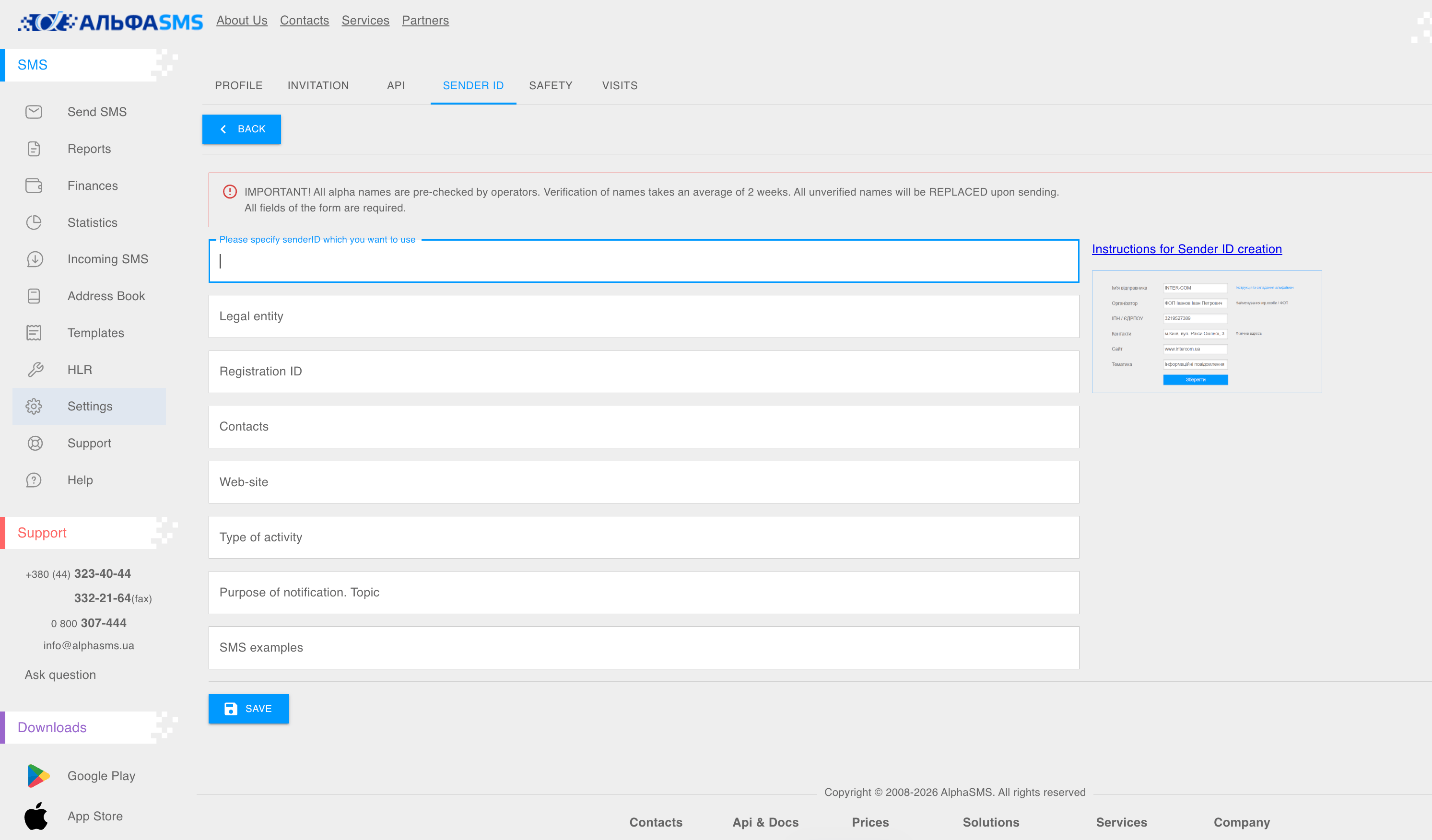
- 3
Copy the approved sender name and paste it into the GetCheckout "Sender ID" field.
- 4
Go to Settings → API, click Add → Execute, then copy the API key and paste it into the GetCheckout "API key" field.
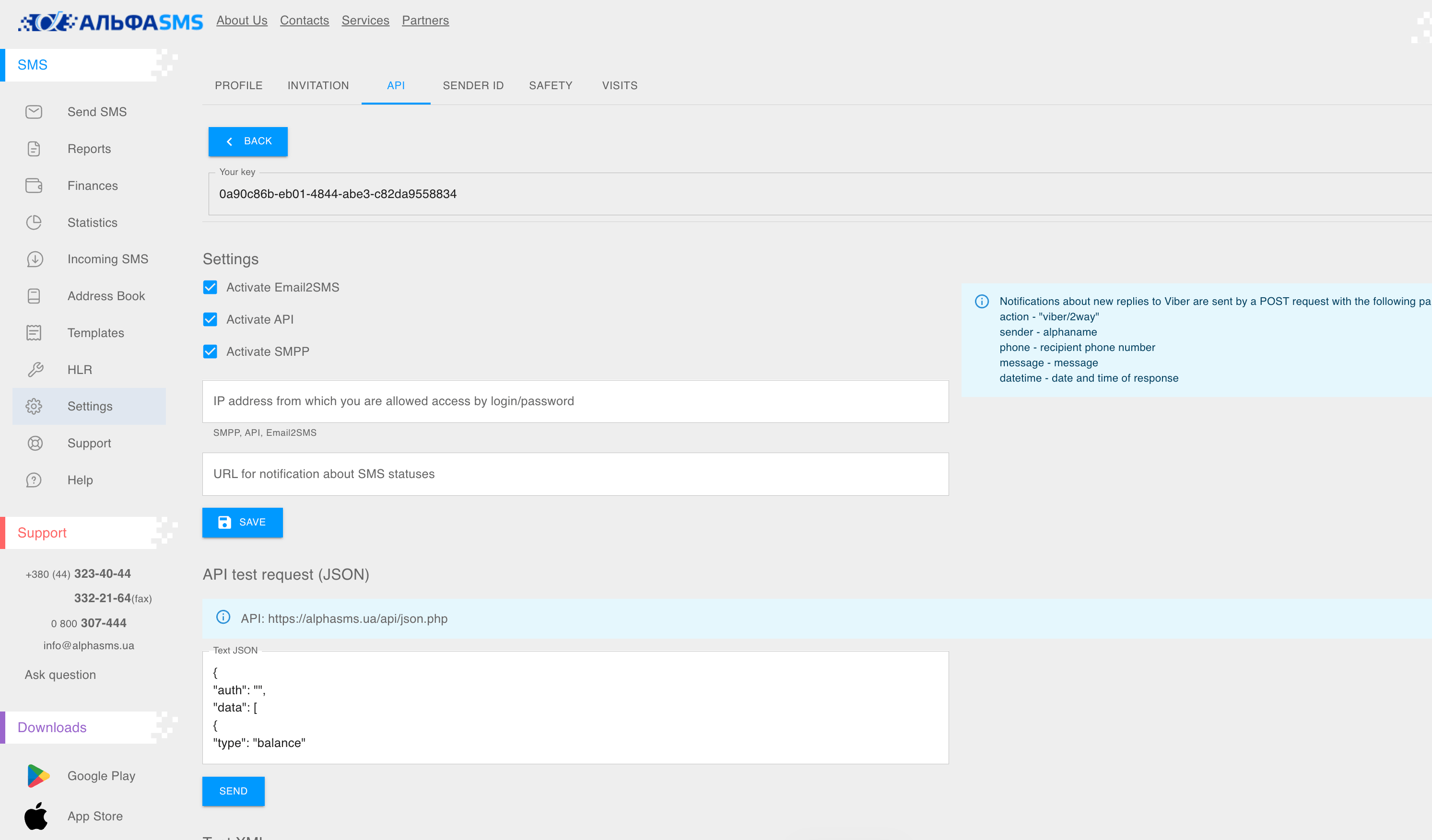
- 5
In GetCheckout, add the SMS message for an order and/or an abandoned cart.
- 6
If TurboSMS or SendPulse SMS is also turned on, each message is sent only once — through AlphaSMS.
- 7
Viber (optional): register a Viber sender in AlphaSMS, turn on "Send via Viber", fill in "Viber sender" and the Viber messages. Viber goes first; the SMS text is the fallback.
TurboSMS
Send order SMS notifications via TurboSMS.
Install
- 1
Go to TurboSMS and create an account or log in.
- 2
Apply to register an alpha-name (Sender) and wait until the operator approves it. TurboSMS has a video guide on creating an alpha-name.
- 3
Create the API key: Gateway (API) → API settings, choose HTTP API.
- 4
Fill in the matching fields in GetCheckout: the approved alpha-name → "Sender ID", the key → "API token" (checked on save — the balance is shown), and the SMS message for an order and/or an abandoned cart.
- 5
Only one SMS service sends to the buyer: if AlphaSMS is also turned on, the SMS go through AlphaSMS; TurboSMS goes before SendPulse SMS.
- 6
Viber (optional): activate a Viber sender in TurboSMS → Viber, turn on "Send via Viber", fill in "Viber sender" and the Viber messages. Viber goes first; the SMS text is the fallback.
SendPulse
Email / SMS automations and events.
Install
- 1
Go to SendPulse and log in or create an account.
- 2
Click your profile icon, then Account settings.
- 3
Go to API and click "Client credentials".
- 4
Click "Generate new API keys", then copy the Client ID and Secret and paste them into GetCheckout.
- 5
In GetCheckout, add the sender name.
- 6
In GetCheckout, add the SMS message for an order and/or an abandoned cart.
Automation 360 events
- 1
In SendPulse, open Automation 360 → Events and create a "Purchase" and/or an "Abandoned cart" event.
- 2
Open the event and copy its POST URL (https://events.sendpulse.com/events/id/…) into the matching GetCheckout field.
- 3
GetCheckout sends: email, phone, name, total, currency, products (name, variant, sku, qty, price, image), product_name, event_date; plus order_id, payment_method, delivery_method, checkout_url (your checkout address) for a purchase and cart_url (the link back to the cart) for an abandoned cart. Add these variables to the event in SendPulse.
- 4
Build the flow (email, SMS, Viber, messengers, push) in Automation 360 and start it.
Mailing list and order email
- 1
Save the Client ID and Secret, then click "Load" next to "Mailing list" and pick the list for newsletter subscribers. Only buyers who ticked the newsletter checkbox are added.
- 2
For the order email, activate SMTP in SendPulse and verify a sender address, then enter it in GetCheckout.
- 3
Pick a template (click "Load" next to "Order email: template") or write a plain text. Templates get full_name, order_id, total, checkout_url and products.
- 4
Shopify may already send its own order confirmation — use the SendPulse email only if it doesn't, so buyers don't get two.
MailerLite
Sync subscribers and order events.
Install
- 1
Go to MailerLite and log in or create an account.
- 2
Go to Account settings.
- 3
Click "Domains", add your domain, and verify it.
- 4
Go back to the dashboard and click "Integrations".
- 5
Click "Use" on the API.
- 6
Click "Generate token", then copy it and paste it into GetCheckout.
Subscribers
- 1
Save the API key, then click "Load" next to "Subscribers group" and pick the group.
- 2
Only buyers who ticked the newsletter checkbox at checkout are added. An automation "When a subscriber joins a group" in MailerLite can send them a welcome email.
E-commerce automations
- 1
Turn on "E-commerce automations", choose the store currency and save — GetCheckout creates the store in MailerLite (E-commerce → Stores).
- 2
In MailerLite, create an automation with the trigger "Abandoned cart" and/or "Purchase" for that store. The abandoned-cart email button opens the buyer's cart in GetCheckout.
- 3
A cart counts as abandoned after the delay set in Analytics → Abandoned carts → "Consider abandoned after (minutes)" (default 60; carts are checked every 15 minutes); add any extra delay in the MailerLite automation.
- 4
Don't connect the same Shopify store through MailerLite's own Shopify integration as well — carts and orders would be counted twice.
Quick order
A one-step order form for one product, opened by a public link.
- 1
Turn on Quick order, click "Design form" and save.
- 2
The form can show the product title, image and price, a variant select, the quantity, the buyer's name and a contact. The contact (email or phone) is required.
- 3
Share the public quick-order link from the Configuration tab: your checkout address + /quick-order?variant=VARIANT_ID (replace VARIANT_ID with the product variant ID). It is hidden from search engines; the form follows the buyer's country, like your checkouts.
- 4
Each order is created in your store as a pending order tagged "quick-order" with the customer's name and contact. You get a notification — contact the customer to confirm it.
Вчасно.Каса
Fiscal receipts (ПРРО) via Вчасно.Каса.
Install
Official documentation: Вчасно.Каса cloud API.
- 1
Go to Вчасно.Каса and log in or create an account, then register a cash register (ПРРО).
- 2
Add the signing key (КЕП) on the "Key storage" page — receipts can't be fiscalised without it.
- 3
Open the cash register → Cash register actions → Cash register settings → Token, generate the token and paste it into GetCheckout. The token is shown only once.
- 4
Choose the tax group of your goods (2 = No VAT, if you are not a VAT payer).
- 5
Turn on Вчасно.Каса and save. GetCheckout checks the token and opens the shift.
- 6
To test, use the test cash register token from the Вчасно.Каса cabinet — its receipts are not sent to the tax service and must not be given to customers.
- 7
Shifts are handled automatically:
- a.A shift opens with the first receipt of the day.
- b.It closes at 23:55 (Z-report) when "Close the shift automatically" is on.
- a.
Receipts
- 1
A receipt is issued automatically for every order paid online through a payment provider (cards, Apple Pay / Google Pay, installments). Cash on delivery and bank transfer (IBAN) get none automatically: once such an order is paid, issue its receipt in Reports → order → «Issue receipt». Nova Poshta «Payment control»: the receipt can be issued when the ТТН is created — «Issue the receipt when the ТТН is created» in the Nova Poshta settings. Free orders get no receipt.
- 2
Cash on delivery with a prepayment: a prepayment receipt is issued for the advance payment.
- 3
The receipt lists the products, delivery and tip; discounts, promo codes and points appear as a discount, so the receipt total equals the amount paid. Other currencies are converted to UAH.
- 4
When the order is refunded in Shopify, a return receipt is issued — if a regular sale receipt was issued for it (not for a prepayment receipt).
- 5
If Вчасно.Каса is unavailable, GetCheckout retries automatically. If the receipt still fails, you get a notification and the error is shown on the order in Reports.
Checkbox
Fiscal receipts (ПРРО) via Checkbox.
Install
Official documentation: Checkbox × GetCheckout.
- 1
Go to Checkbox and log in or create an account.
- 2
Follow the Checkbox guide to create a cash register (каса).
- 3
From Checkbox, copy the fiscal number and paste it into GetCheckout.
- 4
From Checkbox, copy the license key and paste it into GetCheckout.
- 5
From the Checkbox "Cashiers" tab, copy the PIN and paste it into GetCheckout.
- 6
If you are a VAT payer, copy the tax rate code from the Checkbox "Tax rates" tab.
- 7
Turn on Checkbox and save. GetCheckout checks the keys with Checkbox and opens the first shift right away.
- 8
All the following shifts are handled automatically:
- a.They close automatically at 23:55.
- b.They open automatically at 00:00, with the first receipt of the day.
- c.Receipts that arrive between these times already belong to the new shift.
- a.
- 9
Do not set a shift schedule manually in Checkbox — GetCheckout manages the shifts.
Receipts
- 1
A receipt is issued automatically for every order paid online through a payment provider (cards, Apple Pay / Google Pay, installments). Cash on delivery and bank transfer (IBAN) get none automatically: once such an order is paid, issue its receipt in Reports → order → «Issue receipt». Nova Poshta «Payment control»: the receipt can be issued when the ТТН is created — «Issue the receipt when the ТТН is created» in the Nova Poshta settings. Free orders get no receipt.
- 2
Cash on delivery with a prepayment: a prepayment receipt is issued for the advance payment.
- 3
The receipt lists the products, delivery and tip; discounts, promo codes and points appear as a discount, so the receipt total equals the amount paid. Other currencies are converted to UAH.
- 4
When the order is refunded in Shopify, a return receipt is issued — if a regular sale receipt was issued for it (not for a prepayment receipt).
- 5
If Checkbox is unavailable, GetCheckout retries automatically. If the receipt still fails, you get a notification and the error is shown on the order in Reports.
KeyCRM
Send orders to KeyCRM and keep their payment status in sync.
- 1
In KeyCRM open Settings → General and copy the API key.
- 2
Create a source for GetCheckout orders (Settings → Sources → Add source, type "Other" / API) and note its ID.
- 3
If your Shopify store is also connected to KeyCRM as a source, its import brings the same orders a second time — use one of the two.
- 4
Paste the key and the source ID here, turn KeyCRM on and save. GetCheckout checks them and finds your Nova Poshta delivery service automatically.
- 5
Orders placed from now on are sent within a few minutes: paid online orders, cash on delivery, bank transfer and quick orders (unpaid online payments are not sent). Payment status changes (paid, canceled) follow automatically.
- 6
Each order is sent with the buyer, products, discount, delivery (the Nova Poshta branch as a warehouse), payments and UTM tags.
- 7
Back from KeyCRM (every 2 minutes): an order moved to any status of the «Canceled» group is canceled in GetCheckout and in Shopify; an order paid in KeyCRM (or moved to the «Completed» group) becomes paid.
Odoo
Send orders to Odoo as confirmed sales orders, with the invoice and payment.
- 1
In Odoo, note your instance URL and database name. The Sales and Invoicing (Accounting) apps must be installed.
- 2
Create an API key: your avatar → My Preferences → Account Security → New API Key. The user needs rights to create customers, products, sales orders, invoices and payments.
- 3
Enter the URL, database, username and API key, turn Odoo on and save. GetCheckout checks the connection (Odoo 16+ and Odoo Online).
- 4
Orders placed from now on are sent within a few minutes once they are real (paid online, cash on delivery, bank transfer, quick orders): the customer is found by email / phone or created, products are matched by SKU or created, and the sales order is confirmed.
- 5
Paid orders also get a posted invoice with the payment registered (cash on delivery with a prepayment: the advance). When an order is paid or canceled later, Odoo follows.
- 6
If your Shopify store also sends orders to Odoo through another connector, the orders arrive twice — use one of the two.
- 7
Back from Odoo (every 5 minutes): a sales order canceled in Odoo is canceled in GetCheckout and in Shopify; when its invoice is paid in Odoo the order becomes paid.
SalesDrive
Send orders to SalesDrive with the Nova Poshta delivery, and note their payments.
- 1
In SalesDrive open Settings → General settings and integrations → Other services → API → API keys and press «Create an API key at the level of the orders base» (not the account level) — orders go to that base.
- 2
Key access (the «Access» section of the key): Orders — add, edit and read (required). With the paid / canceled status IDs also Order statuses — read. Nothing else is needed.
- 3
Enter your SalesDrive address and the key here, turn SalesDrive on and save. GetCheckout checks the key; a wrong status ID shows your statuses.
- 4
Optionally enter the IDs of your "paid" and "canceled" statuses — orders move to them automatically.
- 5
Orders placed from now on are sent within a few minutes once they are real (paid online, cash on delivery, bank transfer, quick orders) with the buyer, products, discount, delivery (Nova Poshta city and branch as a real Nova Poshta delivery) and UTM tags.
- 6
Payments are added as notes to the order (SalesDrive orders have no "paid" flag); cancellations too.
- 7
Back from SalesDrive (every 5 minutes): an order moved to any «unsuccessful» status (Відмова, Повернення…) is canceled in GetCheckout and in Shopify; moved to any «sale» status — becomes paid. For all your statuses give the key Order statuses — read; without it only the paid / canceled status IDs above count.
- 8
If your Shopify store also sends orders to SalesDrive through another integration, the orders arrive twice — use one of the two.
Subscriptions
Sell products by subscription: the buyer pays once, renewals are charged automatically from the saved card.
- 1
Add the products (and variants) sold by subscription and choose the renewal period.
- 2
Choose where it applies ("Applies to"): all checkouts, or a specific checkout with its own settings. For example, turn subscriptions off on the Europe checkout — there the products are sold as one-time purchases.
- 3
Choose the payment methods that can charge the renewals — only methods that can save a card are listed. They must also be turned on in the checkout payment methods.
- 4
Ask the payment provider to enable card tokenization / token payments for your merchant account (Mono: monobank support; LiqPay: your LiqPay manager). Without it the card is not saved and renewals can't be charged.
- 5
Add a required consent checkbox to the checkout with the condition "Subscription" (shown only when the cart holds a subscription item).
- 6
Renewals: an order with the subscription's products only (other products of the first cart and its delivery are not included; no delivery charge) at current prices, the saved card is charged automatically; a failed charge is retried after 1, 3 and 7 days, then the subscription is canceled. «Number of payments» (the first order included; 0 — until canceled) ends the subscription after the last payment. Once a subscription ends (canceled or completed) the saved card is deleted. All subscriptions: Reports → Subscriptions (also on the order page).
Analytics
Підключіть до чекауту GetCheckout ваші сервіси аналітики й реклами: Google Analytics, Meta, TikTok, Klaviyo та інші. Дані йдуть у ваші власні акаунти цих сервісів, бо покупець оформлює замовлення на нашому чекауті, а не на рідному чекауті платформи. Без підключення ці сервіси не бачать оформлення і покупок.
Окремо GetCheckout рахує власну статистику в Reports. Вона працює завжди й не потребує налаштувань.
Де налаштувати
- Сторінка /admin/analytics. Ліворуч список сервісів, у кожного своя вкладка налаштувань і посилання на інструкцію в цьому посібнику.
- Увімкніть перемикач «Turn on», вставте ідентифікатори й ключі з кабінету сервісу і натисніть «Save».
- Applies to — «All checkouts (default)» або окремий чекаут. Для чекауту заповнюйте лише те, що відрізняється (наприклад, інший Facebook Pixel для чекауту іншої країни), — порожні поля беруться з «All checkouts», а в підказці поля видно, яке значення буде використано. Щоб вимкнути сервіс лише на одному чекауті, збережіть для нього вимкнений «Turn on». Abandoned carts теж можна задати для окремого чекауту.
- Сервіси незалежні: можна підключити кілька одночасно, наприклад Google Analytics, Meta і Clarity. Вимкнений сервіс на чекауті не завантажується зовсім.
- Аналітика недоступна на тарифі Basic. Після переходу на тариф без аналітики всі сервіси вимикаються, а ключі й налаштування зберігаються. Після повернення на відповідний тариф увімкніть потрібні сервіси знову.
Які події передаються
Кожен сервіс отримує свої стандартні події (назви у форматі цього сервісу), тож звіти й конверсії працюють без додаткових налаштувань:
- Перегляд сторінки — чекаут і сторінка подяки: Google Analytics (page_view), Google Tag Manager і Stape (page_view у dataLayer з кошиком і покупцем; Stape — ще й із сервера), Facebook Pixel (PageView), TikTok Pixel.
- Початок оформлення — коли відкрито чекаут, з товарами й сумою кошика: Google Analytics, Google Tag Manager і Stape, Facebook Pixel, TikTok Pixel, Klaviyo (Started Checkout), Google Ads (якщо налаштовано окрему конверсію), Triple Whale (прив’язує відвідувача до email).
- Вибір доставки — Google Analytics, Google Tag Manager і Stape (в інших сервісів такої стандартної події немає).
- Вибір оплати — Google Analytics, Google Tag Manager і Stape, Facebook Pixel, TikTok Pixel.
- Покупка — на сторінці подяки, з номером замовлення, сумою, валютою й товарами: Google Analytics, Google Tag Manager і Stape, Facebook Pixel, TikTok Pixel, Google Ads, Triple Whale. Klaviyo отримує замовлення лише з сервера (потрібен Private API key).
Вимкнути окремі події
У сервісів, що надсилають кілька подій (Google Analytics, Google Tag Manager, Google Ads, Facebook Pixel, TikTok Pixel, Klaviyo, Stape), у налаштуваннях є блок «Events»: кожна подія з перемикачами «Browser» і «Server». За замовчуванням усі увімкнені. Вимкніть ті, що вам не потрібні, наприклад браузерну Purchase у Facebook Pixel, якщо її вже надсилає інший застосунок. Для окремого чекауту перемикачі задаються так само, як інші поля. Браузерна й серверна покупка — окремі перемикачі: щоб покупка не надсилалась зовсім, вимкніть обидва. Вимкнена серверна подія видно в Reports → Event log як пропущену.
Google Analytics: кроки з сервера, якщо браузер не надіслав
Google Analytics не вміє прибирати дублі переглядів і кроків оформлення (лише покупки — за transaction_id). Тому page_view, begin_checkout, add_shipping_info і add_payment_info кожного разу надсилає тільки один канал: браузер, а сервер (Measurement Protocol, потрібен API secret) — лише коли браузерна подія не пішла: Google tag заблоковано блокувальником реклами або браузерний перемикач цієї події вимкнено. Такі події йдуть з тим самим користувачем і сесією, що й покупка, тож воронка не рветься; джерело трафіку Google Analytics для них визначає гірше, ніж з браузера. Чекаут через це не сповільнюється.
Facebook Pixel і TikTok Pixel: усі події також із сервера
Якщо заповнено серверний ключ (Conversions API token / Events API token), кожна подія — перегляд сторінки, початок оформлення, вибір оплати, контакт і покупка — йде і з браузера, і з нашого сервера з однаковим event_id. Meta й TikTok рахують її один раз, а подію, яку в браузері зрізав блокувальник, отримують із сервера. Кожен канал кожної події можна вимкнути в блоці «Events».
Klaviyo так само: Started Checkout і Placed Order йдуть і з браузера, і з сервера (потрібен Private API key) з однаковим id — Klaviyo рахує кожну один раз. Серверу потрібні email або телефон покупця, тож Started Checkout із сервера йде, коли вони вже відомі.
Покупка з сервера
Блокувальники реклами й обмеження браузерів часто не пропускають події з браузера. Тому деякі сервіси отримують покупку ще й напряму з нашого сервера, якщо заповнено серверний ключ:
- Google Analytics — Measurement Protocol API secret;
- Facebook Pixel — Conversions API token;
- TikTok Pixel — Events API token;
- Klaviyo — Private API key (серверні Placed Order і Started Checkout; з браузера вони йдуть і без ключа). Необов'язково — «ID списку для підписників з чекауту»: хто відмітив на чекауті чекбокс розсилки, підписується на цей список.
Facebook Pixel: події дублюються. Якщо магазин також використовує власний застосунок / модуль Meta на платформі (наприклад, «Facebook & Instagram» у Shopify) і в Events Manager події рахуються двічі — очистіть у налаштуваннях Facebook Pixel поле «Conversions API token» і збережіть: модуль Meta в нових версіях сам надсилає серверні події, а браузерні GetCheckout надсилатиме й далі. Перевірте в Events Manager → Test events після тестового замовлення; якщо дублі лишаються — напишіть у підтримку GetCheckout.
Серверна подія відправляється один раз: щойно оплату підтверджено (навіть якщо покупець закрив вкладку й не дійшов до сторінки подяки) або, для оплати при отриманні, коли відкрилась сторінка подяки. Подія з браузера й подія з сервера мають однаковий ідентифікатор замовлення, тож сервіс рахує покупку один раз. Ми також передаємо ідентифікатори відвідувача (cookie сервісу, рекламний click id), щоб покупка прив’язалась до реклами, з якої прийшов покупець.
Типи сервісів
- Аналітика й реклама — Google Analytics, Google Ads, Facebook Pixel, TikTok Pixel, Klaviyo, Triple Whale: отримують події з переліку вище.
- Контейнери тегів — Google Tag Manager і Stape (серверний GTM): події потрапляють у dataLayer, а далі ви самі налаштовуєте теги.
- Записи сесій і теплові карти — Microsoft Clarity, Hotjar, Plerdy: лише завантажують свій скрипт на чекаут.
- Abandoned carts — не трекер. Тут задається, через скільки хвилин без замовлення кошик вважається покинутим (за замовчуванням 60). Це значення використовують Reports, сповіщення про покинуті кошики, тригер воркфлоу «Abandoned checkout» та інтеграції AlphaSMS, TurboSMS, SendPulse і MailerLite (повідомлення про покинутий кошик). У кожної дії для покупця (SMS, події SendPulse, MailerLite, лист) є своє поле «… через (хвилин)» — від останньої дії покупця; порожньо — цей самий час. Напр. 1440 — SMS наступного дня, після ваших листів. Якщо покупець оформив замовлення або повернувся в кошик — не надсилається (відлік заново). Лист-нагадування покупцю: увімкніть «Увімкнути розсилку» (під часом покинутого кошика — сам час працює й без неї), заповніть SMTP вашої пошти (лист іде від вашого імені й домену; для Gmail — пароль застосунку), «Тему листа» і «Створити шаблон» (редактор із блоками: логотип, ім’я, товари кошика, сума, кнопка «Повернутися до кошика»), збережіть — вхід у SMTP перевіряється під час збереження. Кожен покинутий кошик, де покупець вказав email, отримує лист один раз; посилання відкриває той самий кошик. Чи пішов лист — у Звіти → кошик (блок «Лист про покинутий кошик»); там же «Надіслати тестовий лист» собі.
Безпека й домени
- Секретні ключі (API secret, токени, приватні ключі) зберігаються зашифрованими лише на сервері й ніколи не передаються в браузер покупця.
- Якщо сервіс обмежує домени, додайте всі домени чекауту: домен вашого магазину, get-checkout.com і ваш власний домен чекауту, якщо він є. Інакше події з чекауту можуть відкидатися.
Google Analytics
GA4 page views, checkout and purchase events.
Installation
- 1
Go to the Google Analytics website and create an account or log in.
- 2
Open Admin → Property settings → Data collection and modifications → Data streams.
- 3
Choose an existing web data stream or create a new one.
- 4
Copy the Measurement ID and paste it into GetCheckout.
- 5
Select the data stream and open Measurement Protocol API secrets. Create a new secret and paste it into the GetCheckout "Measurement Protocol API secret" field.
- 6
Allow your checkout domains: in the data stream, open Configure tag settings → Configure your domains and add every domain associated with the checkout — your website domain, get-checkout.com, and your custom domain if set up.
Events
GetCheckout fires these GA4 ecommerce events via gtag — all of them are checkout-related. Keep firing your website's own analytics (page views, product events, etc.) as usual.
- 1
page_view— sent by the Google tag when the checkout page loads. - 2
begin_checkout— the customer opens the checkout (with the cart items and total). - 3
add_shipping_info— the customer selects a shipping method. - 4
add_payment_info— the customer selects a payment method. - 5
purchase— the thank-you page opens after the order is placed (order number, total, currency, items).
To avoid losing the purchase event when a customer pays in a payment popup, the checkout page stays open until the payment finishes. With the Measurement Protocol API secret filled in, the purchase is also sent server-side (once, with the same transaction ID), so it is still recorded if the browser drops the client-side event.
Recommendations
- 1
We highly recommend setting up a custom domain for better analytics. You can do this in GetCheckout store settings.
- 2
After setup, use Google Tag Assistant to test events. You can also enable DebugView to check server-side events.
- 3
Check your promotion URLs, UTMs and Google segments.
Troubleshooting
- 1
If you run into an issue while testing or using analytics, configure BigQuery and create a support request.
Google Tag Manager
Load your GTM container on the checkout.
Setup
- 1
Go to Google Tag Manager.
- 2
Select or log in to the correct account.
- 3
Click "Create account".
- 4
Enter a name, select a country, enter a container name, and select "Web".
- 5
Press "Create" and agree with the policy.
- 6
Close the setup script dialog. Copy the ID from the top right (GTM-XXXX) and paste it into the GetCheckout "Container ID" field.
Events
GetCheckout pushes these GA4 ecommerce events to the dataLayer; set up the tags and triggers in your container.
- 1
begin_checkout— the customer opens the checkout (with the cart items and total). - 2
add_shipping_info— the customer selects a shipping method. - 3
add_payment_info— the customer selects a payment method. - 4
purchase— the thank-you page opens after the order is placed (order number, total, currency, items).
To avoid losing the purchase event when a customer pays in a payment popup, the checkout page stays open until the payment finishes.
Recommendations
- 1
Do not use GTM to send data into Google Analytics — GA has a Measurement Protocol for server-side tracking, which is better to use.
- 2
Make sure GTM and GA don't do the same thing, to avoid duplicate events.
- 3
Some integrations can be done via GTM.
- 4
Here is an example of how to use GTM + GA: download the example container. You can import this file into GTM.
- 5
Use Google Tag Assistant to test your payments.
Troubleshooting
- 1
If something isn't being tracked correctly, create a support request.
Google Ads
Conversion tracking for purchases.
Setup
- 1
Go to Google Ads → Conversions.
- 2
Open Goals → Conversions → Summary.
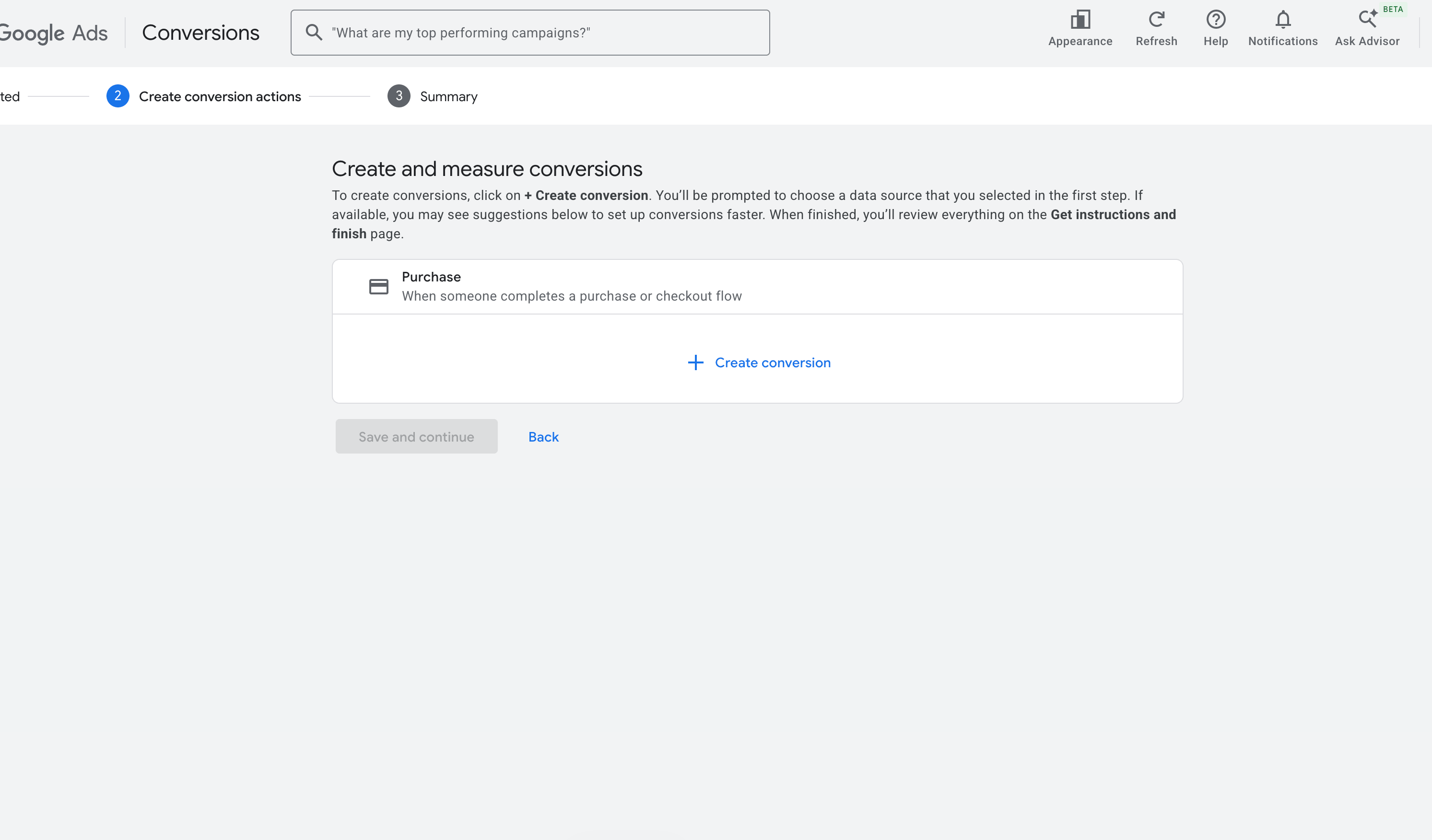
- 3
Click "New conversion action".
- 4
Select "Conversions on a website".
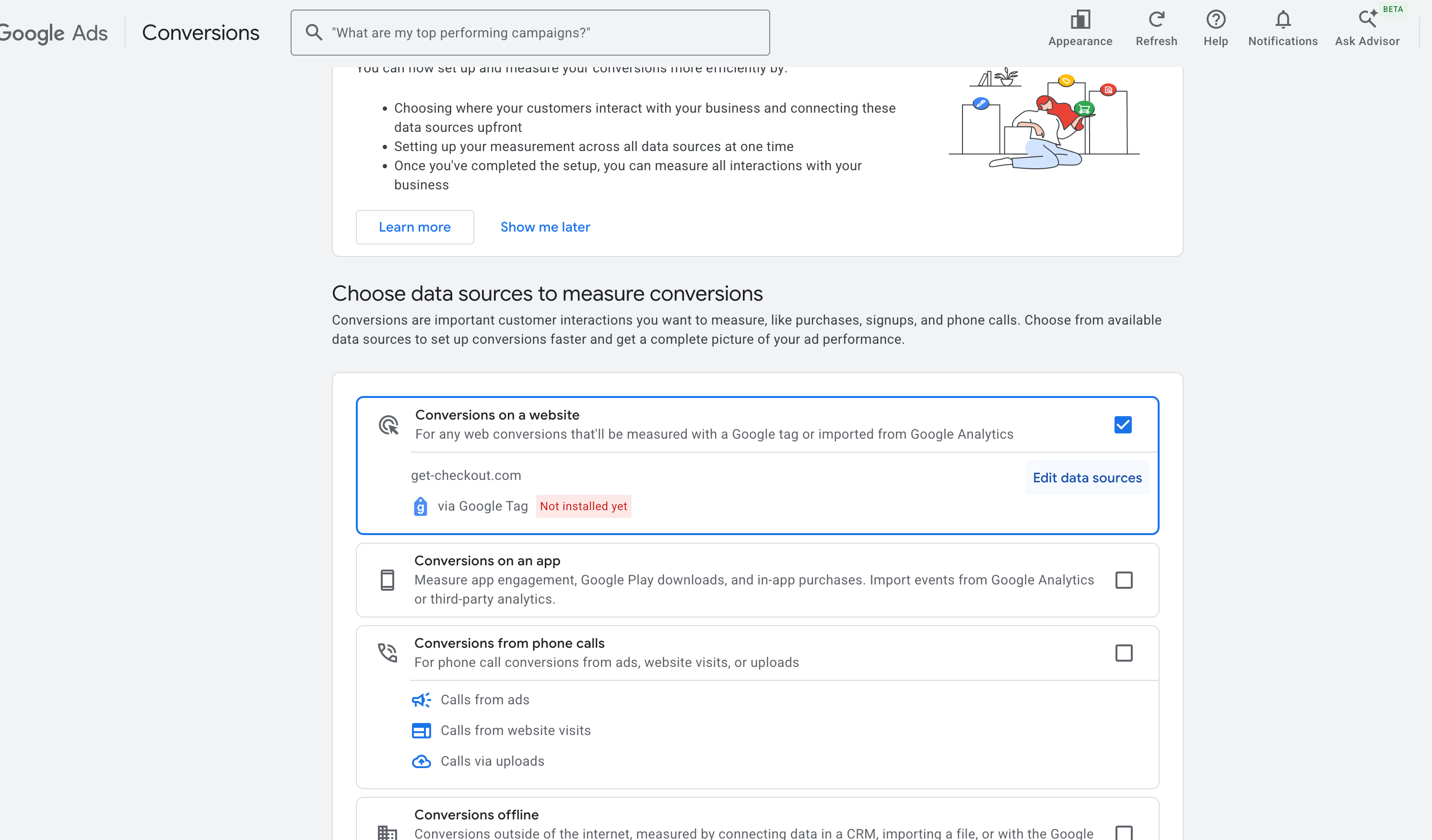
- 5
Connect Google Analytics under "Edit data sources".
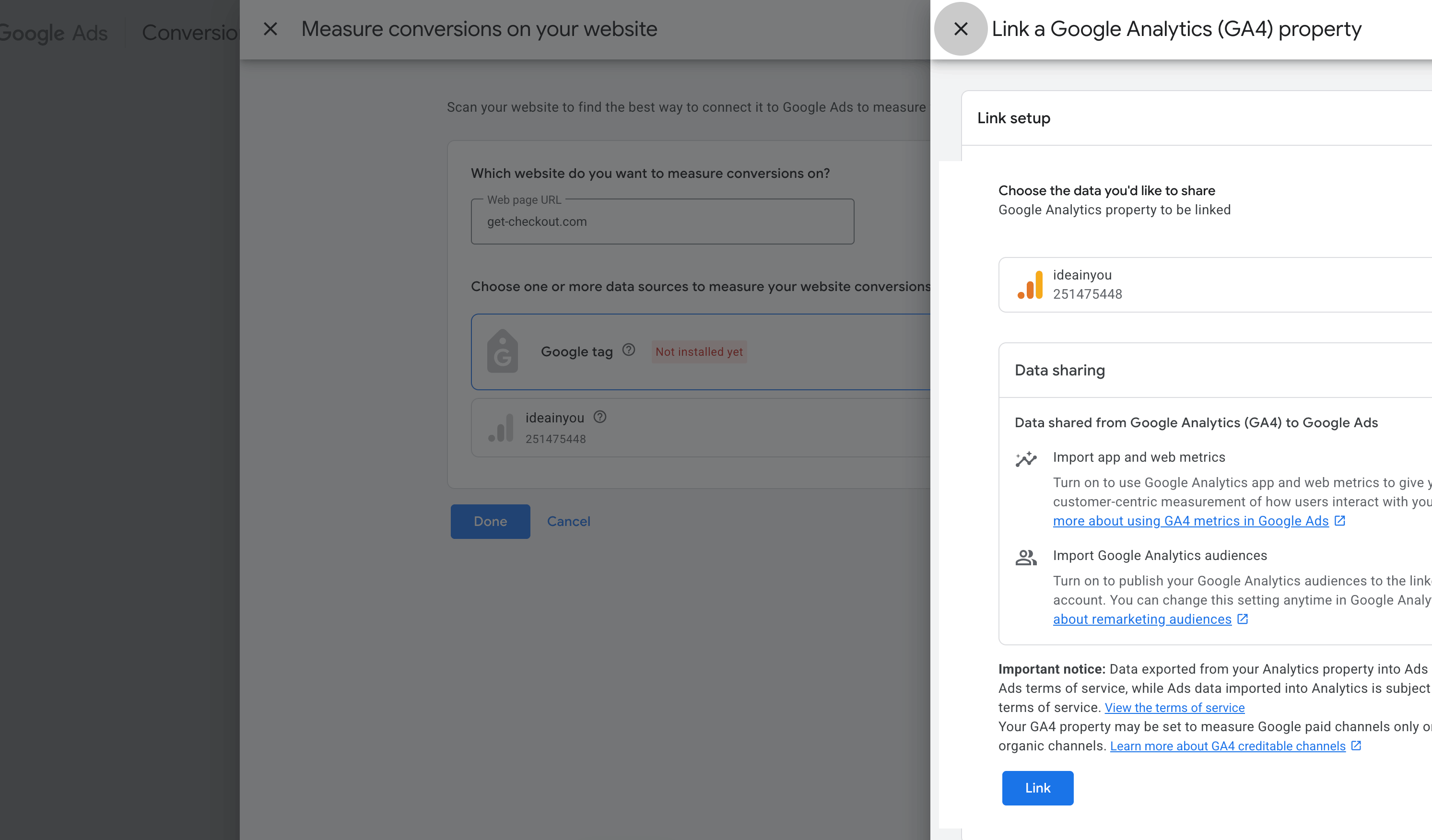
- 6
Click "Save and continue".
- 7
Choose "Purchase" as the conversion (begin_checkout can be added the same way later). Click "Create conversion" and select the source.
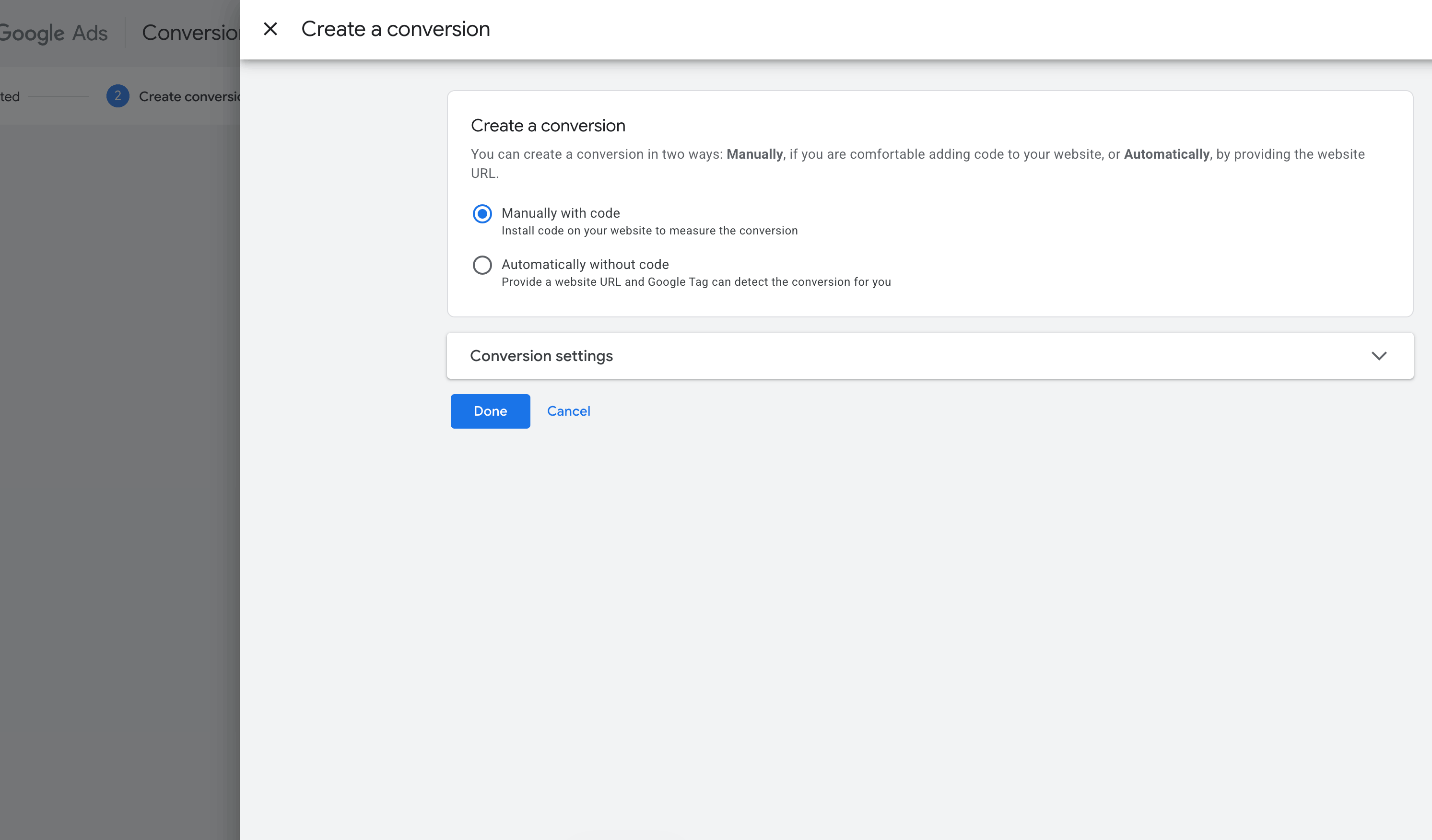
- 8
Click "Manually with code" and click "Done".
- 9
Click "Save and continue".
- 10
Click "See event snippet".
- 11
Copy the send_to value and add it to the GetCheckout fields — purchase → the "Purchase send_to" field, begin_checkout → the "Begin checkout send_to" field.
- 12
Copy the event name and set it in the GetCheckout "Event name" field (default is "conversion").
- 13
Click "Finish".
Recommendations
- 1
We highly recommend setting up a custom domain for better analytics. You can do this in GetCheckout store settings.
- 2
After setup, use Google Tag Assistant to test events.
- 3
Check your promotion URLs, UTMs and Google segments.
Troubleshooting
- 1
If you run into an issue while testing or using analytics, configure BigQuery and create a support request.
Facebook Pixel
Meta Pixel + Conversions API events.
Installation
- 1
Go to Meta Business and log in, or create a new business account.
- 2
In the left sidebar, click "All tools".
- 3
Under Advertise, click "Events Manager".
- 4
If you don't have a dataset yet:
- a.Click "Connect data".
- b.Choose "Web".
- c.Click "Create new dataset".
- d.Enter a name and choose a category.
- e.Click "Set up Meta Pixel".
- f.Choose "Add Meta Pixel code to website yourself".
- g.Skip the setup flow with the "Next" button.
- h.Choose "Set up manually".
- i.Select events: Initiate Checkout, Add Payment Info, Purchase.
- j.Select parameters based on best practice.
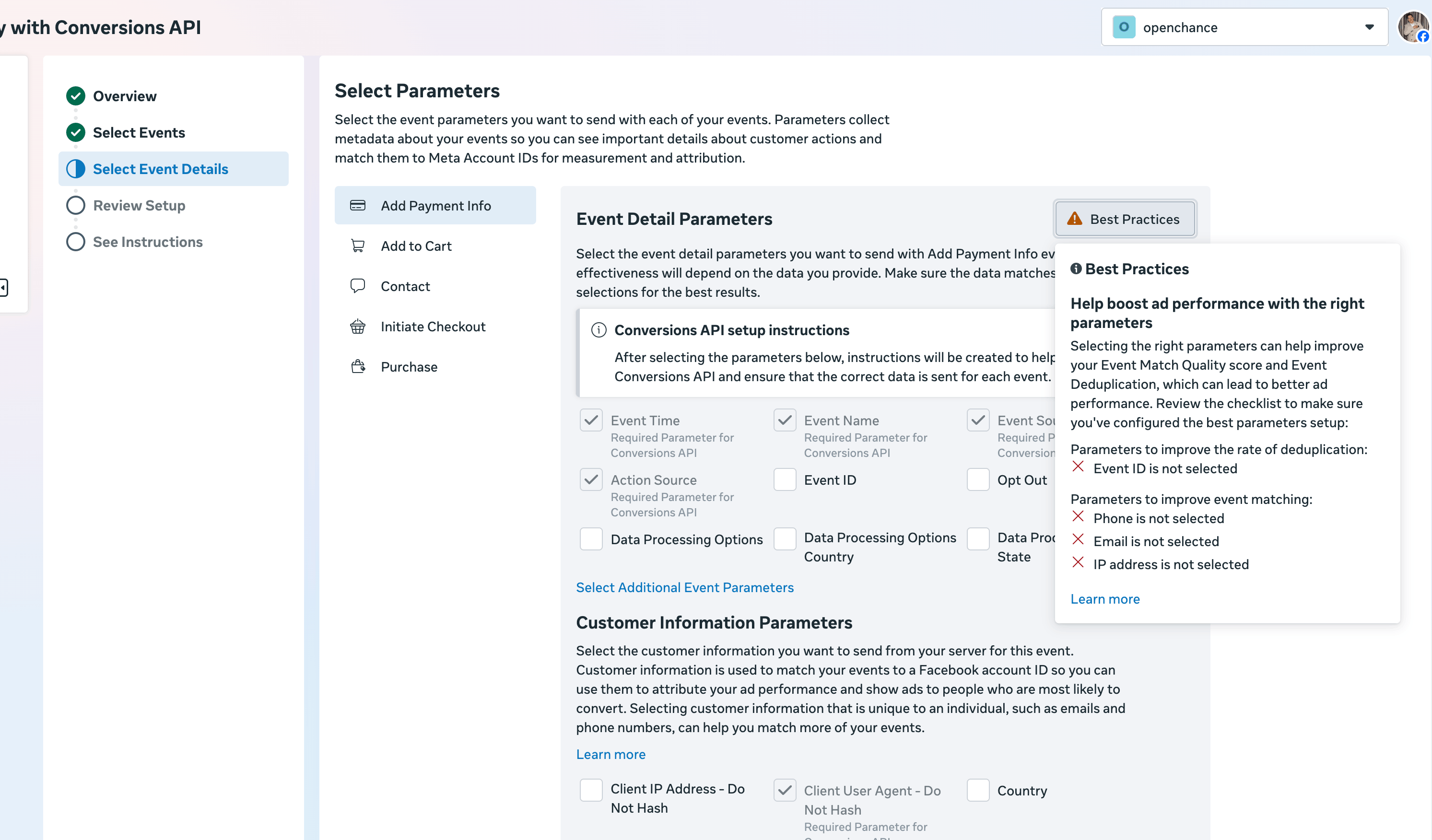
- k.Press "Continue" and finish setup.
- l.Press "Generate access token", choose your dataset, and paste it into the GetCheckout "Conversions API token" field.
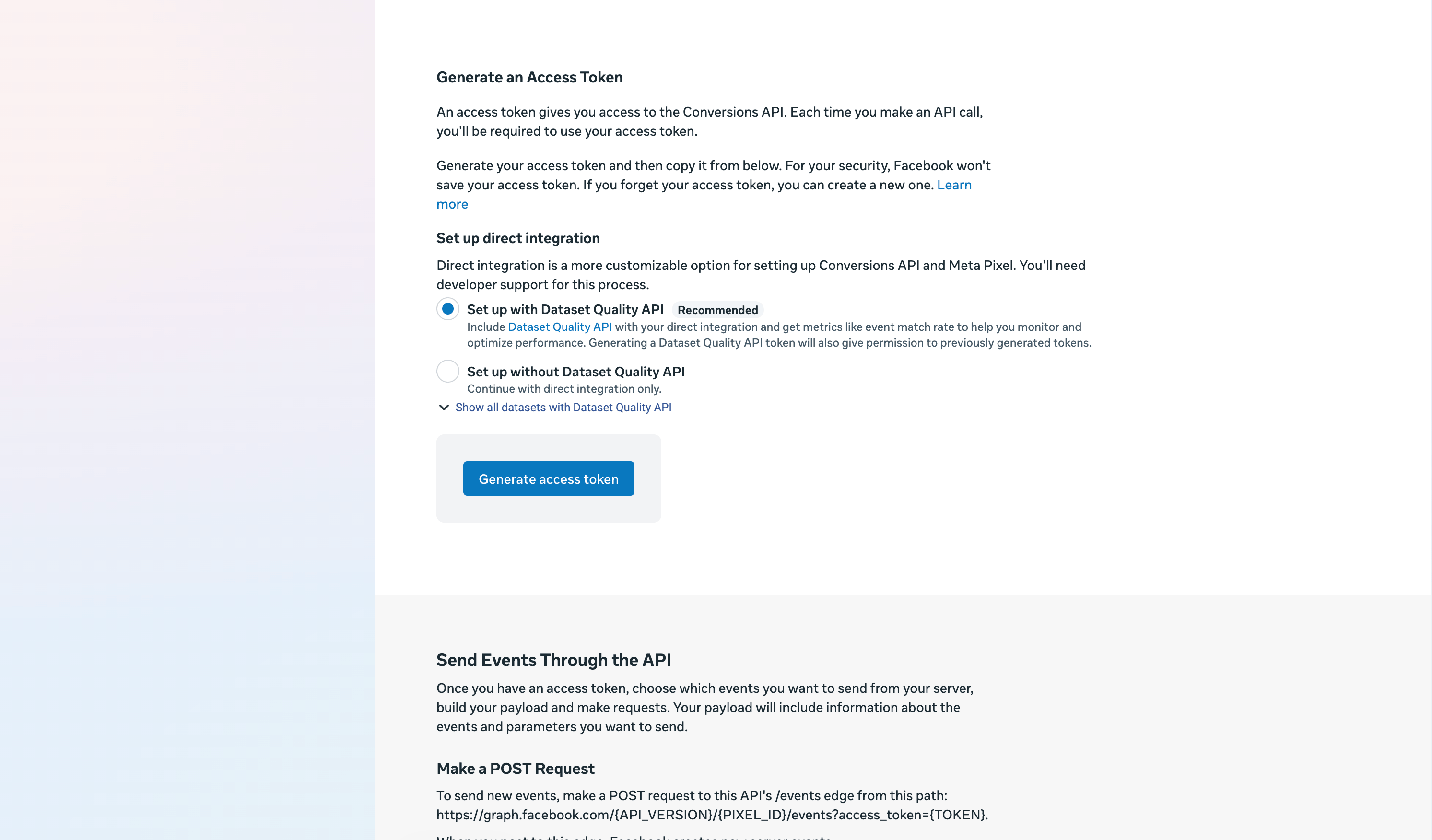
- m.Finish the implementation.
- n.Copy your Pixel ID and paste it into the GetCheckout "Pixel ID" field.
- a.
- 5
If you already have a dataset, select it:
- a.Copy your Pixel ID and paste it into the GetCheckout "Pixel ID" field.
- b.Open Settings and scroll to "Conversions API".
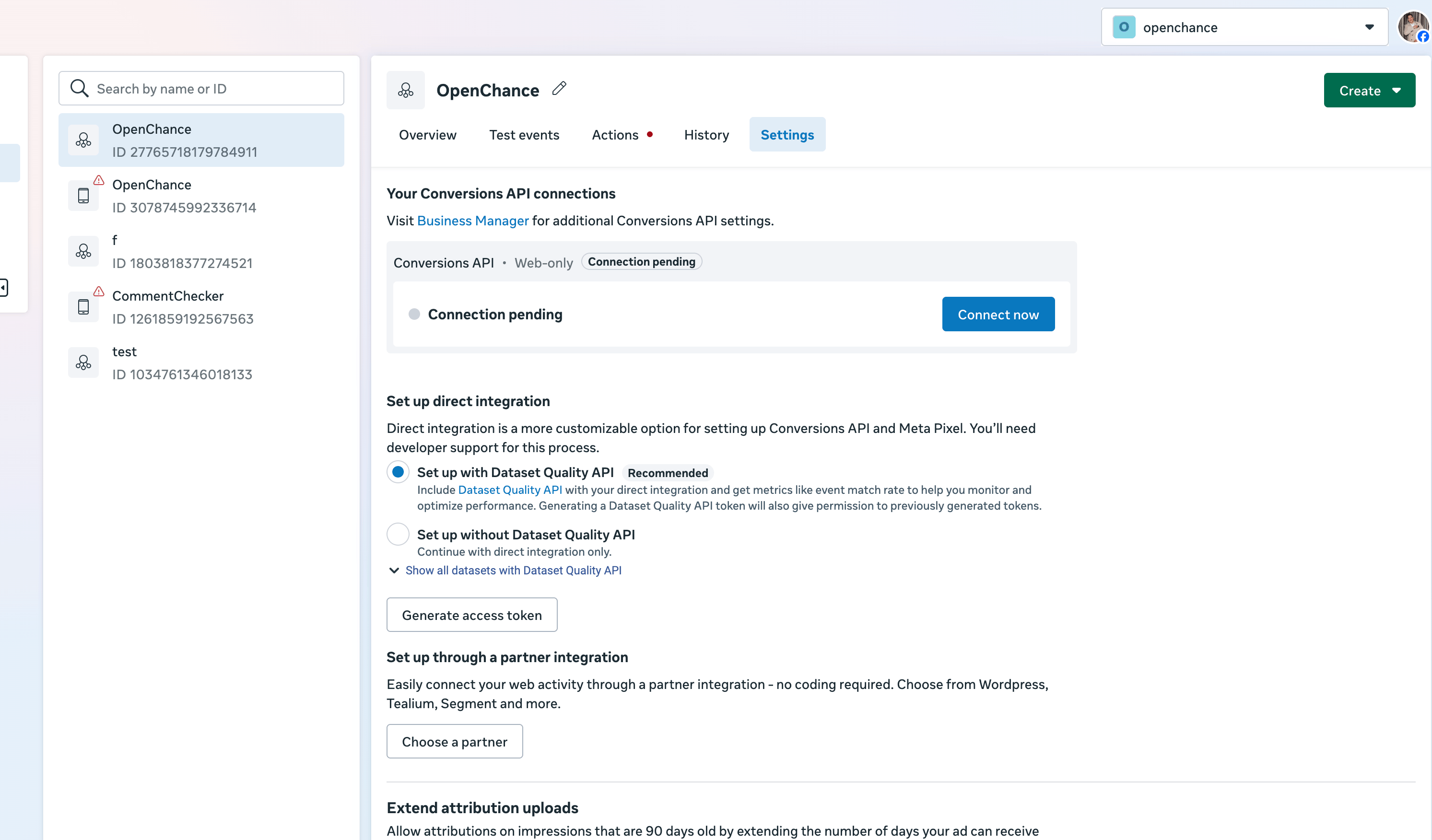
- c.Press "Generate access token" and paste it into the GetCheckout "Conversions API token" field.
- a.
- 6
For both cases, add every domain associated with the checkout and your website to the allow list under Settings → Traffic permissions → Websites — your website domain, get-checkout.com, and your custom domain if set up.
Events
GetCheckout fires these events in the browser (fbq), with the buyer's details for advanced matching once they are known (email, phone, name, city, country, ZIP — hashed by the Pixel). The purchase is also sent from the server via the Conversions API, with the same event ID (purchase_ORDER-ID — the full store order ID) and the fbc / fbp cookies, so Meta deduplicates the two.
- 1
PageView— the checkout page loads. - 2
InitiateCheckout— the customer opens the checkout (with the cart items and total). - 3
Contact— the customer has entered their email or phone (once per contact). - 4
AddPaymentInfo— the customer selects a payment method. - 5
Purchase— the thank-you page opens after the order is placed (not again on a page reload).
To avoid losing the purchase event when a customer pays in a payment popup, the checkout page stays open until the payment finishes. With the Conversions API token filled in, the purchase is also sent server-side (once per order, with the buyer's hashed email and phone), so it is still recorded if the browser drops the client-side event.
Duplicate events
If your pixel is also connected through Meta's app on the platform (for example «Facebook & Instagram» in Shopify), Purchases are counted twice: the app sends its own server-side Purchase for every order of the checkout, and it can't be switched off there. Every event GetCheckout sends carries the parameter source = getcheckout — count only those:
- 1
Events Manager → Custom conversions → Create custom conversion.
- 2
Data source — your pixel; event — Purchase; rule — Event parameters → source → equals → getcheckout. Save.
- 3
In Ads Manager choose this custom conversion as the ad set's goal and its column in reports instead of the standard «Purchases» (that one still counts both). Changing an ad set's goal restarts its learning.
- 4
The same parameter is on the other events (InitiateCheckout, AddPaymentInfo, Contact, PageView) — a custom conversion can be made on them too.
- 5
Still duplicated — contact GetCheckout support.
Recommendations
- 1
We highly recommend setting up a custom domain for better analytics. You can do this in GetCheckout store settings.
- 2
After setup, use test events — enter the Test event code (from Meta Events Manager) in GetCheckout settings.
- 3
Check your promotion URLs — they should include all UTMs.
Troubleshooting
- 1
If something isn't being tracked correctly, create a support request.
TikTok Pixel
TikTok Pixel + Events API.
Install
- 1
Go to TikTok Ads and log in to your account.
- 2
Select or create an account.
- 3
Go to Tools → Events Manager.
- 4
Click "Data sources" and "Connect data source".
- 5
Choose "Web".
- 6
Enter your website URL.
- 7
Click "Manual setup" (you can also connect your platform).
- 8
Choose "TikTok Pixel + Events API".
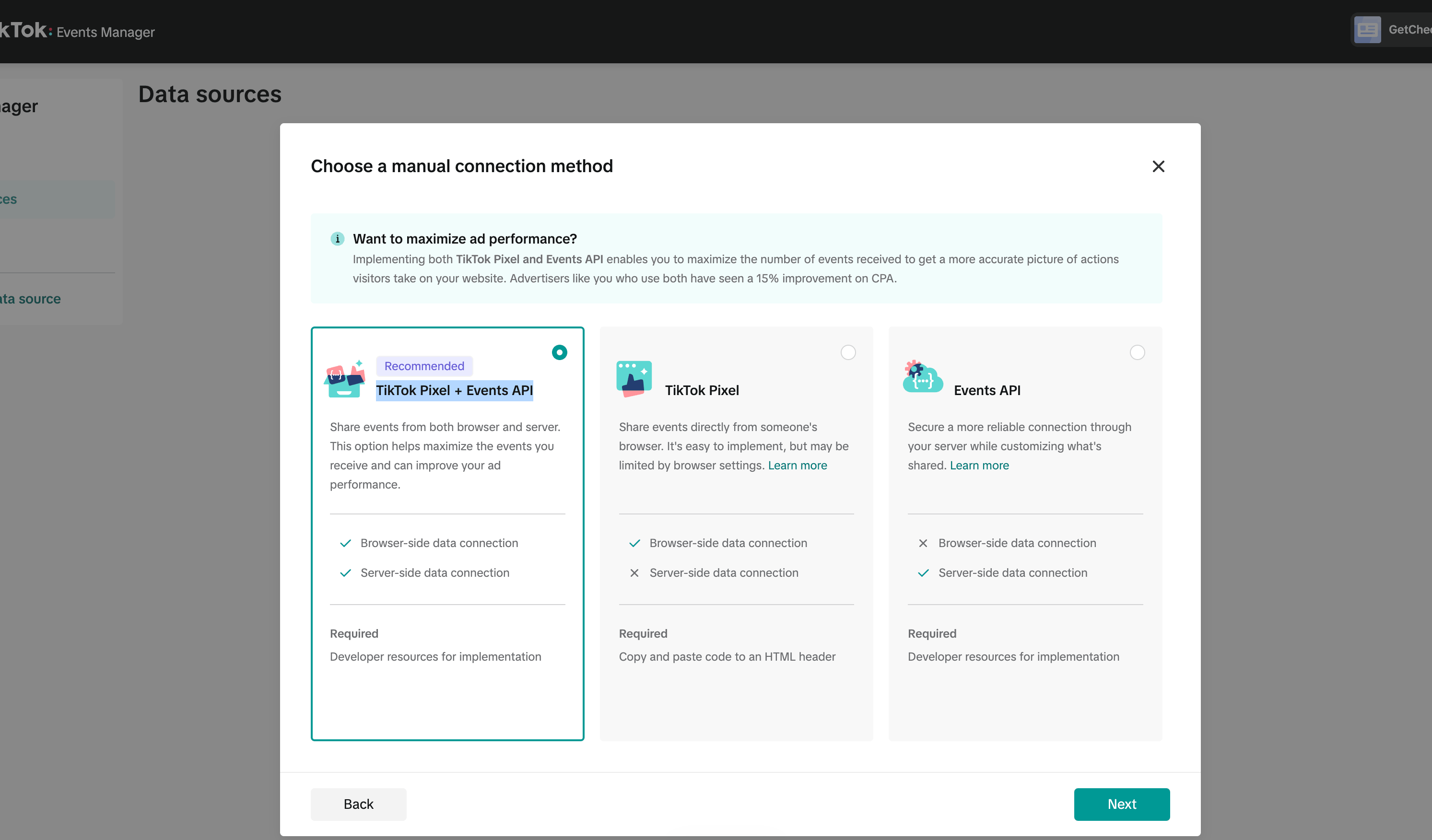
- 9
Enter a pixel name.
- 10
Click "Next" until "7. Implement Events API".
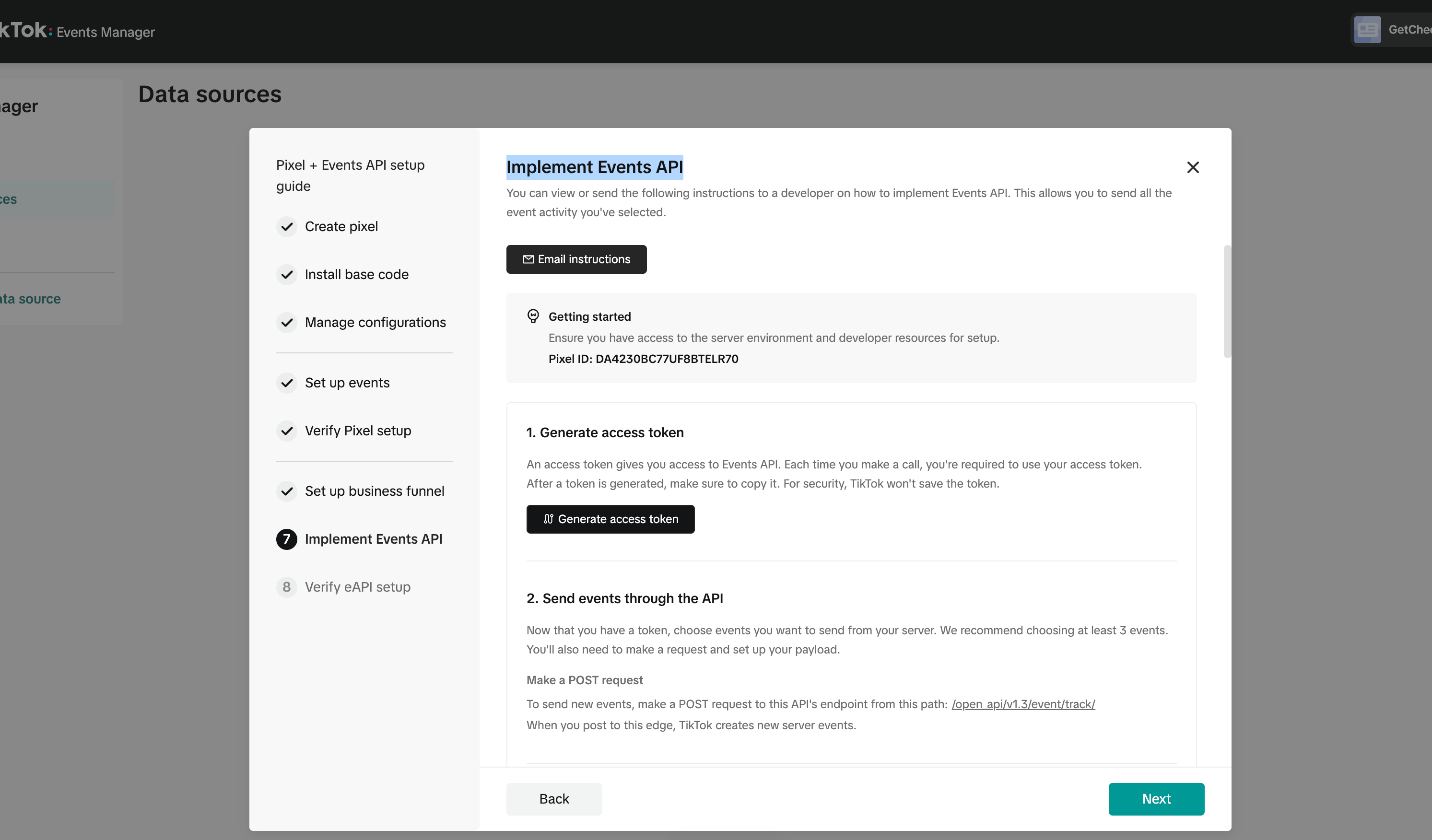
- 11
Copy the Pixel ID and paste it into the GetCheckout "Pixel ID" field (or add an existing one).
- 12
Click "Generate access token" and paste it into the GetCheckout "Events API token" field (or use an existing one).
- 13
Click "Next" and finish setup.
Events
GetCheckout fires these events with the TikTok Pixel in the browser. The server-side purchase carries the buyer's hashed email and phone plus the _ttp cookie and ttclid, so TikTok can match it to the ad click.
- 1
Page view — the checkout page loads.
- 2
InitiateCheckout— the customer opens the checkout (with the cart items and total). - 3
AddPaymentInfo— the customer selects a payment method. - 4
Purchase— the thank-you page opens after the order is placed.
To avoid losing the purchase event when a customer pays in a payment popup, the checkout page stays open until the payment finishes. With the Events API token filled in, Purchase is also sent server-side (once per order, with the same event ID, so TikTok deduplicates it), so it is still recorded if the browser drops the client-side event.
Recommendations
- 1
We highly recommend setting up a custom domain for better analytics. You can do this in GetCheckout store settings.
- 2
After setup, use test events — enter the Test event code (from TikTok Events Manager) in GetCheckout settings.
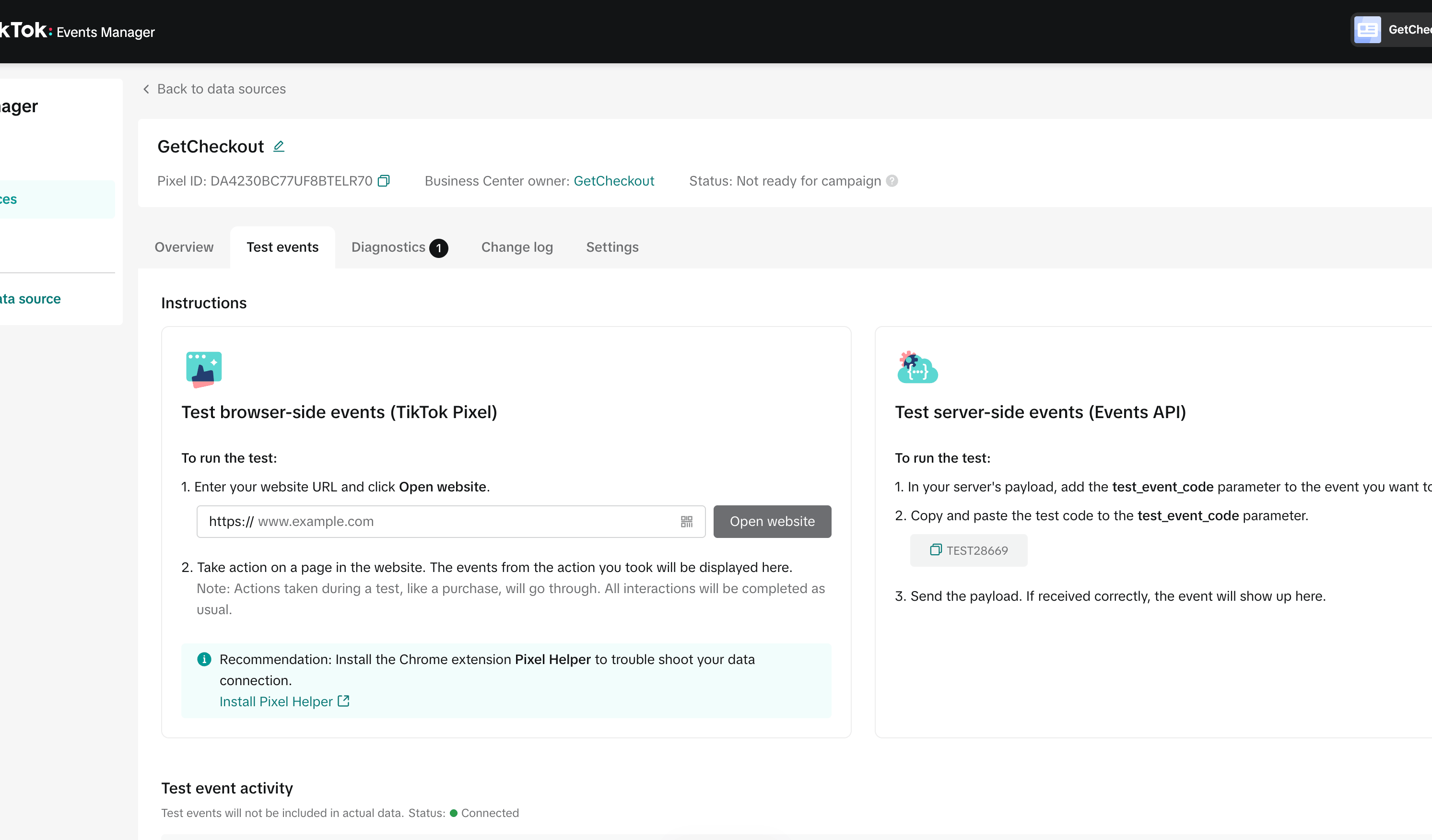
- 3
Check your promotion URLs — they should include all UTMs.
Troubleshooting
- 1
If something isn't being tracked correctly, create a support request.
Klaviyo
Identify shoppers and track checkout events.
Install
- 1
Optionally, to collect more data, if your platform supports it, use a plugin/module to connect Klaviyo to your shop as well.
- 2
Go to Klaviyo and log in or create an account.
- 3
Click your account name at the bottom of the page and go to Settings.
- 4
Click "API keys".
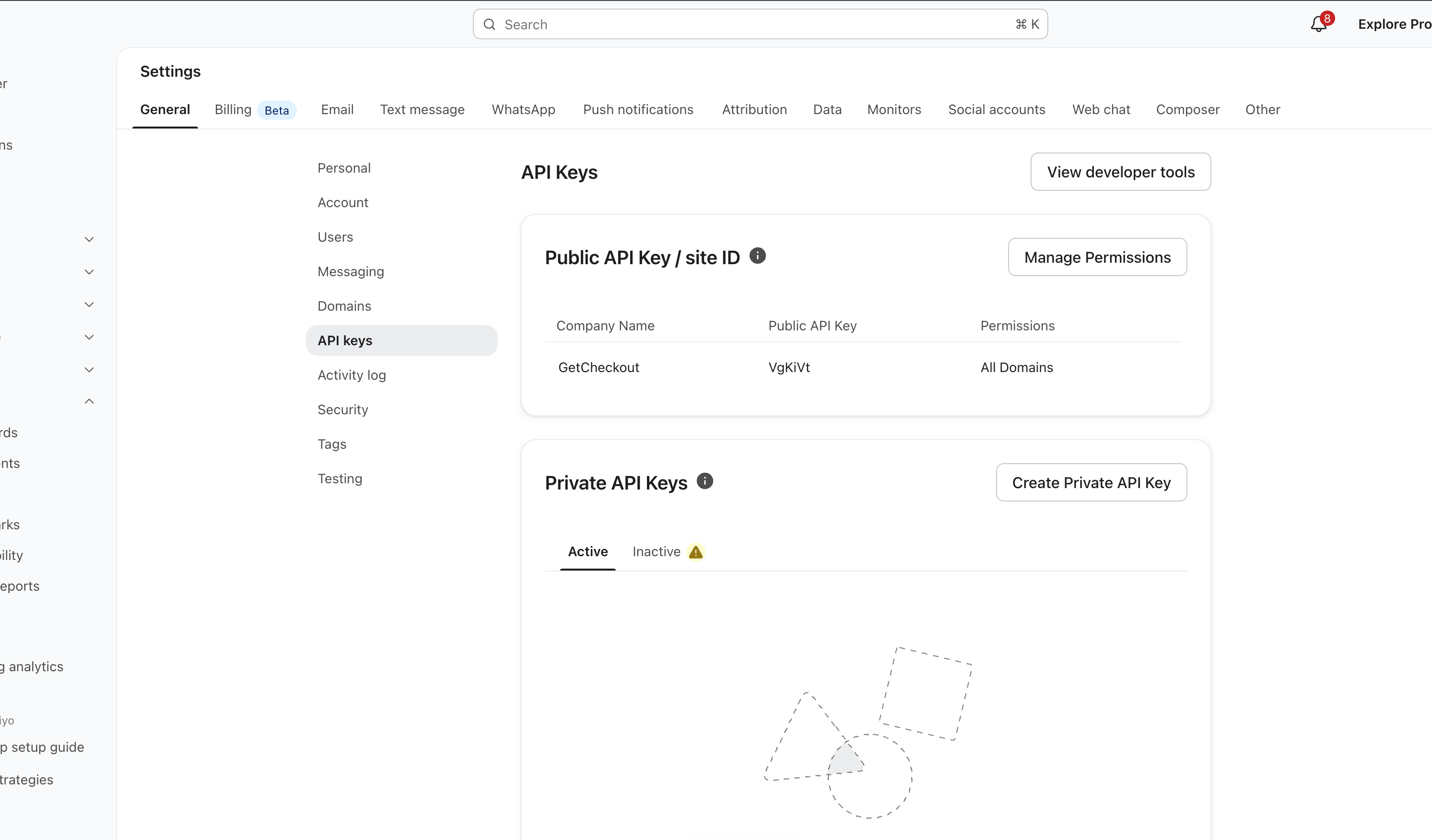
- 5
Copy the Public API key and paste it into the GetCheckout "Public API key (Site ID)" field.
- 6
Click "Create private key", enter a name, and choose Full access. If you don't want to grant full access, grant at least write access to Events and Profiles.
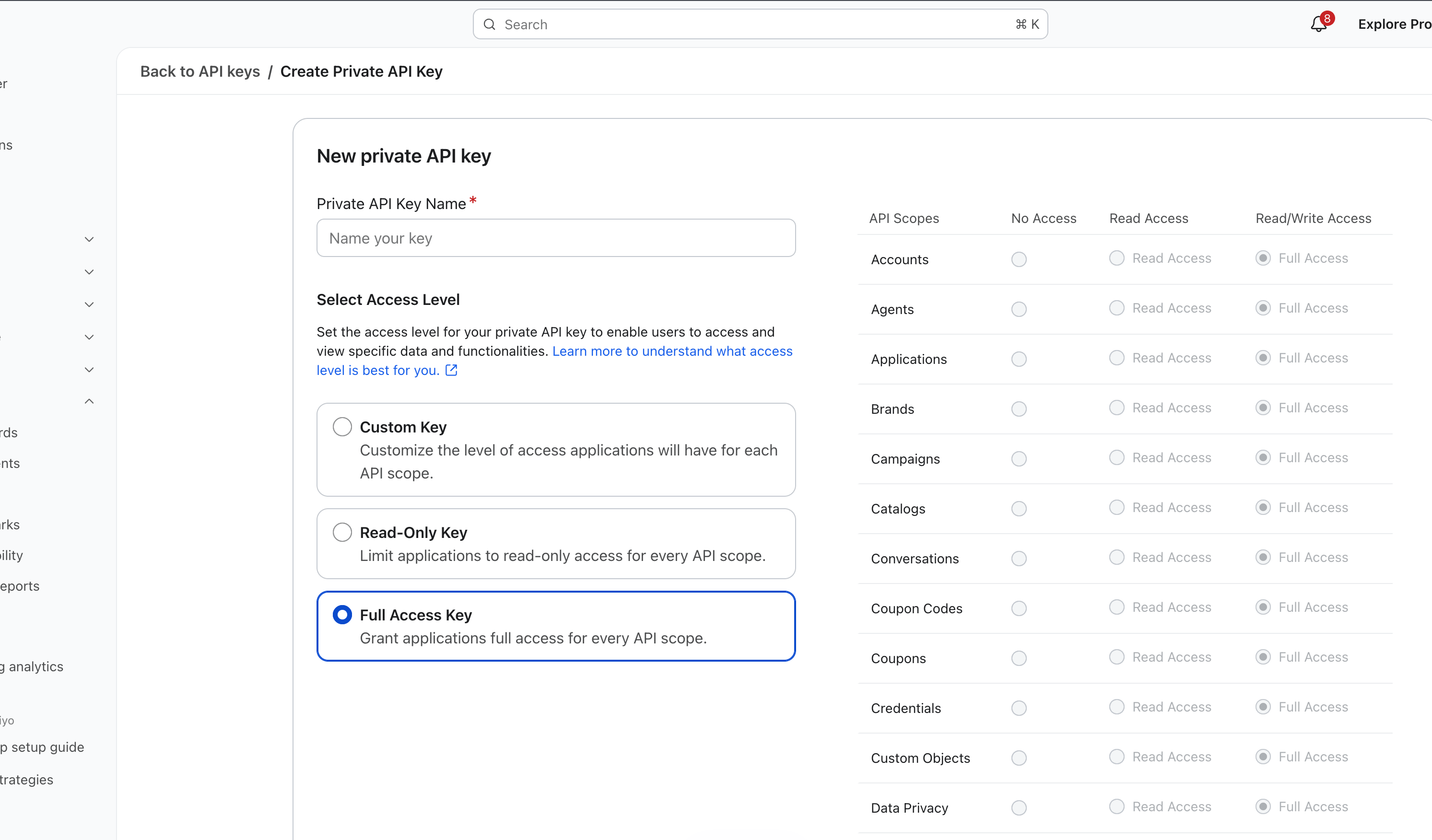
- 7
Copy the private key and paste it into the GetCheckout "Private API key" field.
Events
GetCheckout creates these Klaviyo metrics. Use them to build flows — abandoned checkout, post-purchase and more.
- 1
Started Checkout— the customer opens the checkout (with the items and total); the shopper is identified by email when it is known. - 2
Placed Order— sent from the server once per order (needs the Private API key): when the payment is confirmed, or when the thank-you page opens (cash on delivery).
Troubleshooting
- 1
If something isn't being tracked correctly, create a support request.
Stape
Server-side GTM via your Stape container.
Install
- 1
Go to Stape and log in or create an account.
- 2
Go to sGTM.
- 3
Click "Create sGTM manually".
- 4
Fill in the form and choose your plan.
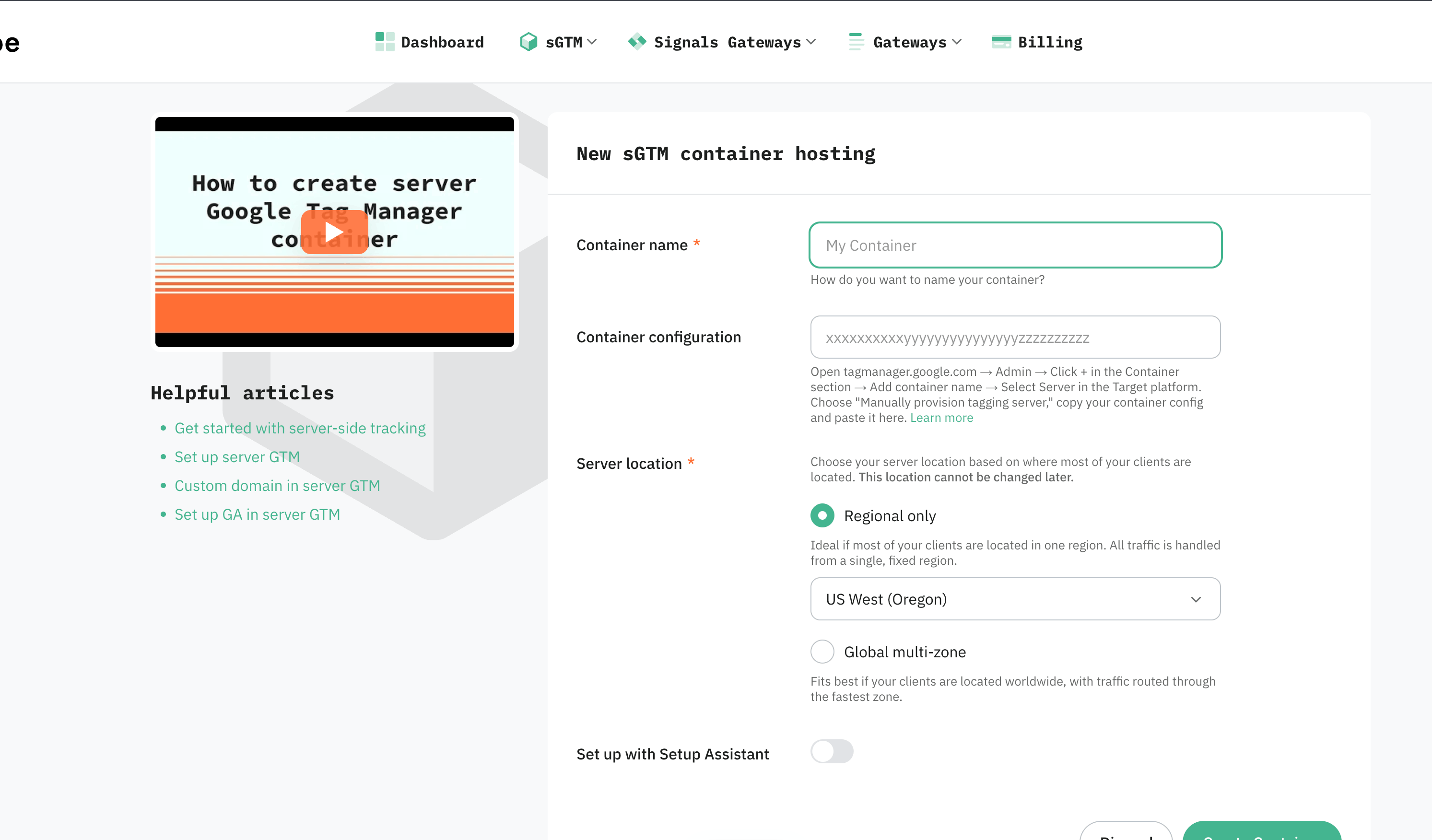
- 5
Copy the tagging server URL of the container (the default Stape URL, or your custom subdomain once it is set up) into the GetCheckout "Tagging server URL" field.
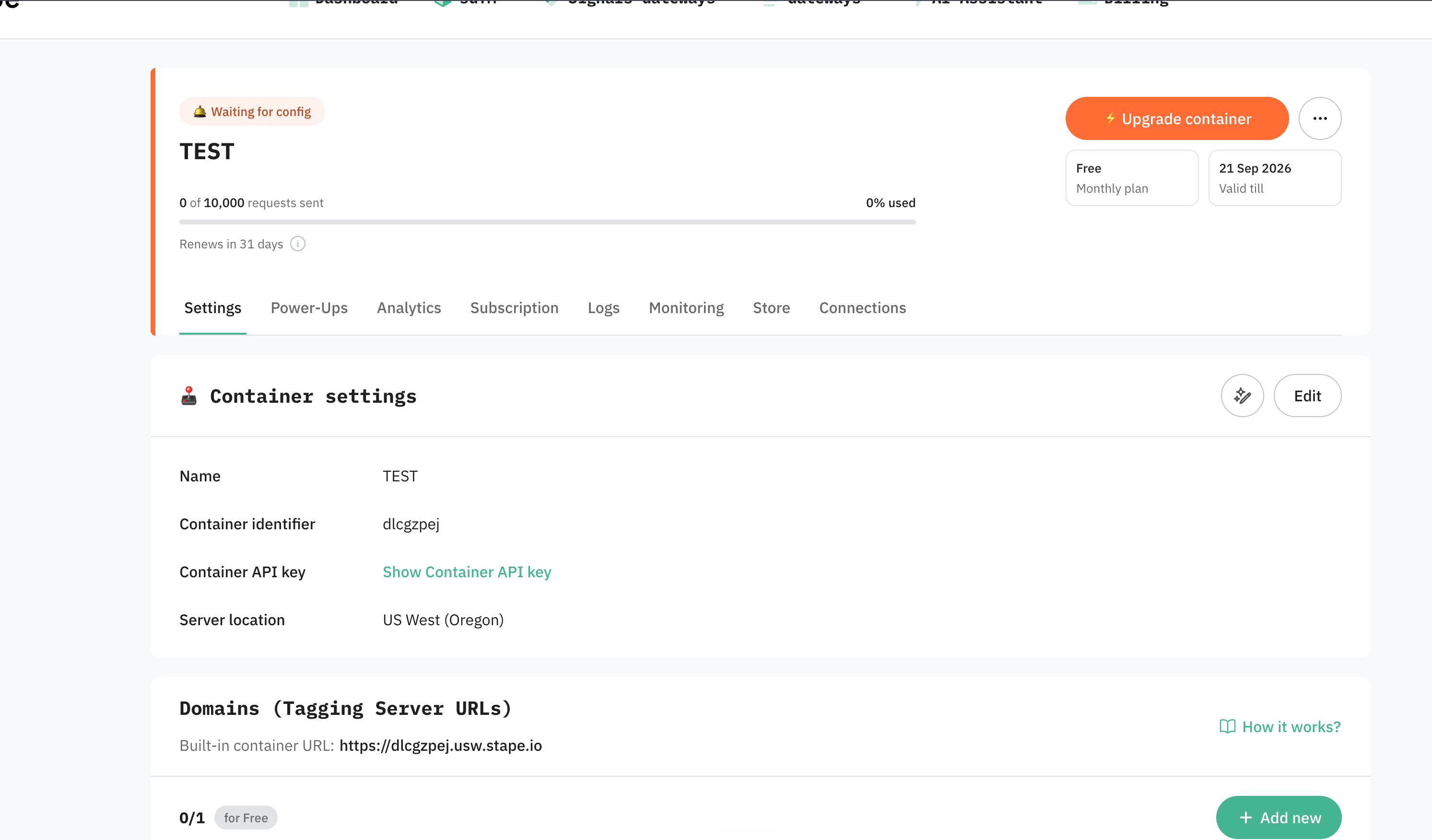
- 6
Enter your web Google Tag Manager container ID (GTM-XXXXXXX) in the "Web GTM ID" field — the checkout loads it through the tagging server.
- 7
Optionally copy the Container identifier and the Container API key (container Settings) into their fields.
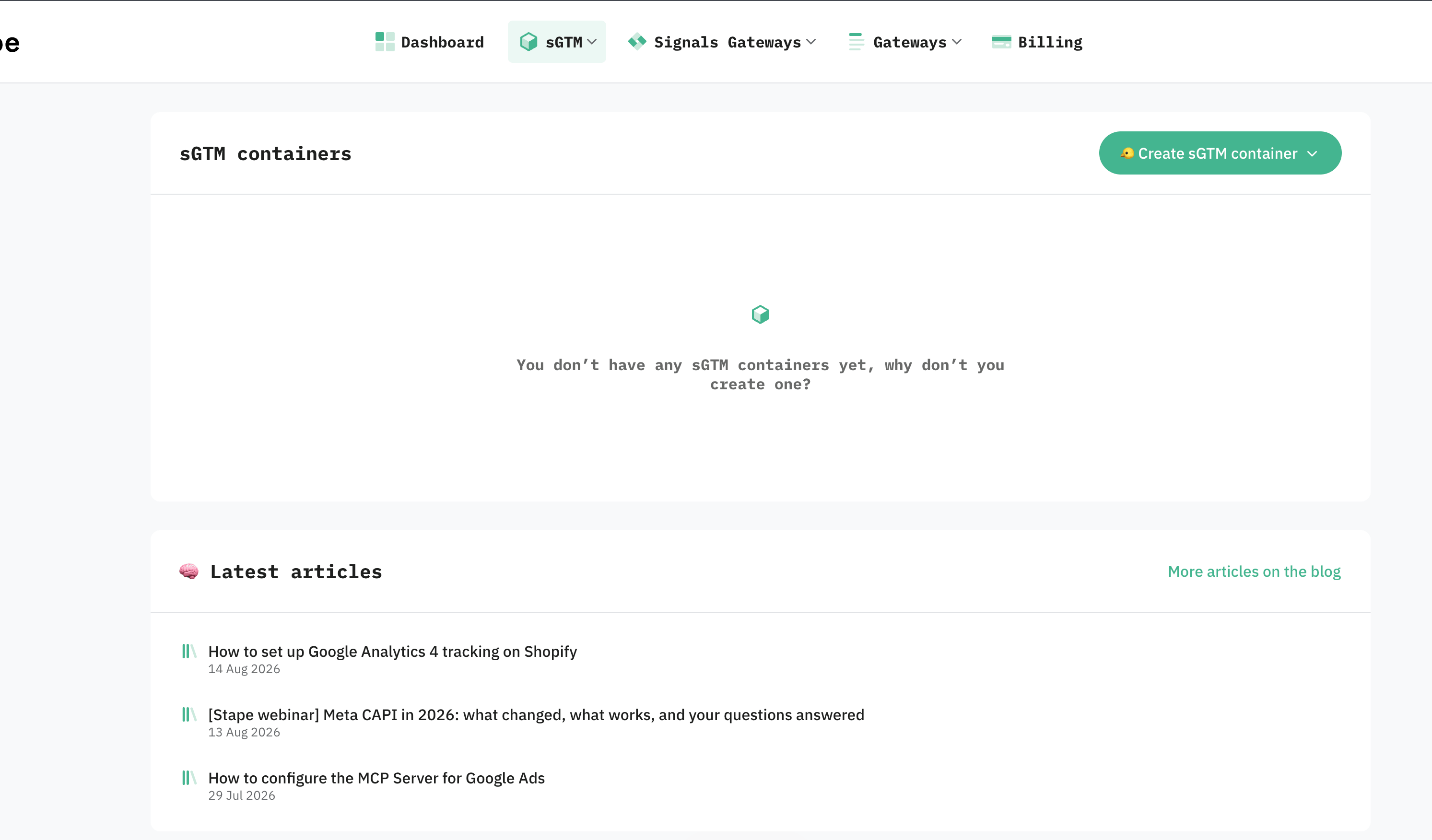
Events
GetCheckout sends these GA4 ecommerce events from its SERVER straight to your container (ad blockers can't stop them): begin_checkout, add_shipping_info, add_payment_info and purchase. The purchase is sent once per order, even if the customer never reaches the thank-you page.
- 1
In your sGTM container install the **Data Client** (GTM Template Gallery → "Data Client" by stape-io) — it receives the server events at your Tagging server URL +
/data. - 2
Each event has:
event_name,event_id(purchase:purchase_+ the order number — the same id the browser pixels use, so tags dedupe), currency, value, items,transaction_id(purchase),client_id(GA), the customer'sip_override+user_agent,x-fb-ck-fbp/x-fb-ck-fbc(Meta), anduser_datawith sha256-hashed email (sha256_email_address) and phone (sha256_phone_number, E.164) — ready for the GA4, Meta CAPI and Google Ads (Enhanced Conversions) tags. - 3
Add your tags (GA4, Meta CAPI, Google Ads conversion…) with triggers on the Data Client events.
- 4
The web container (Web GTM ID) still gets the same steps in the browser dataLayer — don't forward them to the server container too, or dedupe by
event_id. - 5
Every server send is in Reports → Event log (Stape): what was sent and what the container answered.
Recommendations
- 1
Use Google Tag Assistant to test your payments.
- 2
Make sure GTM and GA don't do the same thing, to avoid duplicate events.
Troubleshooting
- 1
If something isn't being tracked correctly, create a support request.
Microsoft Clarity
Session recordings and heatmaps.
Install
- 1
Go to Microsoft Clarity and log in or create an account.
- 2
Add or choose a project.
- 3
Go to Settings, then copy the Project ID and paste it into GetCheckout.
Troubleshooting
- 1
If something isn't being tracked correctly, create a support request.
Plerdy
Heatmaps, session recordings and CRO.
Install
- 1
Go to Plerdy and log in or create an account.
- 2
Enter your checkout domain in Plerdy — set up a custom domain (in GetCheckout store settings) or use the default
https://get-checkout.com/{shop}(copy it from the checkout page). - 3
Copy the Site hash code into the GetCheckout "Site hash code" field.
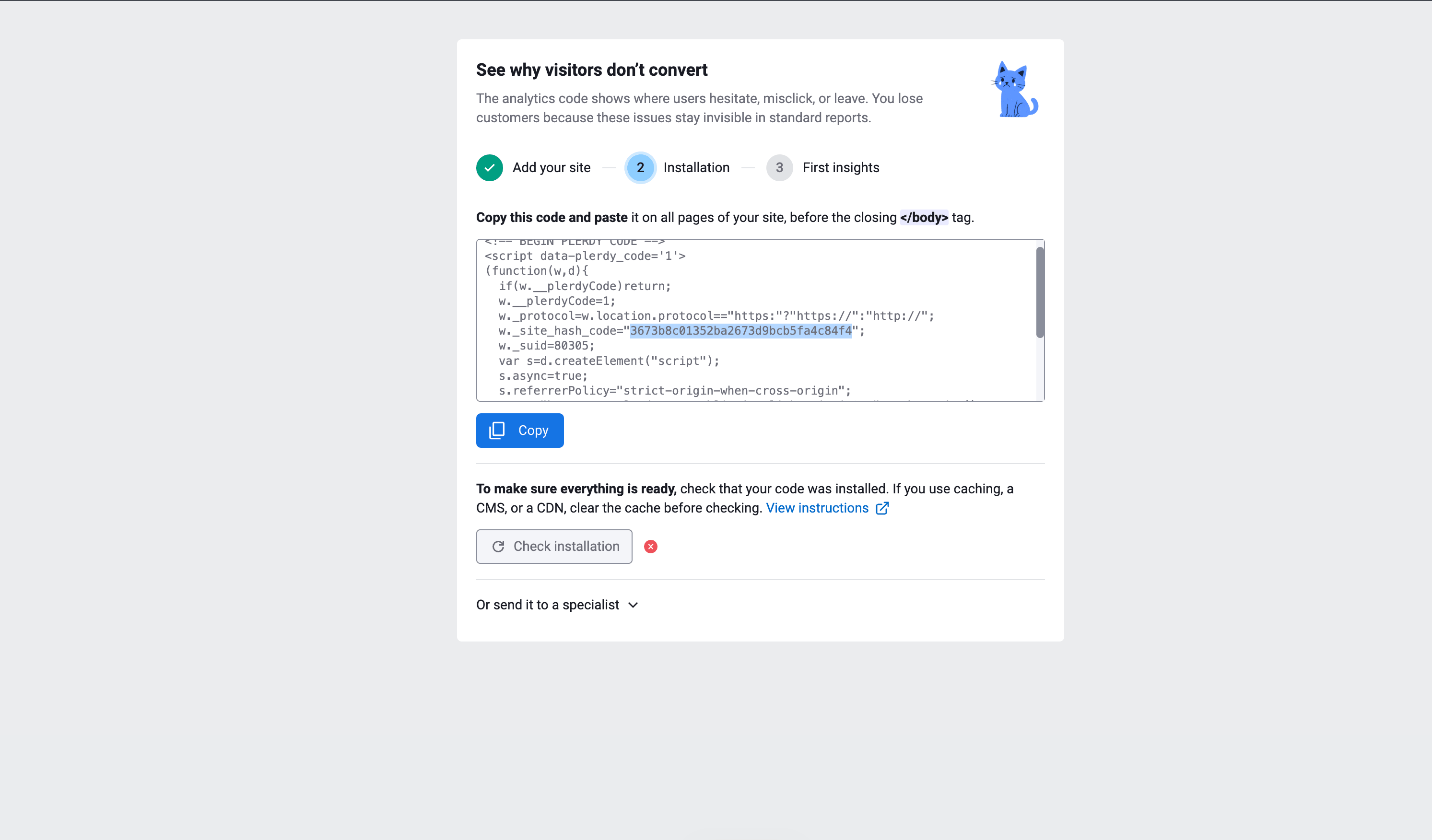
- 4
Copy the SUID into the GetCheckout "SUID" field.
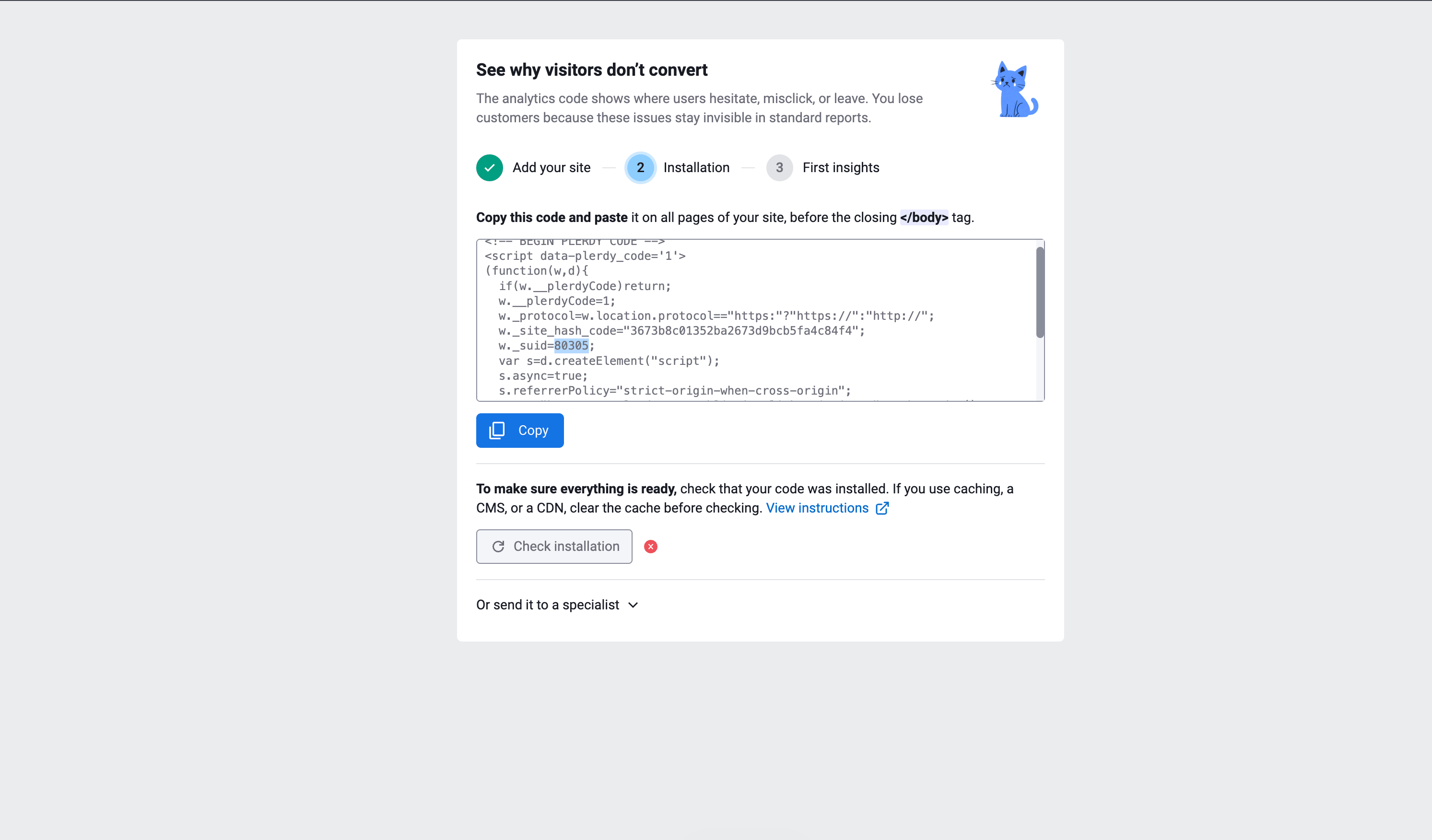
- 5
In Plerdy, set the Conversion URL to
/thank-you.
Troubleshooting
- 1
If something isn't being tracked correctly, create a support request.
Hotjar
Heatmaps, session recordings and feedback.
Install
- 1
Go to Contentsquare and log in or create an account.
- 2
Go to Session replays and click "Install tag".
- 3
Copy the Tag ID and paste it into the GetCheckout "Tag ID" field.
Troubleshooting
- 1
If something isn't being tracked correctly, create a support request.
Triple Whale
Attribution pixel for the checkout.
Install
- 1
Go to Triple Whale and log in or create an account.
- 2
Go to Settings at the bottom of the page.
- 3
Go to Pixel settings.
- 4
Click "Manual install".
- 5
In "Additional installation options", choose Third-Party / Custom Checkout.
- 6
Copy the TripleName and paste it into the GetCheckout "Triple name" field.
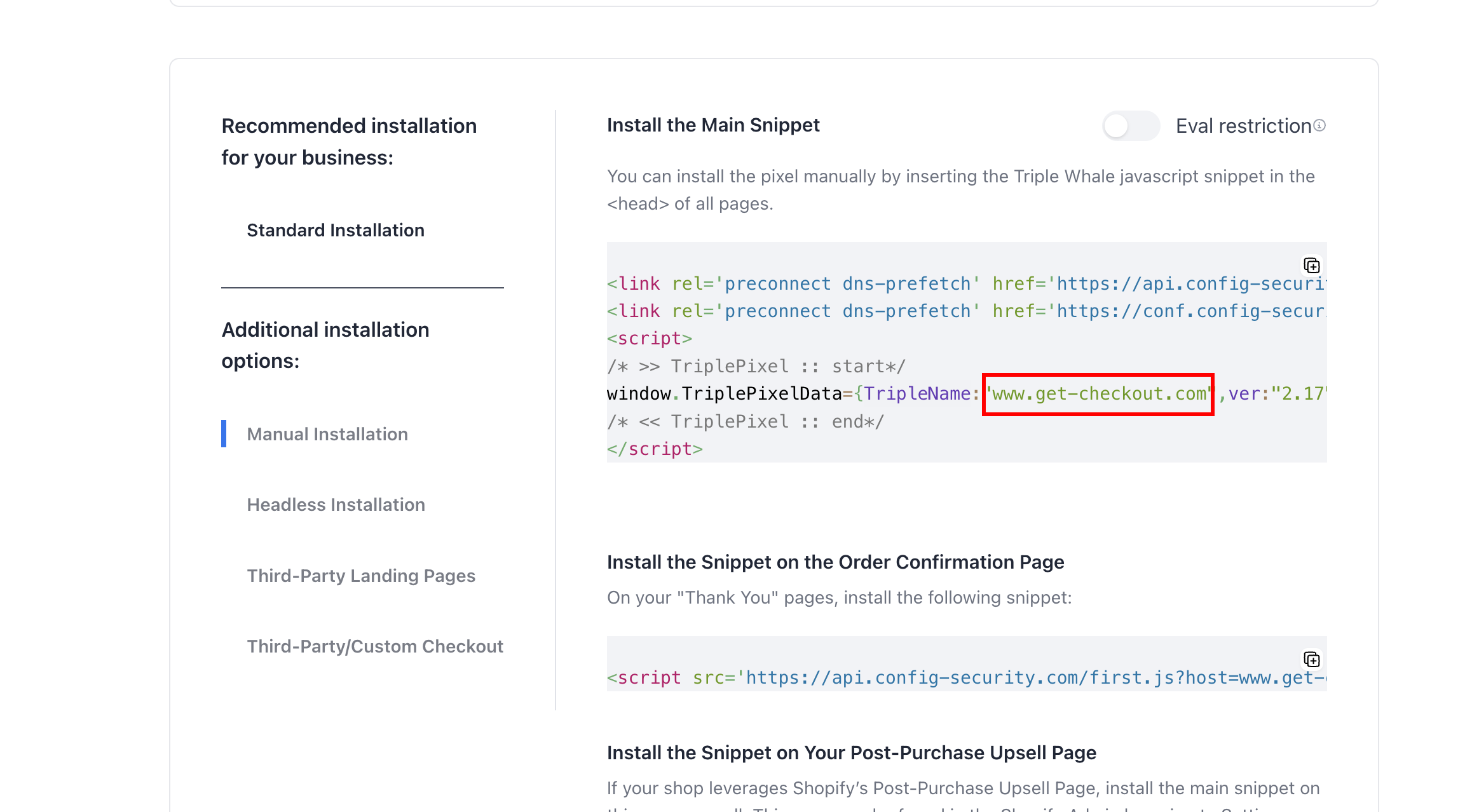
Troubleshooting
- 1
If you run into an issue while testing or using analytics, configure BigQuery and create a support request.
Abandoned carts
When a checkout counts as abandoned — used by Reports, notifications, workflows and integrations.
Setup
- 1
Set "Consider abandoned after (minutes)" — how long a checkout with items and no order waits before it counts as abandoned (default 60) — and save. Set it for All checkouts or for one checkout ("Applies to"); a checkout without its own value uses the All checkouts one.
- 2
The delay is used by Reports (Abandoned carts), the abandoned-cart notification, the "Abandoned checkout" workflow trigger and the abandoned-cart messages of AlphaSMS, TurboSMS, SendPulse and MailerLite.
- 3
Recovery email: switch on "Turn on the email" (below the delay — the delay works without it), fill in your SMTP (the email goes from your own mailbox / domain), the subject and "Create template", then save — the SMTP login is checked on save. Each abandoned cart with a buyer email gets the email once, with the cart items, the total and a link back to the same cart.
Workflow
Workflow автоматизує те, що відбувається після дій покупця на чекауті. Коли стається подія (або кілька подій поспіль), GetCheckout надсилає вебхук — HTTP-запит з даними події — на вашу адресу: у CRM, Zapier, Make, n8n чи на ваш сервер.
Сторінка /admin/workflow. Доступно на тарифі Pro. Після переходу на тариф без Workflow всі схеми вимикаються (самі схеми зберігаються); після повернення на Pro увімкніть потрібні знову.
Редактор
- Ліворуч — Тригери (події чекауту) і Дії («Надіслати вебхук»). Перетягніть блок на полотно або клацніть по ньому. Shift + перетягування виділяє кілька блоків, щоб рухати їх разом.
- З’єднайте тригер з вебхуком лінією. Вебхук без тригера не спрацює ніколи.
- Клік на блок відкриває праворуч його налаштування: для тригера — «Подія» і «Фільтри (необовʼязково)», для вебхука — «URL ендпоінта» і «Метод». Там же блок можна видалити.
- Угорі: Застосовується до — «Усі чекаути» або окремий чекаут; перемикач Увімкнено; Очистити (прибрати все з полотна) і Зберегти. Без збереження зміни не діють.
- Схема для «Усі чекаути» працює на кожному чекауті. Схема окремого чекауту працює лише на ньому, і то додатково до загальної, а не замість неї.
- Під полотном є AI-помічник (якщо він є у вашому тарифі): опишіть, що потрібно, і він додасть ланцюжок блоків на полотно.
Тригери
- Перегляд сторінки (Page view) — відкрито сторінку чекауту або сторінку подяки.
- Початок оформлення (Begin checkout) — покупець відкрив чекаут.
- Покинуте оформлення (Abandoned checkout) — у кошику є товари, замовлення не оформлено, і покупець нічого не робив заданий час («Спрацювати через»: від 10 хвилин до 24 годин; «Будь-яке» — затримка з Analytics → Abandoned carts, за замовчуванням 60 хвилин). Перевіряється кожні 5 хвилин, тож вебхук приходить із запізненням до 5 хвилин. Старі кошики (без дій довше, ніж затримка + 30 хвилин) не надсилаються — тож після ввімкнення схеми не прийде вебхук на кожен давно покинутий кошик.
- Оновлення кошика (Cart update) — покупець додав товар, видалив його або змінив кількість на чекауті.
- Вибір способу оплати / Вибір способу доставки (Add payment / shipping method) — покупець вибрав спосіб оплати / доставки.
- Оновлення даних клієнта (Update user data) — збережено контактні дані чи адресу (зберігаються автоматично під час введення).
- Застосування купона (Add coupon) — застосовано купон.
- Оформлення замовлення (Place order) — покупець оформив замовлення і його створено (ще до оплати).
- Покупка (Purchase) — покупець дійшов до сторінки подяки.
Фільтри тригера (за замовчуванням «Будь-яке» — будь-яке значення):
- Мова і Країна — мова й країна чекауту, є в кожного тригера;
- Сторінка (Перегляд сторінки) — сторінка чекауту або сторінка подяки;
- Спосіб оплати / Спосіб доставки — конкретний спосіб оплати / доставки;
- Дія (Оновлення кошика) — додавання, видалення або зміна кількості;
- Спрацювати через (Покинуте оформлення) — скільки часу без дій.
Ланцюжки
- Тригери можна з’єднати один за одним перед вебхуком, наприклад Початок оформлення → Застосування купона → Покупка → вебхук. Вебхук спрацює, лише коли всі події ланцюжка сталися під час одного візиту. У прикладі — тільки якщо покупець справді застосував купон.
- Порядок подій у ланцюжку не перевіряється, важливо лише, щоб відбулися всі.
- Кожен вебхук спрацьовує один раз за візит. Новий візит (а з ним і нові ланцюжки) починається після оформленого замовлення або коли змінюються країна, мова, валюта, чекаут чи рекламні мітки в посиланні.
Вебхук
- URL ендпоінта — повний URL з http:// або https://. Метод — POST (за замовчуванням), PUT або GET.
- Тіло запиту — JSON з даними події, яка завершила ланцюжок (у GET тіла немає). Заголовок
X-GetCheckout-Eventмістить назву події. - Відповідь чекаємо до 8 секунд; успіх — відповідь з кодом 2xx. Якщо запит не вдався (помилка, інший код або немає відповіді), він повторюється ще двічі: через 5 і через 30 хвилин з тим самим тілом. Ваш сервіс має спокійно приймати той самий запит повторно.
- Журнал (Workflow → Log) — усі виклики вебхуків за 5 днів (їх також видно в Звіти → Журнал подій): час, подія, адреса, статус (доставлено / повтор / помилка), кількість спроб, відповідь або помилка; клік по рядку показує надіслане тіло.
- Вебхук надсилається на вашу адресу і містить дані покупця (email, телефон, адреса). Використовуйте лише адреси сервісів, яким ви довіряєте, і https.
Поля JSON:
event— подія (page_view, begin_checkout, abandoned, cart_update, add_payment_method, add_shipping_method, update_user_data, add_coupon, place_order, purchase);shop— ваш магазин;country,lang,checkout— країна, мова й чекаут візиту;cart— кошик: товари (назва, варіант, SKU, кількість, ціна), суми (товари, знижка, доставка, податок, разом), покупець, вибрані оплата й доставка, купони й поля форми, які покупець заповнив;order— для place_order і purchase: номер, статус, сума й валюта, оплата й доставка, покупець (email, телефон, ім’я), адреса доставки, товари й суми;data— подробиці події:page(перегляд сторінки),payment(спосіб оплати),method(спосіб доставки),coupon(код купона),action(оновлення кошика),idleMinutes(покинуте оформлення — скільки хвилин без дій).
{
  "event": "purchase",
  "shop": "my-store.myshopify.com",
  "country": "UA",
  "lang": "uk",
  "checkout": "checkout-ua",
  "order": {
    "orderNumber": "#1024", "status": "paid", "total": 1250, "currency": "UAH",
    "paymentMethod": "mono", "deliveryMethod": "nova-post",
    "customer": {"email": "[email protected]", "phone": "+380…", "firstName": "Олена", "lastName": "…"},
    "shippingAddress": {"country": "UA", "city": "Київ", …},
    "items": [{"title": "Футболка", "variantTitle": "M", "sku": "TS-M", "qty": 1, "price": {"amount": 1250, "currency": "UAH"}}],
    "totals": {"grandTotal": {"amount": 1250, "currency": "UAH"}, …}
  },
  "cart": {…},
  "data": null
}
Шаблони
На сторінці Шаблони є готові схеми «тригер → вебхук»: нова покупка, оформлене замовлення, покинутий кошик, початок оформлення, застосований купон. «Додати шаблон» кладе схему на полотно. Залишиться вписати адресу вебхука і зберегти.
Reports
GetCheckout на основі інформації про сесії, кошики та замовлення збирає власну аналітику, щоб вам було зручніше аналізувати ваші дані.
Наша аналітика — це доповнення, а не заміна аналітичних сервісів (Analytics).
Панель управління
Аналітику GetCheckout можна знайти на сторінці /admin/reports.
Звідки дані
- Тільки з чекауту GetCheckout: сесії, кошики й замовлення, які пройшли через нього. Замовлення, оформлені через рідний чекаут платформи (наприклад, Shopify), сюди не потрапляють.
- Сесія — відвідування чекауту. Нова сесія починається, коли покупець уперше відкриває чекаут, після оформленого замовлення (новий кошик) або коли змінюються умови візиту: країна, мова, валюта, чекаут чи рекламні мітки в посиланні.
- Дні рахуються за UTC.
Період
Угорі є вибір дат: Сьогодні, Вчора, Останні 7 / 30 / 90 днів, Цей місяць, Минулий місяць, Цей рік або довільний проміжок (до 366 днів). За замовчуванням — останні 30 днів. Від вибраного періоду залежать усі показники, графіки, покинуті кошики, джерела трафіку й експорт. Виняток — блок «Останні замовлення».
Валюта
Суми не конвертуються між валютами. Основна валюта — та, у якій за вибраний період найбільше оплачених замовлень (на сторінках кошиків — найбільше кошиків). Головні цифри показано в ній, а суми в інших валютах — під ними (наприклад, «+ 120 EUR · 300 PLN»). Тому основна валюта може змінюватись від періоду до періоду. Дні звітів рахуються за часовим поясом вашого браузера.
Показники
- Загальні продажі — сума оплачених замовлень за період в основній валюті. Враховуються лише замовлення зі статусом «оплачено». Не враховуються: замовлення, що очікують оплати (зокрема оплата при отриманні до позначення оплаченим), замовлення лише з передоплатою, скасовані. Повернення коштів суму не зменшують.
- Оплачені замовлення — кількість оплачених замовлень за період у всіх валютах.
- Конверсія — оплачені замовлення ÷ сесії за період × 100%. Під показником видно обидва числа: «замовлень / сесій».
- Сер. чек (середній чек) — продажі в основній валюті ÷ кількість оплачених замовлень у цій же валюті.
Огляд продажів
Графік по днях вибраного періоду: продажі в основній валюті (зелена область) і кількість оплачених замовлень (помаранчева лінія).
Останні замовлення
Вісім найновіших замовлень у будь-якому статусі, незалежно від вибраного періоду. Клік відкриває деталі замовлення, «Переглянути всі» — звіт «Замовлення».
Покинуті кошики
- Кошик вважається покинутим, якщо в ньому є товари, з нього не оформлено замовлення і з останньої активності минуло більше заданого часу. Час налаштовується в Analytics → Abandoned carts, за замовчуванням 60 хвилин.
- Кількість покинутих кошиків і їхня частка від усіх кошиків із товарами, створених за період.
- Втрачений дохід — сума покинутих кошиків в основній валюті.
- Графік «Покинуті кошики за днями» — за днем створення кошика.
Підписки
- Звіти → Підписки — усі підписки магазину: клієнт, товари й період, останній платіж, статус, наступне списання, кількість оплачених циклів і посилання на перше замовлення. Фільтр за статусом і пошук за клієнтом, телефоном, email, товаром чи номером замовлення.
- Призупинити, відновити чи скасувати підписку можна просто в списку — так само, як на сторінці замовлення.
- Підписки з попередньої версії GetCheckout (регулярні платежі Monobank / LiqPay) тут не показуються — ними керують у кабінеті провайдера або в попередній адмінці.
Джерела трафіку
Сесії згруповані за параметром із посилання на чекаут, за замовчуванням utm_source. Кнопкою «Налаштувати» можна задати свій список параметрів (до 8); для кожної сесії береться перший, що є в посиланні. Сесії без жодного з них — «Direct». Показано 5 найбільших джерел у відсотках, решта — разом як «Other».
Швидкий експорт
Кнопка «Швидкий експорт» вивантажує дані за вибраний період у CSV. Можна обрати кілька наборів одразу, кожен завантажиться окремим файлом (до 5000 рядків у файлі):
- Замовлення — номер, покупець, email, дата, сума, валюта, статус, оплата, доставка.
- Кошики — кошик, покупець, email, кількість товарів, сума, валюта, статус, остання зміна.
- Покинуті кошики — кошик, покупець, email, телефон, кількість товарів, сума, валюта, створено, остання активність.
- Сесії — початок, пристрій, user agent, країна, мова, валюта, чекаут, чи є замовлення.
Orders
Сторінка «Звіт про замовлення» — усі замовлення, оформлені через чекаут GetCheckout, за вибраний період (за датою створення).
Показники
Залежать від періоду й фільтрів «Спосіб оплати» / «Спосіб доставки». Фільтр «Статус» і пошук їх не змінюють.
- Усього замовлень — усі замовлення в будь-якому статусі (очікує оплати, передоплата, оплачено, скасовано).
- Дохід — сума оплачених замовлень в основній валюті (тій, де найбільше оплачених замовлень). Суми в інших валютах показані під ним, без конвертації.
- Сер. чек — дохід ÷ кількість оплачених замовлень у тій самій валюті.
- Скасовано — кількість скасованих замовлень у всіх валютах і їхня сума: в основній валюті, інші — під нею.
Фільтри, пошук, сортування
- Статус, Спосіб оплати, Спосіб доставки — у списках усі значення, що траплялись у вашому магазині.
- Виконання (Custom і No store) — Новий, В обробці, Відправлено, Доставлено, Повернення.
- Пошук — за номером замовлення, ім’ям, прізвищем, email або телефоном покупця (телефон — за цифрами, від 4).
- Сортування — спочатку новіші / старіші, сума за спаданням / зростанням.
Таблиця
ID замовлення, клієнт (ім’я та email), дата, сума (у валюті замовлення), статус, оплата, доставка; для Custom і No store — ще й виконання.
Загальне
- Період — як на панелі: готові варіанти або довільний проміжок, за замовчуванням останні 30 днів. Дні рахуються за UTC.
- Фільтри й сортування застосовуються одразу; пошук спрацьовує, щойно ви перестали друкувати.
- Таблиця показує по 10 рядків на сторінці.
- Експорт — CSV з усіма замовленнями за поточним періодом, фільтрами, пошуком і сортуванням (без поділу на сторінки, до 5000 рядків). Заголовки колонок у файлі англійською, дати — ISO (UTC).
- Клік на рядок відкриває Деталі чекауту.
CSV: Order, Customer, Email, Date, Amount, Currency, Status, Fulfillment, Payment, Delivery.
Carts
Сторінка «Звіт про кошики» — усі кошики з товарами, створені за період, кожен зі статусом:
- Конвертовано — з кошика оформлено замовлення;
- Покинуто — замовлення немає, і з останньої активності минуло більше заданого часу (див. «Покинуті кошики»);
- Активний — замовлення ще немає, але покупець діяв нещодавно.
Показники
- Усього кошиків, Активні (у процесі).
- Конверсія — кошики із замовленням ÷ усі кошики.
- Сер. вартість кошика — у валюті, в якій більшість кошиків; для інших валют — під нею.
Показники залежать лише від періоду; фільтр статусу й пошук їх не змінюють.
Фільтри, пошук, сортування
- Статус — конвертовано / активний / покинуто.
- Пошук — за ID кошика, ім’ям, прізвищем, email або телефоном (за цифрами, від 4).
- Сортування — за останньою активністю або сумою.
Загальне
- Період — як на панелі: готові варіанти або довільний проміжок, за замовчуванням останні 30 днів. Дні рахуються за UTC.
- Фільтри й сортування застосовуються одразу; пошук спрацьовує, щойно ви перестали друкувати.
- Таблиця показує по 10 рядків на сторінці.
- Експорт — CSV з усіма кошиками за поточним періодом, фільтрами, пошуком і сортуванням (без поділу на сторінки, до 5000 рядків). Заголовки колонок у файлі англійською, дати — ISO (UTC).
- Клік на рядок відкриває Деталі чекауту.
CSV: Cart, Customer, Email, Items, Value, Currency, Status, Updated.
Sessions
Сторінка «Звіт про сесії» — відвідування чекауту: пристрій, країна, мова, валюта і чи закінчилось замовленням. Сесія створюється, коли покупець відкриває чекаут; нова — після оформленого замовлення або коли змінюються країна, мова, валюта, чекаут чи рекламні мітки в посиланні.
Показники
Залежать лише від періоду.
- Усього сесій — сесії, що почались за період.
- Із замовленням — сесії, з яких оформлено замовлення: оплачене, з передоплатою або таке, що очікує оплати (накладений платіж, IBAN), зокрема якщо оплата прийшла пізніше. Скасовані замовлення не враховуються.
- Конверсія — сесії із замовленням ÷ усі сесії.
- Країни — скільки різних країн.
Огляд
- Сесії за пристроями — мобільні, десктоп, планшети (за даними браузера).
- Джерела трафіку — сесії, згруповані за параметром посилання на чекаут (за замовчуванням
utm_source); без параметра — «Direct»; 5 найбільших джерел, решта — «Other». Кнопка Налаштувати задає свій список параметрів (до 8, підказки: utm_source, utm_medium, utm_campaign, ref, source, gclid, fbclid). Налаштування спільне з панеллю управління.
Фільтри, пошук, сортування
- Замовлення — усі сесії / із замовленням / без замовлення.
- Пошук — за браузером/пристроєм, назвою країни (українською чи англійською) або її кодом (UA), мовою, валютою, назвою чекауту або IP.
- Сортування — спочатку новіші / старіші.
Таблиця
Пристрій (повний user agent — при наведенні), країна, мова, валюта, чекаут, замовлення (так / ні), час початку.
Загальне
- Період — як на панелі: готові варіанти або довільний проміжок, за замовчуванням останні 30 днів. Дні рахуються за UTC.
- Фільтри й сортування застосовуються одразу; пошук спрацьовує, щойно ви перестали друкувати.
- Таблиця показує по 10 рядків на сторінці.
- Експорт — CSV з усіма сесіями за поточним періодом, фільтрами, пошуком і сортуванням (без поділу на сторінки, до 5000 рядків). Заголовки колонок у файлі англійською, дати — ISO (UTC).
- Клік на рядок відкриває Деталі чекауту.
CSV: Started, Device, User agent, Country, Locale, Currency, Checkout, Has order.
Abandoned carts
Сторінка «Звіт про покинуті кошики» — кошики, з яких так і не оформили замовлення, і втрачений дохід.
Що вважається покинутим
Кошик, створений за період, з товарами, без замовлення, з останньої активності якого минуло більше заданого часу. Час задається в Analytics → Abandoned carts («Вважати покинутим через (хвилин)»), за замовчуванням 60 хвилин. Його можна задати для всіх чекаутів або окремо для чекауту — кошик рахується за часом свого чекауту. Той самий час використовують панель управління, звіт «Кошики», деталі чекауту й нагадування про покинутий кошик. Статус рахується в момент перегляду: якщо покупець повернувся й оформив замовлення, кошик зникне зі списку.
Показники
Залежать лише від періоду.
- Покинуті кошики — кількість.
- Рівень покинутих — покинуті ÷ усі кошики з товарами за період (разом із оформленими й активними).
- Втрачений дохід — сума покинутих кошиків у валюті, в якій їх найбільше.
- Сер. вартість кошика — втрачений дохід ÷ кількість покинутих кошиків у цій валюті. Інші валюти — під цифрами обох карток.
Пошук і сортування
- Пошук — за ID кошика, ім’ям, прізвищем, email або телефоном (за цифрами, від 4).
- Сортування — нещодавно покинуті / найстаріші, вартість за спаданням / зростанням.
Таблиця
ID кошика (скорочено), клієнт (ім’я, email або телефон), кількість товарів, вартість кошика, остання активність.
Загальне
- Період — як на панелі: готові варіанти або довільний проміжок, за замовчуванням останні 30 днів. Дні рахуються за UTC.
- Фільтри й сортування застосовуються одразу; пошук спрацьовує, щойно ви перестали друкувати.
- Таблиця показує по 10 рядків на сторінці.
- Експорт — CSV з усіма покинутими кошиками за поточним періодом, фільтрами, пошуком і сортуванням (без поділу на сторінки, до 5000 рядків). Заголовки колонок у файлі англійською, дати — ISO (UTC).
- Клік на рядок відкриває Деталі чекауту.
CSV: Cart, Customer, Email, Phone, Items, Value, Currency, Created, Last activity.
Checkout detail
«Деталі чекауту» — одна сторінка, яка відкривається з будь-якого звіту: клік на замовлення (звіт «Замовлення», «Останні замовлення» на панелі), на кошик («Кошики», «Покинуті кошики») або на сесію («Сесії»). Що б ви не відкрили, сторінка сама знаходить пов’язані записи. Кнопка «Назад» повертає до попередньої сторінки.
- Шапка: номер замовлення (або «Кошик», якщо замовлення не було), статус оплати (замовлення, повернене повністю, має статус «Повернено»; частково — «Оплачено» + «Повернено частково»), статус виконання, «Посилання на оплату» для замовлень зі «Створити платіж», дата, чекаут, країна і сума праворуч. Списано під сумою — якщо платіжний сервіс списав іншу суму чи валюту.
- Ліворуч — що відбувається із замовленням: товари й підсумки (знижка з мінусом); Доставка — спосіб, адреса, ТТН / етикетка, трекінг (або «Створити відправлення», якщо доставки немає); Оплата — спосіб, статус, де платив покупець, повернення, фіскальний чек; підписка; історія статусів.
- Праворуч — хто і звідки: клієнт (ім’я, email і телефон — клікабельні), джерело (чекаут, країна, мова, валюта, пристрій, UTM-мітки), інтеграції (CRM, SMS, SendPulse, MailerLite), аналітика цього замовлення. Технічні деталі згорнуті: номер кошика, поля форми, IP, user agent.
- Якщо замовлення не було (наприклад, покинутий кошик), показуються товари кошика з написом «Немає замовлення».
Статуси замовлення (Custom і No store)
Замовлення магазинів Custom і No store існують лише в GetCheckout, тому ними керують тут. У Shopify це робиться в самому Shopify.
- Оплата: очікує оплати, передоплачено, оплачено, скасовано. Позначити оплаченим — коли гроші отримали ви самі (накладений платіж, переказ на рахунок). Скасувати замовлення — залишки товарів, використання промокоду й бали повертаються; сплачені гроші при цьому не повертаються.
- Повернути кошти — повністю або частково, і для скасованого оплаченого замовлення. Онлайн-оплату GetCheckout повертає через платіжний сервіс, яким платив покупець (одна спроба; результат видно в блоці «Повернення»); накладений платіж, переказ на рахунок і замовлення, позначені оплаченими вручну, — поверніть гроші самі. Із фіскальними чеками видається чек повернення.
- Виконання: Новий → В обробці → Відправлено → Доставлено, а також Повернення. Змінюйте вручну, у будь-який бік. Автоматично: створення етикетки чи ТТН ставить «Відправлено» (скасування — назад «В обробці»), трекінг Нової Пошти — «Доставлено» або «Повернення» (відмова, повернення відправнику). Автоматика лише просуває статус уперед.
- Історія: кожна зміна з часом і хто її зробив (ви чи автоматично).
Відправлення (FedEx, UPS, DHL, Нова Пошта, Нова Пошта Global)
- Послуга, тариф перевізника, накладений платіж, хто платить за доставку.
- Створити етикетку (FedEx / UPS / DHL) — на будь-якому статусі. Для неоплаченого замовлення спершу з’являється вибір: без збору оплати або (FedEx, UPS) зі збором оплати при доставці — перевізник візьме з покупця неоплачену суму. Кожна етикетка оплачується з вашого акаунта перевізника.
- Створити ТТН (Нова Пошта, Нова Пошта Global) — після оплати або одразу для накладеного платежу.
- Завантажити етикетку (PDF) і Скасувати етикетку — після створення.
- Трекінг-номер з посиланням, режим (автоматично / вручну), чи створено fulfillment у Shopify, а для Нової Пошти — Статус доставки (оновлюється автоматично; зелений — доставлено, червоний — відмова / повернення).
Фіскальний чек (Checkbox, Вчасно.Каса)
Статус чека (видано, фіскалізується, у черзі після 00:00, не видано), фіскальний номер, Відкрити чек. Якщо видати не вдалося (і автоматичні повтори закінчились) або чек ще не видавався, хоча фіскалізацію ввімкнено, — кнопка Видати чек.
Підписка
Для замовлень із підпискою: товари, період, статус, наступне списання, оплачені цикли, картка й історія списань (з посиланнями на замовлення кожного циклу). Кнопки Призупинити, Відновити, Скасувати підписку.
Shopify і повернення коштів
Якщо замовлення позначили оплаченим чи скасували в Shopify або зробили повернення — це видно тут: сума повернення, товари, чи повернули гроші покупцю через платіжний сервіс (або що їх треба повернути вручну) і чек повернення. Саме повернення робиться в Shopify.
Інтеграції
Куди пішло замовлення: CRM (KeyCRM, Odoo, SalesDrive — номер у CRM або помилка), SMS (AlphaSMS / TurboSMS / SendPulse — надіслано чи ні), SendPulse (подія «Покупка», адресна книга, лист), MailerLite (підписник, e-commerce замовлення). Лише перегляд.
Ризик замовлення і чорний список
У шапці — плашка «Ризик N», праворуч — картка «Ризик замовлення»: оцінка від 0 до 100 (низький / середній / високий) і причини з балами — накладений платіж без передоплати, перше замовлення покупця, скасовані раніше замовлення, сума набагато більша за середню, багато замовлень з одного IP чи телефону за добу, країна IP не збігається з країною доставки, контакт у чорному списку; оплата онлайн знижує ризик. Там же телефон, email і IP покупця з кнопкою «До чорного списку». Список — у Звіти → «Чорний список»: додати телефон, email чи IP (з приміткою) або прибрати. Це лише підказка: замовлення ніколи не блокується і не змінюється, сповіщень немає — ви самі вирішуєте, чи відправляти.
Кошик
Статус (конвертовано / активний / покинуто), вибрані в кошику оплата й доставка, створено, остання активність, покупець, товари, підсумки та Атрибути — поля форми чекауту, які покупець встиг заповнити (зберігаються під час введення, тому видно навіть у покинутому кошику).
Лист про покинутий кошик (якщо лист налаштовано в Analytics → Abandoned carts або вже надсилався) — надіслано покупцю (коли), не надіслано (покупець не залишив емейл), помилка з текстом або «Ще не надсилався». Кнопка «Надіслати тестовий лист» надсилає лист саме цього кошика на емейл вашого акаунта, не покупцю (тема з позначкою «[Test]»); статус листа кошика не змінюється. Потрібні лише SMTP і шаблон — так можна перевірити лист ще до ввімкнення сервісу.
Сесія
Пристрій, країна, мова, валюта, чекаут, IP, час початку, Параметри — усі параметри з посилання на чекаут (utm_* та інші), і повний user agent.
Event log
«Журнал подій» показує, що чекаут відправив в аналітику й workflow і що відповіли сервіси. Він потрібен, коли цифри в GA4, Meta чи TikTok не збігаються з замовленнями: видно, яку подію, куди й коли відправили. Записи зберігаються 5 днів, старіші видаляються автоматично.
- Браузер — кроки чекауту (begin_checkout, add_shipping_info, add_payment_info, purchase) і пікселі, яким вони пішли: Відправлено (піксель завантажився), В черзі (піксель ще вантажився — він відправить подію сам), Заблоковано (скрипт пікселя не завантажився, зазвичай через блокувальник реклами — ця подія з браузера втрачена).
- Сервер — покупка, яку відправляє наш сервер: GA4 (Measurement Protocol), Meta (Conversions API), TikTok (Events API), Klaviyo. Видно HTTP-відповідь сервісу, що саме відправили і що він відповів. Пропущено — серверна відправка вимкнена (наприклад, немає API secret у налаштуваннях GA4), і видно, чому.
- Workflow — кожна спроба вебхука: адреса, статус, відповідь, номер спроби.
Фільтри: період (у межах 5 днів), джерело, куди, подія, статус, номер замовлення або id сесії. Клік на рядок розгортає деталі. Секрети (ключі, токени) в журнал не потрапляють, а email, телефон та імена приховано.
«Відправлено» означає, що сервіс прийняв запит. Чи зарахував він подію, видно в його власних звітах (GA4, наприклад, приймає будь-який коректний запит — перевірити подію можна в GA4 DebugView). Покупку з браузера й сервера сервіси рахують один раз за спільним id (номер замовлення).
У деталях замовлення є блок «Аналітика цього замовлення» — ті самі записи лише для цього замовлення.
Inventory
Склад (іконка коробки вгорі адмінки) — інструменти для продажів поза звичайним сайтом: готовий чекаут з товарами за посиланням, посилання на оплату, рахунок для клієнта, ТТН для відправлення. Зручно для продажів у месенджерах, соцмережах чи по телефону.
- Створити чекаут — посилання на чекаут з уже доданими товарами.
- Створити платіж — посилання на оплату вибраних товарів.
- Створити рахунок — рахунок з кнопкою «Сплатити онлайн», для друку чи PDF.
- Створити відправлення — ТТН Нової пошти, Rozetka Delivery чи Укрпошти з замовлення або вручну.
- Податки — звідки чекаут бере податок для адреси покупця (платформа або вимкнено).
- Товари і Промокоди — власний каталог і промокоди для платформ Custom і No store. Магазини Shopify і WooCommerce використовують свої товари й знижки, тому цих пунктів у них немає.
Товари в перших трьох інструментах шукаються наживо у вашому магазині Shopify або WooCommerce (за назвою чи SKU), для Custom і No store — у каталозі «Товари».
Create checkout
Готове посилання на ваш чекаут, де товари вже в кошику — клієнт лише заповнює дані й оплачує.
- «Чекаут і контекст»: виберіть чекаут, країну (від неї залежать ціни й доставка) і мову; валюта — для перегляду суми.
- «Товари»: знайдіть товар за назвою чи SKU, натисніть «Додати», виберіть варіант і кількість.
- «Згенерувати посилання»: «Згенерувати» → «Копіювати посилання» і надішліть клієнту.
- Ціни й наявність — як у вашому магазині Shopify для вибраної країни; кошик створюється в Shopify.
- Посилання веде на ваш власний домен чекауту (якщо підключено) або на get-checkout.com.
- Замовлення з такого чекауту — звичайні замовлення: вони з’являються в Shopify і в Reports.
Create payment
Посилання на оплату вибраних товарів — клієнт одразу потрапляє на сторінку оплати, без форми чекауту.
- «Товари»: знайдіть і додайте товари, виберіть варіант (якщо їх кілька) і задайте кількість.
- «Спосіб оплати»: будь-яка онлайн-оплата, увімкнена у ваших чекаутах — Mono, LiqPay, Stripe, PayPal, Adyen, Klarna, Fondy, WayForPay, Hutko, NovaPay, Portmone, Raiffeisen, Sensebank. Якщо спосіб налаштований у кількох чекаутах, виберіть, ключі якого чекауту використати. Валюта списання — лише ті, які приймає спосіб оплати; ціни перераховуються в неї за поточним курсом.
- «Згенерувати посилання на оплату»: «Згенерувати» → «Копіювати посилання».
- Якщо в списку немає жодного способу — увімкніть онлайн-оплату в чекауті й опублікуйте його.
- Кожне посилання — замовлення в Звітах з номером PL-…: «Очікує оплати», після оплати — «Оплачено» (сервіс оплати повідомляє GetCheckout), ви отримуєте сповіщення, а з увімкненими фіскальними чеками (Checkbox / Вчасно.Каса) видається чек. Не оплачене за 24 години — скасовується.
- Після оплати клієнт бачить сторінку «Дякуємо» з кнопкою повернення в магазин.
- Замовлення на платформі (Shopify, WooCommerce) не створюється і доставки немає. Якщо потрібне замовлення з доставкою, використовуйте «Створити чекаут».
Create invoice
Рахунок для клієнта з переліком товарів, сумою й кнопкою «Сплатити онлайн». Праворуч — попередній перегляд.
- «Товари» — пошук, варіант (якщо їх кілька) і кількість, як у «Створити чекаут».
- Логотип — завантажте свій; без нього в рахунку буде назва магазину.
- «Клієнт» — ім’я, email, телефон, компанія, адреса (усе необов’язково).
- «Тип посилання» для кнопки оплати:
- Посилання на оплату — будь-яка налаштована онлайн-оплата, як у «Створити платіж» (замовлення PL-… у Звітах; діє 24 години);
- Посилання на чекаут — чекаут з товарами, як у «Створити чекаут» (виберіть чекаут і країну);
- Власне посилання — будь-яка ваша адреса.
- Мова рахунку — українська або англійська; валюта.
«Згенерувати рахунок» → «Друк / Зберегти PDF»: відкриється друк браузера, де можна зберегти PDF і надіслати його клієнту. Рахунок отримує номер і дату автоматично; в адмінці він не зберігається.
Create shipment
ТТН у вашому кабінеті Нової пошти, Rozetka Delivery або Укрпошти — для будь-якого відправлення. Наприклад, клієнт оплатив посилання на оплату: замовлення є, а даних доставки немає — вводите їх тут і створюєте ТТН.
- «Замовлення» (необов’язково) — знайдіть своє замовлення за номером, ім’ям, телефоном чи email. Форма заповниться з нього: отримувач, місто й відділення (якщо покупець їх вибрав у чекауті), вага й габарити з товарів, оголошена вартість, накладений платіж для оплати при отриманні. Усе можна змінити перед створенням. Без замовлення просто заповніть форму вручну.
- «Перевізник» — ті, що увімкнені в чекауті. Ключі й відправник беруться з налаштувань перевізника в білдері (якщо чекаутів кілька — оберіть, чиї). Чого бракує, сторінка підкаже.
- «Отримувач» — ім’я, прізвище, телефон.
- «Доставка» — відділення, поштомат або кур’єр (Нова пошта); пункт видачі (Rozetka); відділення, за індексом або кур’єр (Укрпошта). Місто й відділення шукаються за назвою чи номером.
- «Посилка» — вага й габарити, оголошена вартість, накладений платіж (0 — якщо вже оплачено), хто платить за доставку, опис. Нова пошта: галочка «Контроль оплати» — відмічена, якщо в налаштуваннях Нової пошти «Накладений платіж у ТТН» = «Контроль оплати»; її можна змінити для цієї ТТН (гроші йдуть на ваш рахунок, потрібен договір з Новою поштою). Якщо в налаштуваннях Нової пошти ввімкнено «Issue the receipt when the ТТН is created», для замовлення з «Контролем оплати» одразу видається фіскальний чек (працює лише з підключеною фіскальною інтеграцією — Checkbox або Вчасно.Каса (Інтеграції)).
Після «Створити ТТН» — номер, етикетка для друку й трекінг; кнопка «Створити ще одну ТТН» повертає до порожньої форми (перевізник лишається вибраним). Якщо ТТН створена з замовлення, вона з’являється і в деталях замовлення (Звіти), а в Shopify замовлення позначається відправленим з трекінгом. Кнопка «Створити ТТН» у замовленні з Новою поштою чи Rozetka Delivery (і «Створити відправлення» в замовленні без доставки, наприклад з посилання на оплату) відкриває цю форму вже заповненою — вагу й розміри можна змінити перед створенням. Те саме з Shopify: у замовленні, оформленому через чекаут, є посилання «Створити ТТН» (метаполе поруч із «GetCheckout order») — воно відкриває цю форму, заповнену з цього замовлення, у потрібному магазині.
Шаблон посилки заповнює вагу й розміри одним вибором: ваші шаблони («Зберегти як шаблон» запам'ятовує поточні значення; один можна зробити шаблоном за замовчуванням — він підставляється, коли в товарах немає ваги чи розмірів) і коробки Нової Пошти (лише розміри, вагу вводите самі). Шаблони працюють тільки в цій формі, не в автоматичних ТТН.
Внизу — «Створені ТТН»: усі ваші ТТН — створені тут, кнопкою в замовленні й автоматично (позначка «автоматично»). Друк етикетки й скасування (ТТН видаляється в перевізника, поки посилку не передано). Етикетка завантажується лише коли ви натискаєте «Друк» — до того ТТН лишається чернеткою в кабінеті перевізника, і її можна редагувати (Нова пошта позначає ТТН роздрукованою, щойно запитано її етикетку). Кілька ТТН Нової пошти можна позначити й надрукувати разом — «Друкувати вибрані», один PDF.
Укрпошта: для ТТН потрібні ваш eCom-токен і токен контрагента з договору з Укрпоштою, індекс відділення відправки та ім’я й телефон відправника (налаштування Укрпошти в білдері). Пошук відділень і ціна працюють і без них.
Taxes
Звідки чекаут бере податок (ПДВ, sales tax) для адреси покупця.
- «З платформи» (типово) — податок рахує сама платформа для адреси покупця, так само як «Estimated taxes» у її власному чекауті. Якщо ціни в магазині з податком, сума не змінюється — чекаут показує «у т.ч. ПДВ 20% — X». Якщо ціни без податку (США, Канада, B2B), податок додається до суми до сплати.
- Для власного магазину (Custom, No store) платформа — це GetCheckout: «З платформи» означає ваші ставки з блоку «Власні ставки податку» (немає ставок — немає податку).
- «Власні ставки» (Shopify, WooCommerce) — ваші ставки з блоку «Власні ставки податку»: країна, регіон (або вся країна), назва, ставка %, «Уже в цінах» (податок уже в ціні — до суми нічого не додається) і «Оподатковувати доставку». Діють усі ставки країни покупця — на всю країну та на його регіон (наприклад, Канада: GST + PST провінції). У Shopify податок іде в замовлення окремим рядком, а замовлення звільняється від податку Shopify (для магазину з цінами з податком краще «З платформи»); у WooCommerce — збором (fee), податки WooCommerce для таких чекаутів треба вимкнути.
- «Вимкнено» — без рядка податку, до суми нічого не додається.
Перемикач «Застосовується до» (як в інтеграціях і аналітиці): «Усі чекаути» — джерело за замовчуванням; окремий чекаут — своє джерело (наприклад, податок платформи для Європи і «Вимкнено» для України) або «Як в «Усі чекаути»». Власні ставки спільні для всіх чекаутів.
Податок залежить від адреси: для більшості країн досить країни, для Канади потрібна ще провінція, для США — штат і ZIP. Поки їх не введено, рядок показує «після введення адреси».
Рядок «Орієнтовні податки» («Estimated taxes» в англомовних чекаутах) є в підсумку кожного чекауту (сума — змінна {{taxTotal}}) і показується, лише коли податок додається до суми (ціни без податку — США, Канада, B2B). Податок, що вже в цінах, окремо не показується. Наявні чекаути отримують його при наступному збереженні чи публікації (і в Easy mode).
Перед створенням замовлення чекаут звіряє податок замовлення з показаним. Якщо він змінився (наприклад, адресу змінили в останню мить), оплата не починається: покупець бачить новий податок і суму й підтверджує їх повторним натисканням.
WooCommerce: податок рахує сам WooCommerce за його ставками (WooCommerce → Налаштування → Податок; податки мають бути увімкнені). Якщо ціни в WooCommerce вводяться з податком, чекаут показує ціни з податком, а ціна доставки теж вважається з податком. Якщо без податку — податок товарів і доставки додається до суми.
B2B у ЄС (reverse charge). Додайте в білдері поле з Attribute type «VAT number» (і, якщо потрібно, поле компанії) — як у Shopify, наприкінці адреси доставки. Якщо покупець-компанія з країни ЄС, іншої ніж країна продажу магазину, вводить номер, дійсний у базі ЄС (VIES), ПДВ не нараховується: якщо ціни з ПДВ — сума зменшується на нього, рядок податку показує «не нараховується (reverse charge)». У замовленні — звільнення від податку (Shopify) / VAT exempt (WooCommerce) і атрибути «VAT number» та «Reverse charge». Номер не знайдено, не вдалося перевірити або він іншої країни — ПДВ нараховується, під полем пояснення.
Products
Каталог товарів GetCheckout — для магазинів на платформах Custom і No store. Чекаут продає саме ці товари: ціни, знижки, залишки й валюта беруться звідси. Магазини Shopify використовують товари Shopify, тому цього пункту в них немає.
Список
Товар, ціна (зі спеціальною ціною), залишок, кількість варіантів, статус. «Додати товар» і «Редагувати».
Поля товару
- Деталі: назва (обов’язково) і зображення для кошика / чекауту (PNG, JPEG, WEBP, GIF до 3 МБ).
- Ціни: «Ціна», «Спеціальна ціна» (необов’язково), залишок. Покупець платить «Спеціальну ціну», якщо вона менша за «Ціну» — тоді «Ціна» показується закресленою як стара; інакше — «Ціну». З варіантами — для кожного варіанта окремо.
- Залишок: товар із залишком 0 купити не можна. Залишок зменшується, коли замовлення оформлено, і повертається, якщо замовлення скасовано.
- Доставка: «Фізичний товар» (за замовчуванням увімкнено) — вага (кг, г, lb, oz), розміри Д × Ш × В у сантиметрах, HS-код (митний код, 6–10 цифр) і країна походження. Вони потрібні перевізникам (Нова Пошта, Нова Пошта Global, UPS, FedEx, DHL) для ціни, накладних і етикеток; HS-код і країна — для міжнародних відправлень. Вимкнено — цифровий товар чи послуга, без доставки.
- Варіанти: до 3 опцій (наприклад, розмір, колір) зі значеннями; усі комбінації створюються автоматично, у кожної — своє зображення, назва, ціна, спеціальна ціна, залишок і SKU.
- Валюта: валюта першого товару стає валютою магазину — усі наступні товари створюються в ній. Для інших ринків чекаут конвертує суму (параметр
data-currencyскрипта сайту або перемикач валют на чекауті). - Статус — активний чи прихований (прихований не можна купити); «Видалити товар».
Id для сайту
Кожен варіант має свій id — його вставляють у кнопки на сайті (data-gc-add, data-gc-buy). Товар без варіантів має один id. Id і готові кнопки — на сторінці товару (блок «На вашому сайті») і в Inventory → Ваш сайт. Id не змінюється, коли ви редагуєте товар чи ціни, тож кнопки на сайті продовжують працювати.
Promo codes
Промокоди для магазинів на платформах Custom і No store. Покупець вводить код у полі промокоду на чекауті. Магазини Shopify використовують знижки Shopify — їх теж вводять у тому самому полі на чекауті GetCheckout.
Поля
- Код — обов’язково, унікальний; «Згенерувати» створює випадковий код з 8 символів. Регістр не важливий.
- Тип знижки:
- Знижка на товари — на всі або вибрані товари: % — від ціни кожного з них; фіксована сума — один раз на замовлення, розподіляється між цими товарами пропорційно їхній вартості;
- Купи X — отримай Y — покупець має в кошику вказану кількість товарів «Купи», і тоді вказана кількість товарів «Отримай» (спершу найдешевші) стає безкоштовною або дешевшою на % чи суму за одиницю;
- Знижка на замовлення — % або сума від вартості товарів, з мінімальною сумою покупки (необов’язково).
- Ліміти використання: загальна кількість використань (рахуються оформлені замовлення; скасоване замовлення повертає використання) і «одне використання на клієнта» (за email покупця).
- Період дії: дата початку й завершення.
- Статус, валюта (для фіксованих сум), лічильник використань, «Видалити промокод».
На чекауті
- Знижка рахується від ціни до сплати (зі спеціальною ціною, якщо вона діє), до доставки.
- Можна застосувати кілька кодів — знижки додаються, але не більше за вартість товарів.
- Код, що не підходить (не діє, закінчився, не виконано умову), показується як незастосований.
FAQ
Найчастіші питання, які нам ставлять у підтримці, — з короткими відповідями, зібрані за категоріями: загальні, чекаут, білдер, інтеграції, аналітика, методи оплати й методи доставки.
Не знайшли відповіді? Напишіть нам у підтримку — Telegram @GetCheckoutSupport_bot або [email protected].
Загальні
Як працює GetCheckout?
GetCheckout замінює оформлення замовлення у вашому магазині. Магазин, товари, ціни й залишки лишаються на вашій платформі (наприклад, Shopify), а покупець після кнопки «Оформити замовлення» переходить на чекаут GetCheckout з тим самим кошиком.
Чекаут вибирається за країною покупця, тож у кожного ринку можуть бути свої мова, валюта, способи доставки й оплати. Після оформлення замовлення створюється у вашому магазині як звичайне, а після оплати позначається оплаченим. Далі, залежно від налаштувань, — ТТН чи етикетка перевізника, фіскальний чек (з підключеною інтеграцією Checkbox чи Вчасно.Каса), CRM, SMS, аналітика.
Детальніше — у розділі Setup.
Наскільки надійний додаток?
GetCheckout використовує передові технології шифрування та заходи відповідності, щоб забезпечити захист кожної транзакції. Також команда IdeaInYou застосовує увесь свій досвід розробки у e-commerce, щоб зробити його ще надійнішим.
Чи є комісії за транзакції при використанні вашого додатка?
Ні, GetCheckout не бере комісію з транзакцій — ви платите лише за тариф (див. Billing). Платіжні сервіси (Mono, LiqPay, Stripe тощо) і служби доставки стягують свої комісії й тарифи за вашим договором з ними.
Як часто оновлюється GetCheckout?
Постійно: нові способи оплати й доставки, інтеграції, можливості білдера та виправлення виходять регулярно. Оновлення автоматичні — нічого встановлювати чи перепідключати не потрібно, а ваші налаштування й дизайн чекауту зберігаються.
Чи можна тестувати додаток перед покупкою підписки?
Так. Перший магазин у вашому акаунті отримує 7 днів безкоштовно з моменту підключення, картка не потрібна. У тестовому періоді доступні чекаути, Easy mode і Advanced Builder, способи доставки й оплати, аналітика, Reports і AI-помічник. Інтеграції, Workflow і власний домен — на платних тарифах.
Більшість платіжних сервісів і перевізників мають тестовий режим (sandbox) — так можна перевірити оплату й доставку без реальних грошей. Як саме — у розділі кожного способу оплати й доставки. Детальніше про тестовий період — у Setup.
Нащо мені GetCheckout?
Щоб чекаут продавав більше й працював саме під ваш бізнес:
- Різні чекаути під різні країни — своя мова, валюта, способи доставки й оплати для кожного ринку; покупець автоматично бачить чекаут своєї країни (Checkouts).
- Місцеві доставка й оплата — Нова Пошта, Укрпошта, Нова Пошта Global, UPS, FedEx, DHL з реальними тарифами й етикетками; Mono, LiqPay, оплата частинами, Stripe, PayPal, Klarna та інші.
- Інтеграції — CRM (KeyCRM, Odoo, SalesDrive), SMS і розсилки, фіскальні чеки, підписки — замовлення потрапляють у ваші системи автоматично (Integrations).
- Рекомендації товарів — блоки з додатковими товарами прямо на чекауті збільшують середній чек (Recommendation).
- Аналітика — Google Analytics, Meta, TikTok, Klaviyo та інші отримують кожне оформлення й покупку, зокрема з сервера, щоб блокувальники реклами не з’їдали конверсії (Analytics).
- Репорти — власна статистика замовлень, кошиків, покинутих кошиків і сесій з детальною картою кожного чекауту (Reports).
- Стабільність — платежі підтверджуються кількома способами, а замовлення не губляться, навіть якщо покупець закрив вкладку.
- Підтримка — жива команда в Telegram і поштою, яка допоможе з налаштуванням (Підтримка).
Як працює підтримка?
Напишіть нам будь-яким зручним способом — зазвичай відповідаємо протягом кількох годин:
- Telegram — @GetCheckoutSupport_bot;
- Email — [email protected];
- Тікет в адмінці: кнопка «?» праворуч унизу → Підтримка → «Додати тікет». Виберіть тему (допомога з впровадженням, проблема, запит на інтеграцію, інше), магазин і опишіть питання. Статус звернень видно в «Мої тікети».
Графік:
- будні — 10:00–19:00;
- субота — 12:00–17:00, лише критичні питання;
- неділя — вихідний, лише критичні питання.
Багато відповідей уже є в цьому посібнику — зокрема покрокові інструкції, де взяти ключі для кожного способу оплати, доставки й інтеграції.
Що якщо моя платформа не підтримується?
Зараз GetCheckout підтримує Shopify, WooCommerce (через плагін GetCheckout for WooCommerce), Custom (ваш сайт на будь-якій платформі) і No store (продажі без інтернет-магазину), і ми постійно доповнюємо список платформ.
Якщо вашої платформи немає, напишіть у підтримку (тема «Запит на інтеграцію») — так ми знатимемо, що додати першим, і повідомимо, щойно вона з’явиться. Детальніше — у Setup.
Яка легальність GetCheckout?
Питання слушне: Shopify обмежує застосунки, які замінюють його чекаут, і в мережі є статті з порадою не використовувати такі рішення. Це правда, але лише частково.
На інших платформах (WooCommerce, власні сайти тощо) сторонній чекаут — повністю легальний і звичайний підхід. Питання стосується лише Shopify.
Ці правила Shopify стосуються застосунків у Shopify App Store — туди не допускаються сервіси, що обходять стандартний чекаут. GetCheckout туди й не подається: він підключається як власний застосунок вашого магазину й працює лише через офіційні API Shopify — так само, як headless-магазини, що використовують Shopify як «двигун» для товарів і замовлень.
Наші клієнти напряму зверталися з цим питанням у підтримку Shopify, і за весь час жоден магазин не отримав блокування через використання GetCheckout.
Що це означає для вас:
- Гроші й дані — ваші. Покупці платять напряму на ваш рахунок у платіжному сервісі; замовлення створюються у вашому магазині Shopify як звичайні.
- Ви все контролюєте. Рідний чекаут Shopify лишається: його можна залишити для окремих країн, а GetCheckout — вимкнути одним перемикачем.
- Як і з будь-яким стороннім рішенням, радимо ознайомитися з умовами використання Shopify для вашого тарифу. Є сумніви — напишіть нам, підкажемо.
Як скасувати підписку і що буде з даними?
Магазини → «Скасувати підписку». Тариф працює до кінця оплаченого періоду. Після цього магазину потрібен новий тариф, щоб продовжити роботу в адмінці; ваші налаштування, чекаути й історія замовлень зберігаються. Повністю видалити магазин з усіма даними можна там же кнопкою «Видалити».
Чи можна підключити кілька магазинів?
Так: Магазини → «Додати магазин». Один тариф — один магазин; кожен наступний оплачений магазин отримує знижку 5%. Безкоштовний тестовий період — лише для першого магазину.
Як дати доступ співробітнику?
Магазини → «Manage members» → вкажіть email співробітника. Доступ з’явиться, коли він увійде з цим email. Учасник може налаштовувати чекаут, інтеграції, аналітику й дивитися звіти; тарифи, оплата, учасники, API key і видалення магазину — лише для власника.
Чекаут
Як налаштувати чекаут для різних країн?
- Easy mode → Checkout → Add: назва й країни (можна регіон, наприклад, Європа). Готові UA й EU уже є на будь-якому тарифі (не рахуються в ліміт, їх можна ввімкнути, але не видалити); власних можна додати: пробний період — 0, Basic — 1, Lite — 3, Monthly — 10, Pro — 20.
- Виберіть чекаут і налаштуйте для нього доставку й оплату — у кожного чекауту свої.
- За потреби змініть вигляд у Advanced Builder — кожен чекаут має свої сторінки.
- Make default — чекаут для країн, яким не призначено свого.
Покупець потрапляє на чекаут своєї країни автоматично: за параметром country з посилання магазину, інакше — за країною, з якої він зайшов.
Як контролювати автопереклад?
Чекаут перекладається на мову покупця автоматично (Google Translate) — весь текст сторінок чекауту й подяки, включно з вашим. Керується в Advanced Builder → налаштування → Languages:
- Auto detect language — увімкнути чи вимкнути автопереклад (за замовчуванням увімкнено).
- Supported languages — на які мови дозволено перекладати. Порожньо — на будь-яку.
Мова покупця береться з посилання — параметр locale (наприклад, &locale=en), інакше мова країни з country, інакше мова браузера. Якщо вона збігається з мовою сторінки, нічого не перекладається.
Хочете точний текст без машинного перекладу — створіть окремий чекаут для країни й напишіть тексти його мовою в білдері. Автопереклад на сторінці, яка вже цією мовою, не спрацьовує. Налаштування Languages зберігаються для сторінки, відкритої в білдері, тож задайте їх на кожному чекауті й сторінці подяки.
Як працює фолбек?
Фолбек — це коли покупця відправляють на рідний чекаут Shopify замість чекауту GetCheckout:
- Немає жодного ввімкненого чекауту GetCheckout — покупці оформлюють на чекауті Shopify.
- Для країни немає свого чекауту і в налаштуваннях магазину ввімкнено «Використовувати чекаут магазину для інших країн» — такі покупці йдуть на чекаут Shopify. Вимкнено (за замовчуванням) — вони отримують ваш типовий чекаут GetCheckout.
- Якщо країну покупця визначити не вдалося, він завжди отримує типовий чекаут GetCheckout.
Так можна запускати GetCheckout поступово: спершу для однієї країни, а решта купує як раніше.
Що робити, якщо не переходить на чекаут?
Перевірте по черзі:
- У шапці адмінки перемикач Чекаут увімкнено, а тариф магазину активний.
- Для країни покупця є ввімкнений чекаут або типовий — інакше спрацьовує фолбек на чекаут Shopify (див. вище).
- Магазини → Налаштування → Підключення Shopify — статус «Готово». «Потребує уваги» — натисніть «Підтвердити в Shopify» або «Перевірити підключення».
- Ви натискаєте саме кнопку оформлення в кошику. Кнопки швидкої оплати на сторінці товару (Shop Pay, Apple Pay, Google Pay, «Купити зараз») Shopify веде одразу у свій чекаут.
- Оновіть сторінку магазину без кешу або відкрийте її в режимі інкогніто; після зміни теми магазину перевірте ще раз.
Не допомогло — напишіть у підтримку: адреса магазину, країна й що саме відбувається після натискання кнопки.
Чи можна підключити свій домен до чекауту?
Так, на оплачених тарифах, що включають цю функцію: Магазини → «Власний домен» → впишіть адресу (наприклад, checkout.yourdomain.com) і додайте у свого реєстратора показані DNS-записи. Щойно вони підтвердяться, статус зміниться на «Активний».
Як додати свої поля (коментар, дата доставки, ІПН)?
В Advanced Builder додайте компонент Input чи Select і задайте Attribute name — під цією назвою значення з’явиться в замовленні Shopify. Для стандартних полів (адреса, компанія тощо) виберіть відповідний Attribute type.
Чи працюють промокоди й знижки Shopify?
Так. Покупець вводить код у полі промокоду на чекауті, і знижка застосовується за правилами Shopify, як на рідному чекауті. Автоматичні знижки Shopify теж враховуються в кошику.
Чи зберігаються дані, якщо покупець закрив сторінку й повернувся?
Так. Поля зберігаються, поки покупець їх заповнює, а вибрані доставка й оплата — одразу. Повернувшись на чекаут з тим самим кошиком, він продовжить з того ж місця. Незавершені оформлення видно в Покинутих кошиках.
Білдер
Чи можу я зламати чекаут?
Випадково — навряд чи, а якщо щось піде не так, усе легко повернути:
- Зміни не одразу на живому чекауті. Усе, що ви робите в білдері, зберігається в чернетку й з’являється у покупців лише після Publish.
- Важливі частини захищені. У ключових компонентах (зокрема у формах доставки й оплати) видалення й дублювання частин вимкнено, щоб їх не можна було зламати випадково.
- Можна повернутися назад: Revisions — останні автоматичні знімки білдера з датою й часом; Templates — ваші збережені версії (до 5); Reset default — стандартний, перевірений нами вигляд.
Щоб працювати спокійно:
- перед великими змінами або зміною теми натисніть Save template;
- працюйте з комп’ютера — на телефоні легше щось зачепити;
- після публікації пройдіть оформлення до кінця на чекауті.
Якщо щось пішло не так і не вдається повернути — напишіть у підтримку, відновимо.
Чим Easy mode відрізняється від Advanced Builder?
Easy mode — швидкі налаштування без дизайну: чекаути, логотип, колір, тема, способи доставки й оплати. Доступний на всіх тарифах. Advanced Builder — повний конструктор сторінок: будь-які тексти, блоки, поля, умови показу, стилі (не на тарифах Basic і Lite). Обидва працюють з тим самим чекаутом.
Як змінити тексти й кольори кнопок?
Чи можна редагувати чекаут з телефону?
Для редагування краще комп’ютер — особливо для Advanced Builder: на маленькому екрані складно точно вибирати елементи й легко щось зачепити. А перевірити, як чекаут виглядає на телефоні, можна в білдері через Responsive.
Як працює AI-помічник?
В Advanced Builder опишіть зміну своїми словами (наприклад, «зроби кнопку оформлення синьою») — помічник застосує її до чекауту; також можна питати про будь-які можливості GetCheckout. На тарифах діє ліміт запитів, невдалі запити не списуються. Детальніше — AI helper.
Інтеграції
Що робити, якщо немає потрібної інтеграції?
- Напишіть нам — тікет з темою «Запит на інтеграцію» або Telegram. Вкажіть сервіс і що саме має передаватися. Ми постійно додаємо нові інтеграції, і найчастіші запити підключаємо першими.
- Підключіть самі через Workflow (тариф Pro): вебхук на потрібну подію (покупка, оформлене замовлення, покинутий кошик тощо) надсилає дані кошика й замовлення на будь-яку адресу — у ваш сервіс напряму або через Zapier, Make, n8n.
- Через інтеграцію вашої платформи. Замовлення з GetCheckout створюються в Shopify як звичайні, тож сервіси, підключені до Shopify, теж їх отримують. Лише не дублюйте: якщо сервіс підключено і до Shopify, і до GetCheckout, замовлення прийдуть двічі.
- Для даних і звітів — API (замовлення, кошики, сесії).
Чому замовлення приходять у CRM двічі?
Найімовірніше, CRM підключено і до GetCheckout, і до самого Shopify як джерело замовлень — тоді кожне замовлення надходить двома шляхами. Залиште одне підключення: або інтеграцію в GetCheckout (вона передає більше даних — доставку, оплату, UTM-мітки), або інтеграцію Shopify.
Коли замовлення потрапляє в CRM чи касу?
- CRM — протягом кількох хвилин, щойно замовлення «справжнє»: оплачене онлайн, з накладеним платежем, оплатою на реквізити чи швидке замовлення. Неоплачені онлайн-оплати не надсилаються. Зміна статусу (оплачено, скасовано) теж передається.
- Фіскальний чек — після підтвердженої онлайн-оплати (для передоплати — чек на передоплату). Накладений платіж і IBAN автоматично чеків не отримують — коли замовлення оплачене, чек видається вручну (Звіти → замовлення → «Видати чек»); з «Контролем оплати» Нової пошти — може видаватися при створенні ТТН (налаштування Нової пошти). Безкоштовні замовлення чеків не мають. Працює лише з підключеною фіскальною інтеграцією — Checkbox або Вчасно.Каса (Інтеграції).
Чому не видався фіскальний чек?
- не підключено фіскальну інтеграцію — Checkbox або Вчасно.Каса (Інтеграції);
- замовлення не оплачене онлайн (накладений платіж, IBAN) — автоматично чек не видається, лише вручну кнопкою «Видати чек»; безкоштовне — без чека;
- каса недоступна чи зміна не відкрилась — система повторює спробу сама, а при невдачі надсилає сповіщення;
- чек після 23:55 чекає відкриття нової зміни після 00:00.
Статус чека й причину видно на сторінці замовлення; там же кнопка «Видати чек» для повторної спроби.
Аналітика
Чи правильно трекаються події?
Так. Кожен сервіс отримує свої стандартні події з назвами у його форматі (як у Google Analytics 4, Meta, TikTok), тож звіти й конверсії працюють без додаткових налаштувань:
- початок оформлення — з товарами й сумою кошика;
- вибір доставки й оплати (там, де сервіс має таку подію);
- покупка — з номером замовлення, сумою, валютою й товарами.
З кожною подією йдуть також доставка, знижка, податок і промокоди, а Google Analytics, Meta і GTM отримують дані покупця (email, телефон, ім’я, місто, країна — для розширеної атрибуції; сервіси хешують їх самі). ID товару в Meta, TikTok і Klaviyo — звичайний числовий ID товару (наприклад, 8257712849174). У Google Analytics / Google Ads ID товару має збігатися з каталогом Google Merchant Center: задайте «Формат ID товару» в налаштуваннях Google Analytics з {product_id}, {variant_id}, {sku} (наприклад, shopify_UA_{product_id}_{variant_id}). Порожньо — для Shopify shopify_ZZ_{product_id}_{variant_id} (як канал Google у Shopify), для інших магазинів — ID товару.
Покупка до Google Analytics, Meta, TikTok і Klaviyo надходить ще й з нашого сервера (якщо заповнено серверний ключ) — один раз на замовлення, з тим самим номером, тож сервіс не рахує її двічі, а блокувальники реклами не «з’їдають» конверсію. Перелік подій для кожного сервісу — в розділі Analytics.
Перевірити можна в самому сервісі: Google Analytics — DebugView (увімкніть «DebugView» у налаштуваннях GA), Meta — Events Manager → Test events, TikTok — Events Manager → Test events. Оформіть тестове замовлення й подивіться, які події прийшли.
Що якщо для мене аналітика працює погано?
Пройдіться по списку — найчастіше причина в одному з цих пунктів:
- Сервіс увімкнено («Turn on»), ID вставлено без помилок і натиснуто «Зберегти».
- Перевірте «Applies to»: якщо для окремого чекауту збережено власні налаштування, вони замінюють загальні саме на цьому чекауті.
- Заповнено серверні ключі (GA4 Measurement Protocol API secret, Meta Conversions API token, TikTok Events API token, Klaviyo Private API key) — без них частину покупок можуть заблокувати браузери й блокувальники реклами.
- У налаштуваннях сервісу дозволено домени чекауту: домен магазину, get-checkout.com і ваш власний домен чекауту, якщо він є.
- Дані в звітах сервісу можуть з’являтися із затримкою (у Google Analytics — до 24–48 годин); для перевірки використовуйте DebugView / Test events.
- Порівняйте з нашими Reports — там кількість сесій, кошиків і оплачених замовлень за тими самими даними. Великий розрив з сервісом підкаже, де шукати.
- Пам’ятайте: стандартна аналітика Shopify не бачить оформлення на чекауті GetCheckout — замовлення в Shopify є, але кроки чекауту трекаються лише в підключених сервісах.
Не допомогло — напишіть у підтримку: вкажіть сервіс, чекаут і приклад замовлення, перевіримо разом.
Чи працює аналітика Shopify?
Частково. Самі замовлення з чекауту GetCheckout потрапляють у Shopify як звичайні, тож продажі в звітах Shopify видно. А от кроки оформлення (відвідування чекауту, покинуті кошики, воронка) Shopify не бачить: його аналітика закрита для сторонніх чекаутів і не має API, щоб передати туди ці дані. Ми стежимо за оновленнями Shopify і додамо підтримку, щойно така можливість з’явиться.
Поки що для повної картини використовуйте наші інструменти:
Чи допомагає підтримка підключити аналітику?
Так. Для кожного сервісу в посібнику є покрокова інструкція — де взяти ID і ключі (див. Analytics). Якщо щось не виходить, відкрийте тікет з темою «Допомога з впровадженням» або напишіть у Telegram — допоможемо підключити й перевіримо, що події надходять.
Чи впливає аналітика на навантеження?
Мінімально:
- завантажуються лише увімкнені сервіси — вимкнені на чекаут не потрапляють зовсім;
- їхні скрипти вантажаться асинхронно, не блокуючи показ чекауту;
- події надсилаються у фоні й не затримують покупця — ні на кроках оформлення, ні при оплаті;
- покупка з сервера відправляється вже після відповіді покупцю.
Кожен підключений сервіс додає свій скрипт, тож вмикайте лише ті, якими справді користуєтесь. Записи сесій і теплові карти (Clarity, Hotjar, Plerdy) — найважчі з них.
Що якщо немає потрібного сервісу?
- Google Tag Manager або Stape (серверний GTM): усі події чекауту потрапляють у dataLayer, і через них можна підключити майже будь-який сервіс самостійно.
- Workflow (тариф Pro): вебхук із даними кошика й замовлення на будь-яку подію — для власних систем, Zapier, Make, n8n.
- Або напишіть нам з темою «Запит на інтеграцію» — додамо сервіс до списку; що частіше просять, те підключаємо першим.
Методи оплати
Хто отримує гроші з замовлень?
Ви. GetCheckout не приймає і не тримає ваші гроші. Покупець платить напряму на ваш рахунок у платіжному сервісі (Mono, LiqPay, Stripe, PayPal тощо) — за вашими ключами й вашим договором з ним. Звідти гроші надходять вам у строки й з комісією цього сервісу.
- Оплата на реквізити (IBAN) — покупець переказує одразу на ваш банківський рахунок.
- Накладений платіж — гроші збирає перевізник і перераховує вам за вашим договором з ним.
Як підключити свій рахунок — у розділі кожного способу оплати.
Як повернути гроші покупцю?
Зробіть повернення з сумою в Shopify як завжди (повністю чи частково). GetCheckout сам поверне гроші через платіжний сервіс, яким платив покупець (одна спроба, у валюті списання), і, якщо підключено каси, видасть чек повернення. Результат видно на сторінці замовлення; якщо там «Refund failed» — поверніть кошти в кабінеті сервісу. Для накладеного платежу, IBAN і Sensebank гроші повертаєте самі — на сторінці замовлення буде статус «Refund the money manually». NovaPay повертає автоматично лише повну суму.
Що буде, якщо покупець не оплатив або закрив вікно оплати?
Замовлення в Shopify лишається неоплаченим. Якщо покупець усе ж оплатив, ми це побачимо, навіть якщо він закрив вкладку: сповіщення від платіжного сервісу, а якщо воно не дійшло — фонова перевірка статусу (вперше — приблизно через 30 хвилин після оформлення, далі рідше). Неоплачене протягом 3 годин замовлення автоматично скасовується (у Shopify теж). Покупець може повернутися на чекаут і оплатити ще раз — його кошик і дані збережені.
Що буде, якщо платіжний сервіс відмовив створити оплату?
Покупець бачить повідомлення сервісу, а замовлення в Shopify лишається неоплаченим (причина видно в Reports → замовлення). Якщо покупець нічого не змінив і знову натиснув «Оформити замовлення», оплата створюється для того самого замовлення — в Shopify не з'являються зайві скасовані замовлення. Якщо він змінив кошик, дані чи спосіб оплати — це вже нове замовлення, а попереднє скасовується. Якщо повторної спроби немає, замовлення скасовується через 1 годину.
Чи можна приймати оплату в іншій валюті, ніж валюта магазину?
Так. У кожного онлайн-способу оплати є «If the cart currency is not supported»: якщо сервіс не приймає валюту кошика, спосіб можна сховати або списувати в підтримуваній валюті — суми конвертуються, і чекаут одразу показує цю валюту. Також покупець може сам вибрати валюту, якщо на чекауті є блок Currency switcher.
Як працює накладений платіж з передоплатою?
У Check / Money order задайте суму передоплати (фіксовану або %). Тоді після «Оформити замовлення» покупець вносить передоплату онлайн у вікні передоплати (за замовчуванням там усі увімкнені онлайн-способи; в Easy mode набір змінюється перемикачем «Use as prepayment method» у кожному способі), а решту платить при отриманні. Після оплати замовлення отримує статус «prepaid» і відповідні теги в Shopify; якщо передоплату не внесено, замовлення скасовується приблизно через 3 години.
Чому замовлення в Shopify «Pending», хоча гроші прийшли?
- Онлайн-оплата — замовлення стає оплаченим, щойно сервіс підтвердить платіж; якщо сповіщення не дійшло, статус оновиться під час фонової перевірки (вперше — приблизно через 30 хвилин після оформлення, далі рідше).
- Накладений платіж і IBAN — лишаються «Pending», доки ви не позначите замовлення оплаченим у Shopify; передоплачене замовлення лишається «Pending» до отримання решти.
Статус оплати завжди можна звірити в кабінеті платіжного сервісу й на сторінці замовлення в Reports.
Методи доставки
Чому не показується ціна доставки (Нова Пошта, FedEx тощо)?
Найчастіше — через дані товарів. Перевізникам для розрахунку потрібні:
- вага й габарити (довжина, ширина, висота) кожного товару в кошику;
- для міжнародних відправок — ще HS-код і країна походження.
Значень за замовчуванням немає: якщо в одного товару даних бракує, ціна не показується. Також перевірте, що Delivery price не «The buyer pays the carrier on pickup» (тоді ціна не рахується), вказано місто чи індекс відправки, а для FedEx / UPS / DHL — ключі й Origin postal code. Поки ціни немає, діє Flat rate способу (якщо задано). Деталі — у розділі кожного способу доставки.
Як зробити безкоштовну доставку?
- Від суми для всіх способів — поріг у блоці Free shipping bar на чекауті.
- Від суми для одного способу — Free shipping amount у налаштуваннях способу (у FedEx / UPS / DHL — для кожної служби окремо). Він замінює загальний поріг; 0 — завжди безкоштовно.
- При певній оплаті — «Make free shipping when selected» у способі оплати.
Для Нової Пошти й Нова Пошта Global при безкоштовній доставці ТТН автоматично оплачує відправник.
Хто платить за доставку Новою Поштою чи Укрпоштою? Чому ціна з «≈»?
Це налаштування Delivery price у способі доставки:
- The buyer pays the carrier on pickup (за замовчуванням) — у замовленні лише товари; покупець платить перевізнику при отриманні.
- The buyer pays the carrier on pickup — show the estimated price (≈) — те саме, але на чекауті видно орієнтовну ціну з «≈»; до суми замовлення вона не додається.
- Add the delivery price to the order — you pay the carrier — ваш Flat rate або розрахована ціна в сумі замовлення; ТТН оплачуєте ви.
Безкоштовна доставка завжди важливіша — у замовленні 0, ТТН оплачуєте ви. Детальніше — Нова Пошта.
Як створити ТТН чи етикетку і як покупець отримає трекінг-номер?
На сторінці замовлення в Reports — «Створити ТТН» (Нова Пошта, Nova Post Global — і для відділення, і для кур’єра на адресу) або «Створити етикетку» (FedEx, UPS, DHL). Можна ввімкнути й автоматичне створення після оплати. Номер і посилання на відстеження автоматично потрапляють у замовлення Shopify, і Shopify надсилає їх покупцю.
Чому спосіб доставки не показується покупцю?
- спосіб не ввімкнено для цього чекауту (у кожного чекауту свої способи);
- не заповнені обов’язкові поля («Requires configuration»);
- на способі є умови показу («Condition set») — наприклад, лише для певних країн;
- FedEx / UPS / DHL показують лише служби, які перевізник реально пропонує для адреси покупця;
- вкладка «Поштомат» ховається, коли кошик важчий за 20 кг;
- вкладка «Кур’єр» Нової Пошти, Нова Пошта Global й Укрпошти ховається, коли кошик важчий за 30 кг (налаштування «Courier»: Show always / Depends on dimensions / Disabled);
- цифрові товари (без доставки) — форма доставки не показується зовсім.
Як показати різні ціни доставки для різних країн чи міст?
- Для країн — Flat rate per country у Border delivery, Flat rate 1–3 чи Нова Пошта Global; можна вказувати й регіони (наприклад, Європа).
- Для міст — кілька способів Flat rate, кожен зі своєю назвою й ціною, і показуйте їх умовами.
- Або ввімкніть розрахунок перевізника — тоді ціна реальна для кожної адреси.
API
API дає вашим системам (CRM, BI, обліку, власним скриптам) доступ до даних чекауту GetCheckout: замовлень, кошиків, покинутих кошиків і сесій — ті самі дані, що в Reports. API лише читає дані, нічого не змінює.
Ключ
- Магазини → «Налаштування» магазину → API key → «Generate API key». Ключ (починається з
gc_) показується один раз — скопіюйте його одразу. - Один ключ на магазин; дає доступ лише до даних цього магазину. «Regenerate» створює новий, а старий перестає працювати одразу.
- Ключ створює лише власник магазину; недоступно на тарифах Basic і Lite.
- Зберігайте ключ лише на своєму сервері — не вставляйте його в код сайту чи браузера.
Запит
Базова адреса https://api.get-checkout.com/api/v1/public. Ключ передається в заголовку Authorization: Bearer gc_…. Відповіді — JSON, дати — ISO 8601 в UTC, суми — числа з валютою.
curl "https://api.get-checkout.com/api/v1/public/orders?status=paid&from=2026-10-01&limit=50" \
  -H "Authorization: Bearer gc_your_key"
Методи
GET /orders | Замовлення |
GET /orders/{id} | Одне замовлення (id або номер, напр. 1024) |
GET /carts | Кошики |
GET /carts/{id} | Один кошик |
GET /abandoned-carts | Покинуті кошики |
GET /sessions | Сесії (відвідування чекауту) |
GET /sessions/{id} | Одна сесія |
Пагінація, пошук, сортування
Для всіх списків:
page— сторінка, з 1;limit— записів на сторінці (за замовчуванням 20, максимум 100).from,to— період (дата або дата й час, UTC). Без них — останні 30 днів.q— пошук (по чому — див. нижче).sortіdir(asc|desc, за замовчуванням desc — спершу новіші).
Відповідь списку:
{
  "data": [ … ],
  "pagination": {"page": 1, "limit": 20, "total": 134, "totalPages": 7}
}
Замовлення — /orders
- Фільтри:
status(pending,paid,prepaid,canceled),payment(код способу оплати, напр.mono),delivery(код способу доставки, напр.nova-post),checkout(чекаут, напр.checkout-ua). q— номер замовлення, ім’я, email, телефон покупця.sort:date|amount.- Поля:
id,orderNumber,platformOrderId,status,total,currency,paymentMethod,deliveryMethod,checkout,customer(email, phone, firstName, lastName),shippingAddress,items(title, variantTitle, sku, qty, price),totals(subtotal, discount, shipping, tax, grandTotal),shipping(трекінг-номер, статус доставки),createdAt,paidAt,canceledAt.
{
  "id": "6703f1…",
  "orderNumber": "#1024",
  "status": "paid",
  "total": 1250, "currency": "UAH",
  "paymentMethod": "mono", "deliveryMethod": "nova-post", "checkout": "checkout-ua",
  "customer": {"email": "[email protected]", "phone": "+380…", "firstName": "Олена", "lastName": "…"},
  "items": [{"title": "Футболка", "variantTitle": "M", "sku": "TS-M", "qty": 1, "price": {"amount": 1250, "currency": "UAH"}}],
  "createdAt": "2026-10-07T09:12:44Z", "paidAt": "2026-10-07T09:13:30Z"
}
Кошики — /carts
- Фільтр
status:active(покупець ще оформлює),converted(оформлено замовлення),abandoned(покинутий). q— ідентифікатор кошика, ім’я, email покупця.sort:updated|value.- Поля:
id,status,items,totals,customer,paymentMethod,deliveryMethod,fields(дані, які покупець ввів у форму),orderId(якщо оформлено),createdAt,updatedAt.
Покинуті кошики — /abandoned-carts
- Кошики з товарами, без замовлення, без дій довше за затримку з Analytics → Abandoned carts (за замовчуванням 60 хвилин).
q— ідентифікатор кошика, ім’я, email, телефон.sort:updated|value.- Поля — як у кошиків, плюс
abandonedAt.
Сесії — /sessions
- Фільтр
hasOrder:true|false— чи завершилась сесія оплаченим замовленням. q— пристрій, країна, мова, валюта, чекаут.sort:date.- Поля:
id,startedAt,device,userAgent,country,locale,currency,checkout,params(параметри посилання: utm_* тощо),hasOrder,orderId.
Помилки
401— немає ключа або ключ невірний / перегенерований.403— тариф магазину без API (Basic, Lite).400— невірний параметр (у відповіді — який).404— запису з таким id немає в цьому магазині (або такого методу немає).429— забагато запитів: до 60 на хвилину на ключ; повторіть пізніше (заголовокRetry-After— через скільки секунд).
{"error": {"code": "invalid_param", "message": "limit must be 1–100"}}